
امنیت اپل ایدی: چگونه حساب خود را ایمن نگه داریم؟
زمان مورد نیاز برای مطالعه : 10 دقیقه
امنیت اپل ایدی: چگونه حساب خود را ایمن نگه داریم؟
حفظ امنیت اپل آیدی، اولین قدم برای محافظت از هویت دیجیتال شماست.
اپل آیدی نهتنها کلید ورود شما به خدمات مختلف اپل است، بلکه به حجم بزرگی از اطلاعات شخصی، عکسها، اسناد، مخاطبین و حتی موقعیت مکانی شما دسترسی دارد. به همین دلیل، هرگونه سهلانگاری در حفظ امنیت این حساب میتواند پیامدهای جبرانناپذیری داشته باشد.
متأسفانه بسیاری از کاربران بدون آگاهی از اهمیت امنیت اپل آیدی، اقدام به استفاده از رمزهای ساده، فعال نکردن تأیید هویت دو مرحلهای و یا اشتراکگذاری اطلاعات ورود با دیگران میکنند. در این مقاله، به شما خواهیم گفت چگونه اپل آیدی خود را از خطرات احتمالی ایمن نگه دارید و با رعایت چند نکته ساده، از سرقت اطلاعات شخصی و نقض حریم خصوصی جلوگیری کنید.
خطرات و تهدیدات رایج علیه اپل ایدی
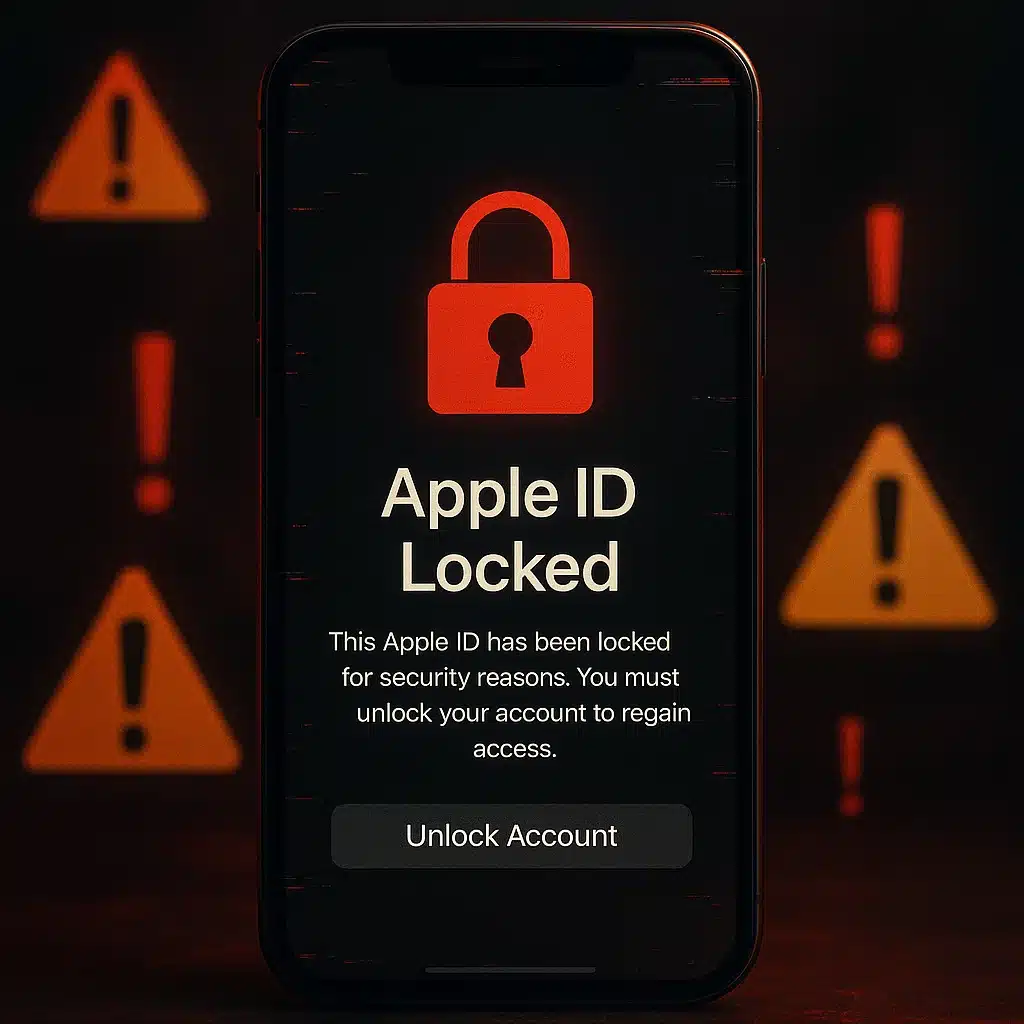
لاک شدن اپل ایدی
در برخی موارد، اپل ایدی شما ممکن است به دلیل تلاشهای ناموفق برای ورود یا تغییرات غیرمجاز، قفل شود. این امر میتواند دسترسی به حساب شما را محدود کند. برای رفع مشکل لاک شدن اپل ایدی، باید از مراحل بازیابی و احراز هویت استفاده کنید تا دوباره به حساب خود دسترسی پیدا کنید.
هک و دسترسی غیرمجاز
هکرها ممکن است با استفاده از روشهایی مانند حملات فیشینگ یا رمز عبور ضعیف به اپل ایدی شما دسترسی پیدا کنند. برای جلوگیری از این خطر، فعالسازی تایید دو مرحلهای و استفاده از کلیدهای امنیتی پیشنهاد میشود.
همچنین میتوانید بخونید: آموزش تایید دو مرحله ای اپل آیدی

فراموشی رمز عبور و قفل شدن حساب
فراموشی رمز عبور و قفل شدن حساب یکی دیگر از مشکلات رایج است. در این صورت، برای بازیابی حساب باید از روشهای امن و معتبر استفاده کنید.
همچنین میتوانید بخونید: آموزش ریست پسورد اپل آیدی (کامل ترین روش)

11 روش جدید برای افزایش امنیت اپل آیدی (Apple ID)
در ادامه به 11 روش جدید برای افزایش امنیت Apple ID خواهیم پرداخت تا شما بتوانید به یک اپل آیدی ایمن برسید:
فعالسازی تایید دو مرحلهای (Two-Factor Authentication)
یکی از بهترین روشها برای تقویت امنیت اپل ایدی، فعالسازی تایید دو مرحلهای (2FA) است. با فعالسازی این ویژگی، هر بار که بخواهید وارد حساب اپل ایدی خود شوید، علاوه بر وارد کردن رمز عبور، یک کد تایید از طریق دستگاهی که به حساب شما متصل است دریافت خواهید کرد. این لایه امنیتی اضافی باعث میشود که حتی اگر شخصی رمز عبور شما را بدست آورد، بدون کد تایید نمیتواند وارد حساب شما شود.
نحوه فعالسازی تایید دو مرحلهای:
- به تنظیمات دستگاه خود بروید.
- روی Apple ID در بالای صفحه کلیک کنید.
- وارد بخش Password & Security شوید.
- گزینهی Two-Factor Authentication را انتخاب کرده و آن را فعال کنید.
آموزش تایید دو مرحله ای ای اپل آیدی به صورت کامل.
استفاده از Apple ID Recovery Key
اگر اپل ایدی شما به دلایلی قفل شد یا رمز عبور را فراموش کردید، میتوانید از کلید بازیابی Apple ID برای دسترسی به حساب خود استفاده کنید. این کلید 28 رقمی فقط برای شما قابل دسترسی است و باید آن را در جایی امن نگهداری کنید.
نحوه استفاده از کلید بازیابی Apple ID:
- به Settings دستگاه خود بروید.
- وارد Apple ID شوید.
- در بخش Password & Security، گزینه Account Recovery را پیدا کنید.
- کلید بازیابی را وارد کنید تا دسترسی به حساب خود را از سر بگیرید.
برای کمک بیشتر در بازیابی حساب خود، به صفحه بازیابی اپل ایدی مراجعه کنید.
استفاده از Security Keys
کلیدهای امنیتی (Security Keys) یک روش پیشرفته برای تایید هویت شما هستند. این کلیدها به عنوان یک دستگاه فیزیکی عمل میکنند که باید به پورت USB یا از طریق بلوتوث با دستگاه شما متصل شوند. این ویژگی به ویژه در مقابل حملات فیشینگ و سرقت اطلاعات از طریق رمز عبور، امنیت بیشتری را فراهم میکند.
نحوه استفاده از Security Keys:
- به Settings دستگاه خود بروید.
- وارد Apple ID و سپس Password & Security شوید.
- گزینه Security Keys را فعال کنید و کلیدهای خود را از طریق USB یا بلوتوث اضافه کنید.
لغو دسترسی برنامهها به اپل آيدی
ممکن است به برخی از برنامهها یا سرویسها دسترسی به اپل ایدی خود را داده باشید. برای حفظ امنیت حساب خود، بهتر است از زمان به زمان دسترسیهای این برنامهها را بررسی و در صورت لزوم لغو کنید.
نحوه لغو دسترسی برنامهها به اپل ایدی:
- به تنظیمات دستگاه خود بروید.
- روی Apple ID کلیک کنید.
- وارد Password & Security شوید.
- گزینه Apps Using Apple ID را انتخاب کنید.
- برنامههایی که دسترسی دارند را مشاهده کنید و در صورت لزوم دسترسی آنها را غیرفعال کنید.
حفظ امنیت پسورد اپل ایدی و OTP
پسورد اپل ایدی شما نخستین خط دفاعی در برابر دسترسیهای غیرمجاز است. پیشنهاد میشود رمز عبور خود را قوی، منحصر به فرد و ترکیبی از حروف بزرگ، کوچک، اعداد و کاراکترهای خاص انتخاب کنید. از اشتراکگذاری رمز با دیگران حتی نزدیکان جداً خودداری کنید. همچنین فعالسازی کدهای تایید یکبار مصرف (OTP) یا همان کدهای ارسال شده به دستگاههای مورد اعتماد، لایه امنیتی بسیار مهمی است که جلوی ورودهای غیرمجاز را میگیرد.
برای آشنایی با نحوه فعالسازی کدهای تایید، بخش فعالسازی تایید دو مرحلهای اپل ایدی بسیار مفید است.
عدم به اشتراک گذاری اپل ایدی خود
اطلاعات اپل ایدی بسیار حساس است و به هیچ عنوان نباید آن را با دیگران به اشتراک بگذارید. دسترسی به اپل ایدی مساوی است با دسترسی کامل به دستگاهها، خریدها، عکسها و اطلاعات مالی شما. این موضوع حتی در میان خانواده یا دوستان نزدیک هم باید رعایت شود تا خطر نفوذ به حساب به حداقل برسد.
برای به اشتراک گذاشتن اطلاعاتی مانند خریدهای انجام شده در اپ استور، تقویم خانوادگی، کتابهای اپل و سایر موارد، بهترین گزینه استفاده از قابلیت Family Sharing است. همچنین، برای ساخت و مدیریت آلبومهای عکس مشترک با اعضای خانواده، باید از iCloud Photo Sharing بهره ببرید تا امنیت اپل آیدی شما حفظ شود و اطلاعات به صورت ایمن به اشتراک گذاشته شوند.
مهم : اگر اپل آیدی شما را شخصی دیگر ساخته است برای حفظ امنیت اپل آیدی خود، حتماً پسورد آن را تغییر دهید تا تنها خودتان به آن دسترسی داشته باشید.
آپدیت نگه داشتن اطلاعات اکانت
همیشه پیامها و هشدارهای مربوط به اپل ایدی خود را بررسی کنید. اپل هنگام ورود مشکوک یا تغییرات مهم، اعلانهایی ارسال میکند که نشاندهنده تلاشهای غیرمجاز است. در صورت دریافت این هشدارها، ابتدا مطمئن شوید که خودتان یا افراد مورد اعتماد اقدام نکردهاند و در غیر این صورت، سریعاً رمز عبور خود را تغییر دهید. همچنین توصیه میشود بهصورت منظم وضعیت حساب را چک کنید و اگر مدت زیادی از ساخت اپل ایدی گذشته، رمز عبور را بهروزرسانی کنید.
برای بررسی و بهروزرسانی اطلاعات حساب در آیفون یا آیپد:
- وارد Settings شوید.
- روی نام خود در بالای صفحه (Apple ID) ضربه بزنید.
- سپس گزینهی Name, Phone Numbers, Email را انتخاب کنید.
برای کاربران مک او اس 13 و نسخههای جدیدتر:
از مسیر زیر میتوانید وارد تنظیمات حساب اپل خود شوید:
Apple menu → System Settings → Apple ID
اطلاعات خود مانند ایمیل، نام، شماره تماس، اطلاعات پرداخت و سایر موارد را بررسی و در صورت نیاز اصلاح کنید. همچنین، میتوانید پس از گذشت چند روز، سوالات امنیتی حساب خود را بهروزرسانی نمایید.
- برای مدیریت امنیت بیشتر:
- به بخش Password & Security بروید.
- در صورت فعال بودن تایید دو مرحلهای، شماره تلفنها و دستگاههای مورد اعتماد خود را بازبینی و در صورت نیاز بهروزرسانی کنید.
- برنامههایی که به اپل ایدی شما دسترسی دارند را بررسی کرده و در صورت لزوم دسترسی برخی از آنها را لغو نمایید.
افزودن قابلیتهای Account Recovery و Legacy Contacts
فعالسازی قابلیتهای Account Recovery و افزودن Legacy Contacts این امکان را به شما میدهد که در شرایط اضطراری، راههای قابل اطمینانی برای بازیابی حساب و مدیریت دسترسی فراهم کنید. با استفاده از این امکانات، میتوانید افرادی را به عنوان نمایندگان خود تعیین کنید تا در مواقع ضروری به اطلاعات شما دسترسی داشته باشند یا از طریق ایمیل و شماره تلفنهای پشتیبان، حساب خود را بازیابی کنید.
برای کسب اطلاعات بیشتر درباره مدیریت Legacy Contacts، میتوانید به سایت Digital Legacy مراجعه کنید.
تنظیم یک پسورد جداگانه برای هر دستگاه اپلی
اگر چند دستگاه مختلف را به اپل ایدی خود متصل کردهاید، بهتر است علاوه بر رمز عبور اصلی، از امکانات امنیتی بیومتریک مانند فیس آیدی یا تاچ آیدی نیز بهره ببرید تا حفاظت حساب خود را افزایش دهید.
ممکن است بخواهید برای محافظت از آیپد یا مک خود، رمز عبور جداگانهای تنظیم کنید و از فیس آیدی برای دسترسی به بخشهایی مانند اپل پی استفاده نمایید. همچنین فعالسازی قابلیت Password AutoFill میتواند دسترسی امنتری به حسابهای مختلفتان فراهم کند.
برای تنظیم و شخصیسازی این گزینهها، به بخش Settings در آیفون مراجعه کرده و سپس وارد Face ID & Passcode شوید تا بتوانید تنظیمات امنیتی مورد نظر خود را اعمال کنید.
آپدیت منظم نرمافزار برای حفظ امنیت اپل آیدی (افزایش امنیت اپل آیدی)
اپل به طور مداوم بروزرسانیهایی را برای سیستمعاملهای خود مانند iOS، iPadOS، macOS، watchOS و tvOS منتشر میکند تا باگها را رفع کرده و قابلیتها و تدابیر امنیتی را بهبود بخشد. بنابراین، همیشه باید وقتی که نسخه جدیدی منتشر شد، سیستمعامل دستگاه خود را بهروزرسانی کنید تا از آخرین امکانات امنیتی بهرهمند شوید.
برای فعالسازی بروزرسانی خودکار، مراحل زیر را دنبال کنید:
- وارد Settings دستگاه خود شوید.
- به بخش General بروید.
- روی Software Update کلیک کنید.
- گزینه Automatic Updates را فعال کنید و مطمئن شوید که گزینههای Download iOS Updates، Install iOS Updates و Security Responses & System Files روشن باشند.
همچنین فراموش نکنید که برنامههایی که با اپل ایدی شما مرتبط هستند را نیز به روز نگه دارید تا امنیت کلی حساب خود را افزایش دهید.
احتیاط در وارد کردن اطلاعات حساب در سایتهای ناشناخته
همیشه اطلاعات اپل ایدی خود را فقط در سایتها و اپلیکیشنهای رسمی وارد کنید و از کلیک روی لینکهای مشکوک یا وارد کردن اطلاعات در سایتهای غیرمعتبر خودداری کنید تا از سوءاستفاده جلوگیری شود.
یکی از راهکارهای مهم برای افزایش امنیت آیفون و اپل آیدی، کنترل و مدیریت دسترسی برنامهها به حساب اپل ایدی است. بسیاری از برنامهها برای ذخیره اطلاعات روی فضای ابری iCloud، از سرویس اپل آیدی استفاده میکنند؛ بنابراین، بهتر است هر چند وقت یکبار این دسترسیها را بررسی کرده و مطمئن شوید فقط برنامههای مطمئن اجازه دسترسی دارند.
برای مشاهده و مدیریت دسترسی برنامهها مراحل زیر را انجام دهید:
- وارد تنظیمات (Settings) دستگاه خود شوید و روی تصویر پروفایل خود در بالای صفحه کلیک کنید.
- گزینه Sign-In & Security را انتخاب کنید. (ممکن است برای ورود به این بخش از شما رمز عبور خواسته شود.)
- سپس وارد بخش Sign in with Apple شوید.
- در این قسمت، لیستی از برنامههایی که به اپل آیدی شما دسترسی دارند نمایش داده میشود. میتوانید دسترسی هر برنامه را بررسی کرده و در صورت نیاز آن را لغو کنید.
مدیریت و بهروزرسانی سوالات امنیتی اپل ایدی
سوالات امنیتی بخش مهمی از سیستم محافظتی اپل ایدی هستند. بررسی دورهای و بهروزرسانی این سوالات، به بالا بردن سطح امنیت حساب شما کمک میکند. بهتر است سوالاتی را انتخاب کنید که پاسخهای آنها برای دیگران قابل حدس زدن نباشد و به یاد داشتن آنها برای شما آسان باشد.
سوالات پرتکرار درباره امنیت اپل ایدی:
رمز عبور امن برای اپل آیدی چه ویژگیهایی باید داشته باشد؟
رمز عبور اپل آیدی باید حداقل از ۸ کاراکتر تشکیل شده و شامل حروف بزرگ و کوچک، اعداد و کاراکترهای خاص باشد.
چگونه امنیت اپل آیدی را بالا ببریم؟
تایید دو مرحلهای را فعال کنید، رمز قوی انتخاب کنید، شماره تلفن و ایمیل بازیابی اضافه کنید و دستگاهها و برنامههای متصل را مدیریت کنید.
راهکارهای جلوگیری از فراموشی رمز اپل ایدی چیست؟
پسورد اپل آيدی خود را در نرم افزار passwords آيفون و سایر دیوایس های اپلی ذخیره کنید.
سخن پایانی
حفظ امنیت اپل آیدی نیازمند به کارگیری چندین روش همزمان است؛ از فعالسازی تایید دو مرحلهای و استفاده از کلیدهای امنیتی گرفته تا مدیریت دستگاهها و مراقبت در وارد کردن اطلاعات. با رعایت این نکات میتوانید اطمینان حاصل کنید که حساب شما در برابر تهدیدات مختلف محافظت میشود و اطلاعات شخصیتان امن باقی میماند