
آموزش خاموش کردن فایند مای
زمان مورد نیاز برای مطالعه : 12 دقیقه
آموزش خاموش کردن فایند مای در آیفون، آیپد، مک و اپل واچ | راهنمای کامل غیرفعال کردن فایند مای
فقط یک اشتباه کافی است تا آیفونی که قصد فروش یا واگذاری آن را دارید، برای مالک جدید عملاً غیرقابل استفاده شود…
بسیاری از کاربران تصور میکنند ریست فکتوری (Erase all Content) یا پاک کردن اطلاعات دستگاه، آخرین مرحله قبل از فروش آیفون است؛ در حالی که تا زمانی که قابلیت Find My را غیرفعال نکنید، دستگاه همچنان به Apple Account (Apple ID) شما متصل باقی میماند و قابلیت Activation Lock اجازه فعالسازی آن را به شخص دیگری نمیدهد.
به همین دلیل، خاموش کردن Find My تنها یک تنظیم ساده نیست؛ بلکه یکی از مهمترین اقداماتی است که باید قبل از فروش، انتقال مالکیت، ریست فکتوری یا حتی تحویل دستگاه برای تعمیر انجام دهید. نادیده گرفتن این مرحله میتواند باعث دردسر هم برای شما و هم برای فردی شود که قرار است از دستگاه استفاده کند.
در این راهنمای جامع، ابتدا با قابلیت Find My و نقش آن در امنیت دستگاههای اپل آشنا میشوید، سپس یاد میگیرید چگونه آن را در آیفون، آیپد، مک و اپل واچ غیرفعال کنید، چگونه در صورت نداشتن دسترسی به دستگاه یا فراموشی رمز Apple Account آن را از راه دور مدیریت کنید و پیش از فروش دستگاه چه نکاتی را رعایت کنید تا با مشکل Activation Lock مواجه نشوید پس تا انتهای این مقاله همراه ایران اپل آیدی باشید.
فایند مای (Find My) چیست و چرا باید قبل از فروش یا ریست فکتوری آن را خاموش کنیم؟
برای اینکه بدانید چرا خاموش کردن Find My تا این اندازه اهمیت دارد، ابتدا باید با نحوه عملکرد این قابلیت آشنا شوید. برخلاف تصور بسیاری از کاربران، Find My تنها ابزاری برای پیدا کردن آیفون گمشده نیست؛ بلکه یکی از مهمترین قابلیتهای امنیتی اکوسیستم اپل محسوب میشود که از دستگاه، اطلاعات شخصی و مالکیت آن محافظت میکند.
با استفاده از Find My میتوانید موقعیت مکانی آیفون، آیپد، مک، اپل واچ و سایر دستگاههای اپل خود را مشاهده کنید، در صورت گم شدن یا سرقت آنها را قفل کنید، پیامی برای فرد یابنده روی صفحه نمایش دهید یا در صورت نیاز، اطلاعات دستگاه را از راه دور پاک کنید.
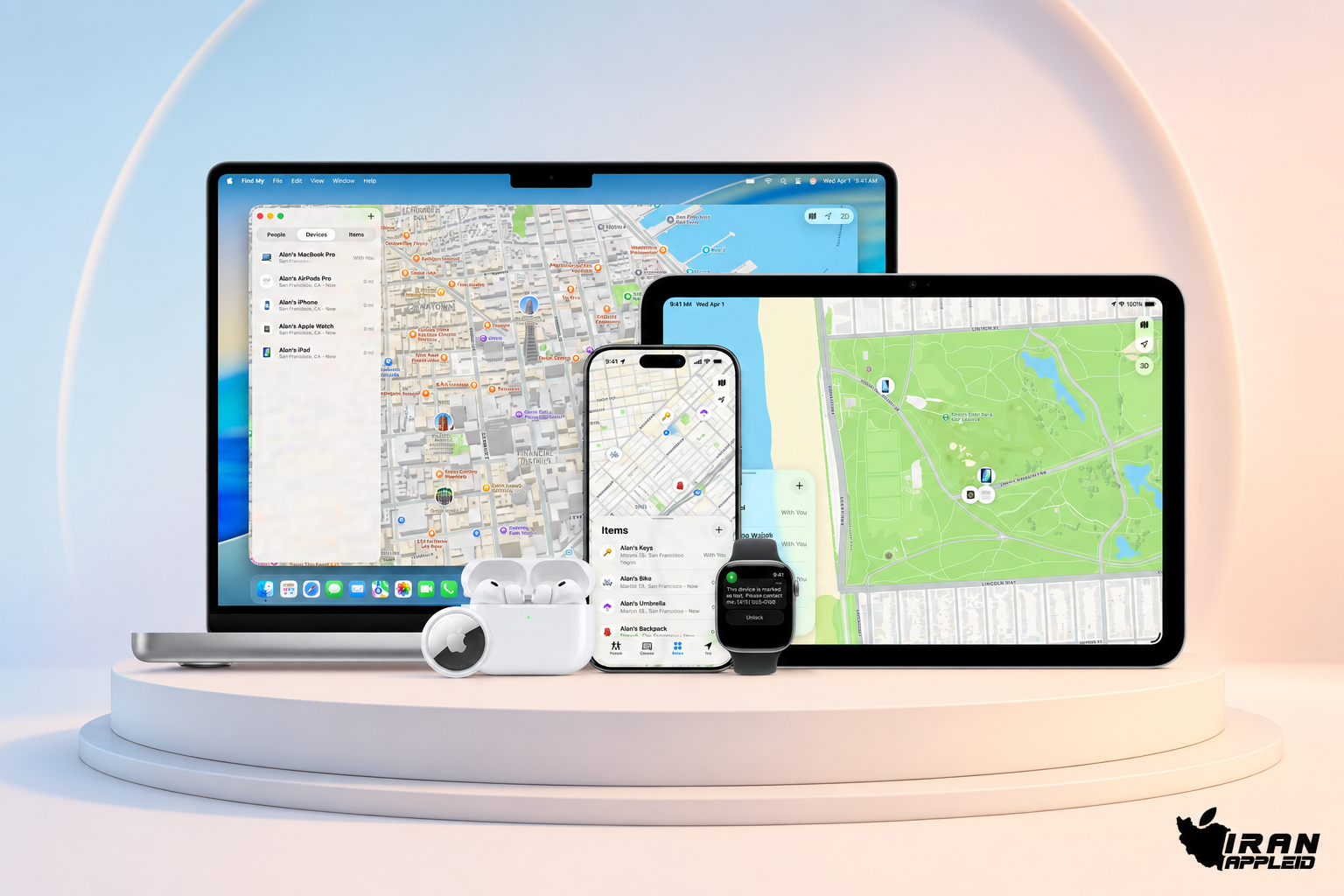
چرا مهمترین وظیفه Find My تنها پیدا کردن دستگاه نیست؟
زمانی که این قابلیت را روی آیفون، آیپد، مک یا سایر محصولات اپل فعال میکنید، دستگاه به Apple Account (Apple ID) شما متصل میشود و همزمان قابلیت امنیتی Activation Lock نیز بهصورت خودکار فعال خواهد شد؛ قابلیتی که از مالکیت دستگاه شما محافظت میکند و در ادامه با آن بیشتر آشنا میشویم.
Activation Lock چیست و چه ارتباطی با Find My دارد؟
Activation Lock یکی از مهمترین قابلیتهای امنیتی اپل است که همراه با فعال شدن Find My بهصورت خودکار فعال میشود. این قابلیت باعث میشود حتی اگر شخص دیگری دستگاه را ریست فکتوری (Erase All Content) کند یا تمام اطلاعات آن را پاک کند، بدون وارد کردن اطلاعات Apple Account شما امکان فعالسازی و استفاده مجدد از دستگاه وجود نداشته باشد.به همین دلیل، حتی پس از پاک شدن کامل اطلاعات دستگاه، ارتباط آن با Apple Account مالک قبلی حفظ میشود و تا زمانی که هویت مالک اصلی تأیید نشود، امکان راهاندازی مجدد دستگاه وجود نخواهد داشت.
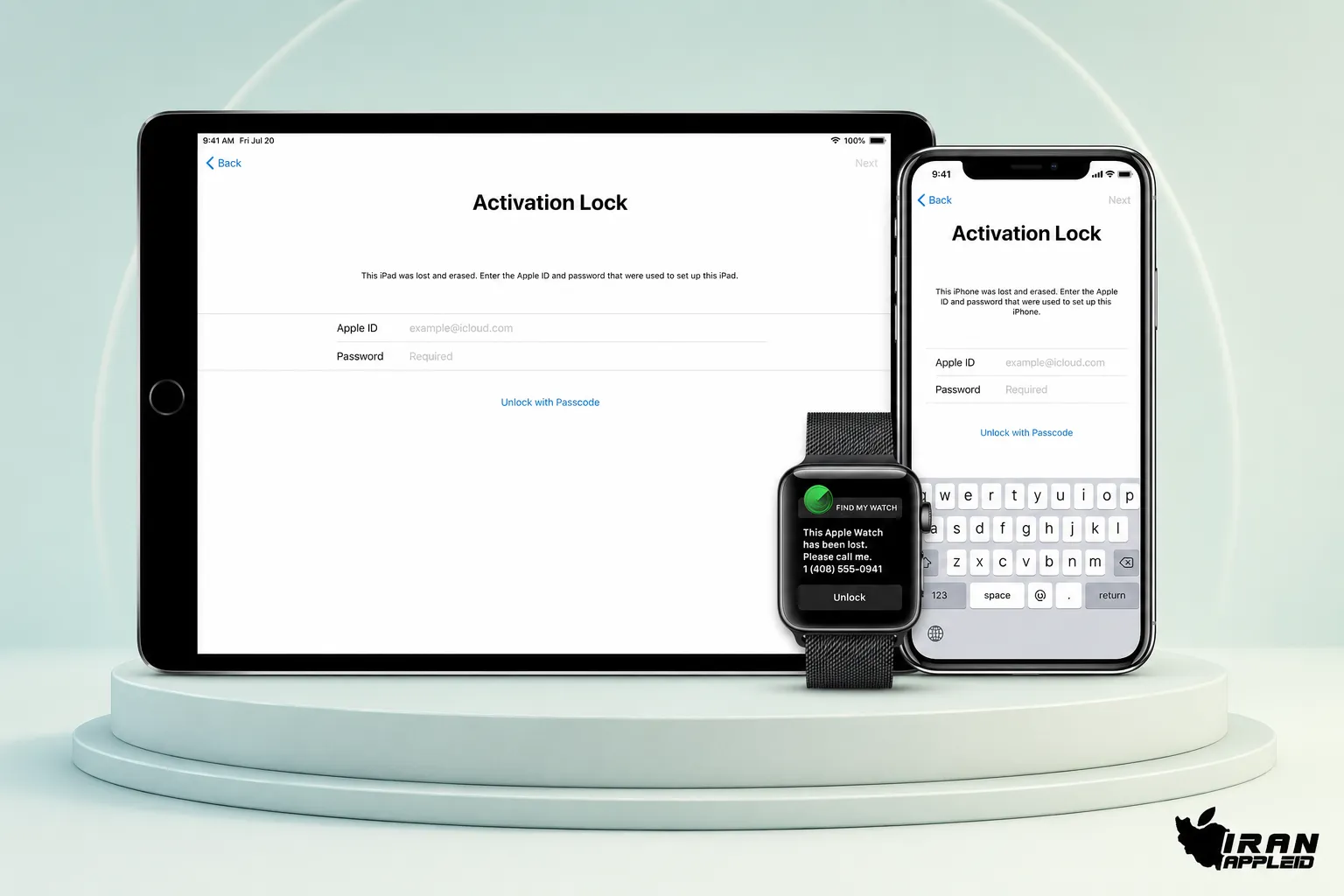
طبق اعلام رسمی Apple:
When you turn on Find My, Activation Lock is automatically enabled
ترجمه:
«با فعال کردن Find My، قابلیت Activation Lock بهصورت خودکار فعال میشود.»
منبع: Apple Support Activation Lock
اپل همچنین درباره هدف این قابلیت میگوید:
Activation Lock is designed to prevent anyone else from using your iPhone, iPad, iPod touch, Apple Watch, or Mac if it’s ever lost or stolen.
ترجمه:
Activation Lock بهگونهای طراحی شده است که در صورت گم شدن یا سرقت دستگاه، از استفاده آن توسط هر فرد دیگری جلوگیری کند.
منبع: Apple Support Activation Lock
اگر میخواهید با قابلیتها، نحوه عملکرد و امکانات Find My بیشتر آشنا شوید، پیشنهاد میکنیم مقاله «فایند مای (Find My) چیست؟» را نیز مطالعه کنید.
چرا باید قبل از فروش یا ریست فکتوری، Find My را خاموش کنیم؟ (نکته مهم برای کاربران ایرانی)
و اما پاسخ به سوال مهم که چرا باید فایند مای را خاموش کنیم: از آنجایی که Find My مالکیت دستگاه را به Apple Account (Apple ID) شما متصل میکند، قبل از فروش، انتقال مالکیت، ریست فکتوری، تعویض دستگاه یا حتی تحویل آن برای تعمیر باید این قابلیت را غیرفعال کنید. در غیر این صورت، Activation Lock همچنان فعال باقی میماند و مالک جدید برای راهاندازی دستگاه باید اطلاعات Apple Account شما را وارد کند. تا زمانی که این اطلاعات وارد نشود، دستگاه قابل فعالسازی و استفاده نخواهد بود.
این موضوع برای کاربران ایرانی اهمیت بیشتری دارد. به دلیل محدودیتها و تحریمهای اعمالشده علیه برخی سرویسهای اپل، ممکن است در آینده برای ورود به Apple Account، دریافت کدهای تأیید، احراز هویت یا بازیابی حساب خود با چالشهایی مواجه شوید. اگر در چنین شرایطی Find My همچنان فعال باشد، انتقال مالکیت دستگاه یا رفع Activation Lock میتواند به فرآیندی زمانبر، پیچیده و حتی در برخی موارد پرهزینه تبدیل شود.
از سوی دیگر، یکی از رایجترین مشکلات بازار خرید و فروش آیفون و سایر محصولات اپل در ایران، خارج نشدن صحیح دستگاه از Apple Account مالک قبلی است. در چنین شرایطی، خریدار پس از ریست فکتوری با صفحه Activation Lock یا درخواست ورود به حساب قبلی مواجه میشود و تا زمانی که مالک قبلی اطلاعات حساب خود را وارد نکند یا دستگاه را از حسابش حذف نکند، امکان استفاده از آن وجود نخواهد داشت.
به همین دلیل، توصیه میکنیم قبل از فروش، واگذاری، تعویض یا ریست فکتوری دستگاه، ابتدا Find My را غیرفعال کرده و سپس از Apple Account خود خارج شوید. انجام این کار تنها چند دقیقه زمان میبرد، اما میتواند از بروز مشکلاتی جلوگیری کند که حل آنها گاهی ساعتها یا حتی چند روز زمان نیاز دارد.
تا اینجا با نحوه عملکرد Find My و اهمیت غیرفعال کردن آن آشنا شدید. برای جمعبندی این بخش، در جدول زیر مشاهده میکنید که در چه شرایطی باید Find My را خاموش کنید و در هر سناریو چه اقدامی لازم است.
| سناریو | آیا باید Find My را خاموش کنیم؟ | دلیل | اقدام پیشنهادی |
|---|---|---|---|
| فروش آیفون یا سایر دستگاههای اپل | بله | انتقال صحیح مالکیت و جلوگیری از Activation Lock | خاموش کردن Find My و سپس خروج از Apple Account |
| واگذاری دستگاه به یکی از اعضای خانواده یا دوستان | بله | انتقال مالکیت به کاربر جدید | غیرفعال کردن Find My قبل از تحویل دستگاه |
| ریست فکتوری (Erase All Content) | بله | جلوگیری از فعال ماندن Activation Lock | ابتدا Find My را خاموش کنید، سپس دستگاه را ریست کنید |
| تحویل دستگاه برای تعمیر یا خدمات تخصصی | در بیشتر موارد | دسترسی تعمیرکار به دستگاه و انجام تستهای لازم | در صورت نیاز مرکز تعمیر، Find My را موقتاً غیرفعال کنید |
| استفاده از اپل آیدی های کارتی یا جدید ساخته شده در ایران | بله | به دلیل تغییر آی پی مداوم و همچنین نا امن بودن اپل آیدی های کارتی در ایران | همیشه آن را غیرفعال نگه دارید. |
در ادامه بهصورت مرحلهبهمرحله یاد میگیرید چگونه این قابلیت را در آیفون، آیپد، مک و اپل واچ خاموش کنید.
آموزش خاموش کردن Find My در آیفون، آیپد، مک و اپل واچ
اکنون که با عملکرد Find My و اهمیت غیرفعال کردن آن آشنا شدید، نوبت به انجام این کار میرسد. در ادامه، مراحل خاموش کردن Find My را بهصورت گامبهگام در آیفون، آیپد، مک و اپل واچ آموزش میدهیم تا بتوانید با خیال راحت دستگاه خود را برای فروش، انتقال مالکیت، ریست فکتوری یا تعمیر آماده کنید.
آموزش خاموش کردن Find My در آیفون و آیپد
در ویدیو زیر شما می توانید نحوه خاموش کردن این گزینه را در آیپد مشاهده کنید. دقت داشته باشید که اگر از دارندگان آیفون هستید هم این مراحل برای شما صدق می کند و می توانید از همین روش استفاده کنید.
در ادامه به صورت متنی مراحل بالا را بازتعریف میکنیم دقت داشته باشید مراحل زیر برای تمام مدلهای آیفون/آیپد با iOS جدید معتبر است:
مراحل گامبهگام:
- وارد Settings شوید.
- روی نام خود (Apple ID) در بالای صفحه ضربه بزنید.
- گزینه Find My را انتخاب کنید.
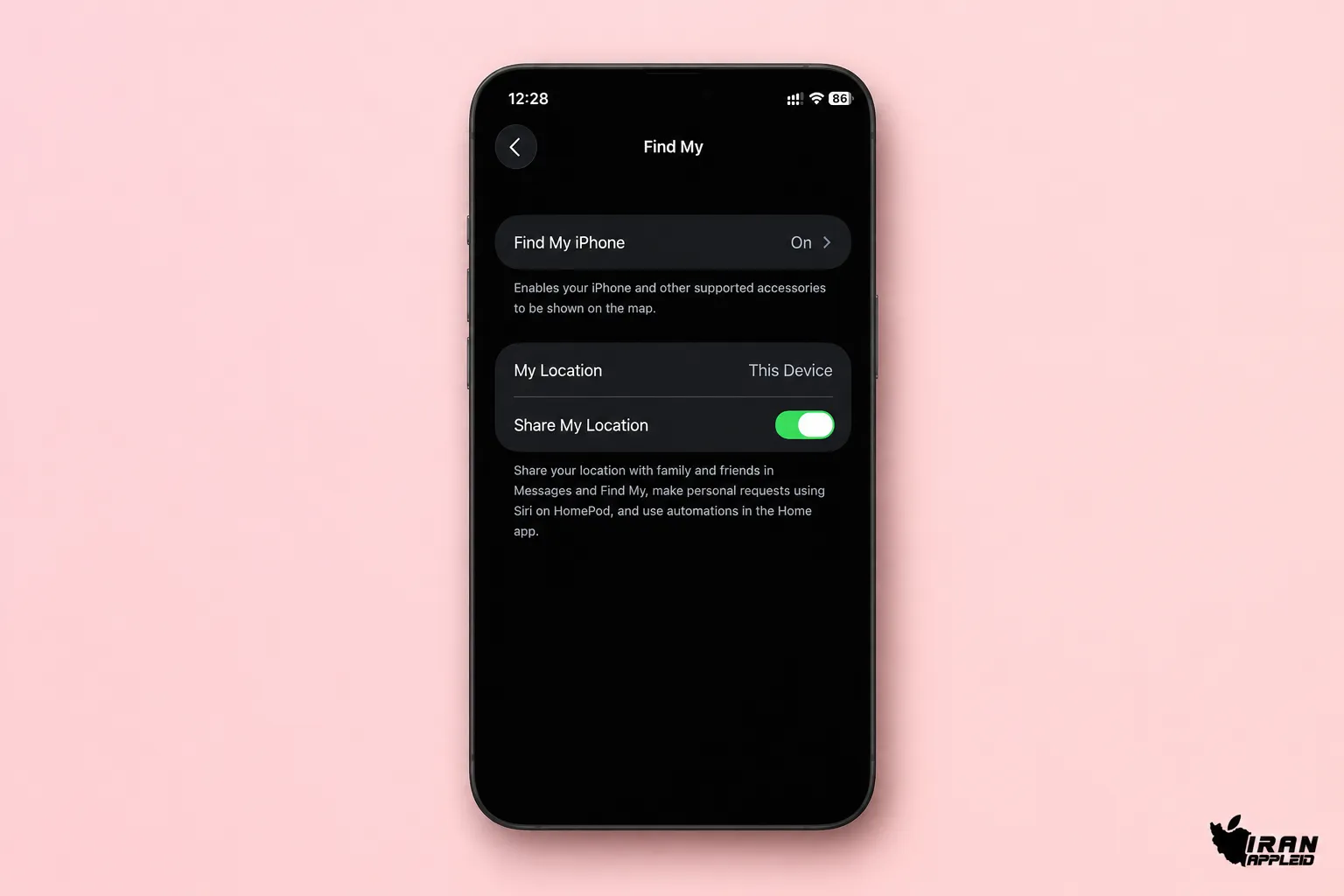
- وارد بخش Find My iPhone شوید.
- سوییچ مربوط به Find My iPhone را خاموش کنید.
- رمز Apple ID خود را وارد کنید.
- روی Turn Off بزنید و چند ثانیه صبر کنید.
در صورت فعال بودن Stolen Device Protection ممکن است تأخیر امنیتی اعمال شود.
و در آیپد نیز مسیر مشابه آیفون است:
Settings > Apple ID > Find My > Find My iPad > Turn Off
آموزش غیرفعال کردن Find My در مک (Mac)
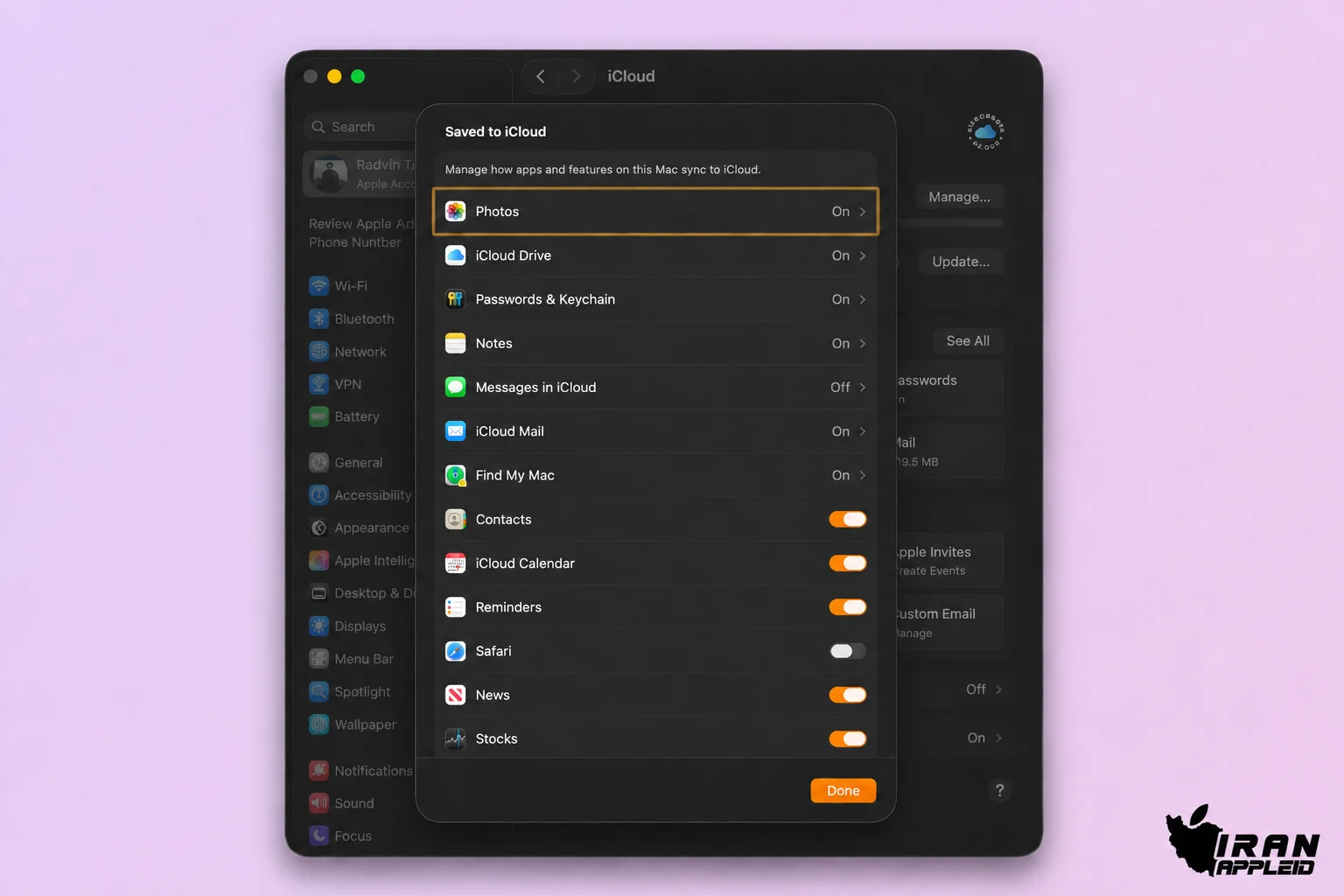
برای خاموش کردن Find My در مکهای دارای macOS Ventura یا جدیدتر:
- وارد System Settings شوید.
- روی Apple ID کلیک کنید.
- وارد بخش iCloud شوید.
- گزینه Find My Mac را پیدا کنید.
- روی Turn Off کلیک کنید.
- رمز Apple ID را وارد نمایید.
در نسخههای قدیمیتر macOS مسیر از طریق System Preferences انجام میشود. همچنین در مکهای مجهز به Apple Silicon، پس از خروج از اپل آيدی، Activation Lock بهطور کامل غیرفعال میشود.
خاموش کردن Find My در اپل واچ (Apple Watch)
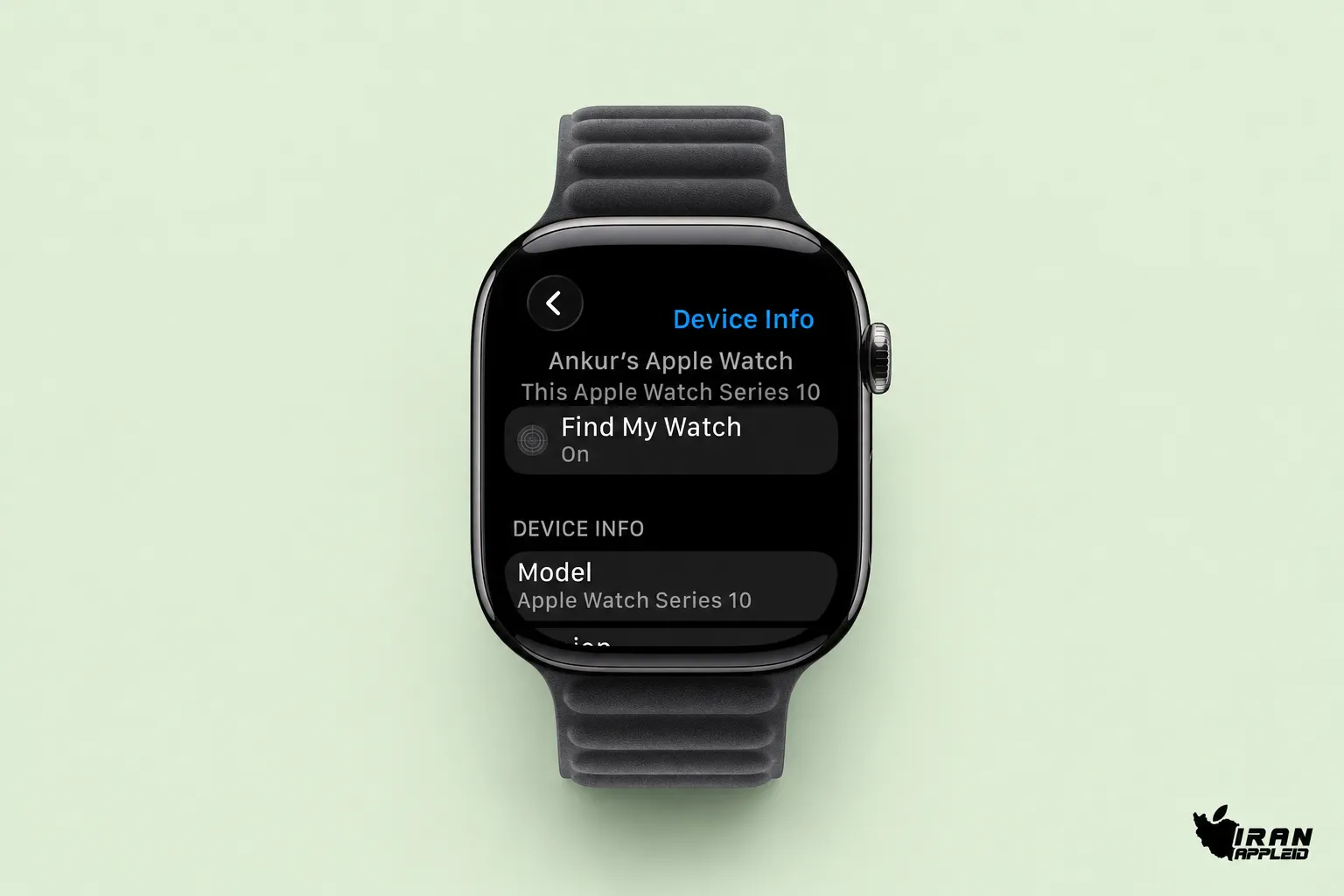
در اپل واچ امکان خاموش کردن مستقیم Find My وجود ندارد و باید ساعت را Unpair کنید:
- اپلیکیشن Watch را در آیفون باز کنید.
- وارد بخش My Watch شوید.
- روی Unpair Apple Watch بزنید.
- رمز Apple ID را وارد کنید.
پس از Unpair کردن، اطلاعات پاک شده و Find My به صورت خودکار غیرفعال میشود.
خاموش کردن Find My از طریق iCloud (روش از راه دور)
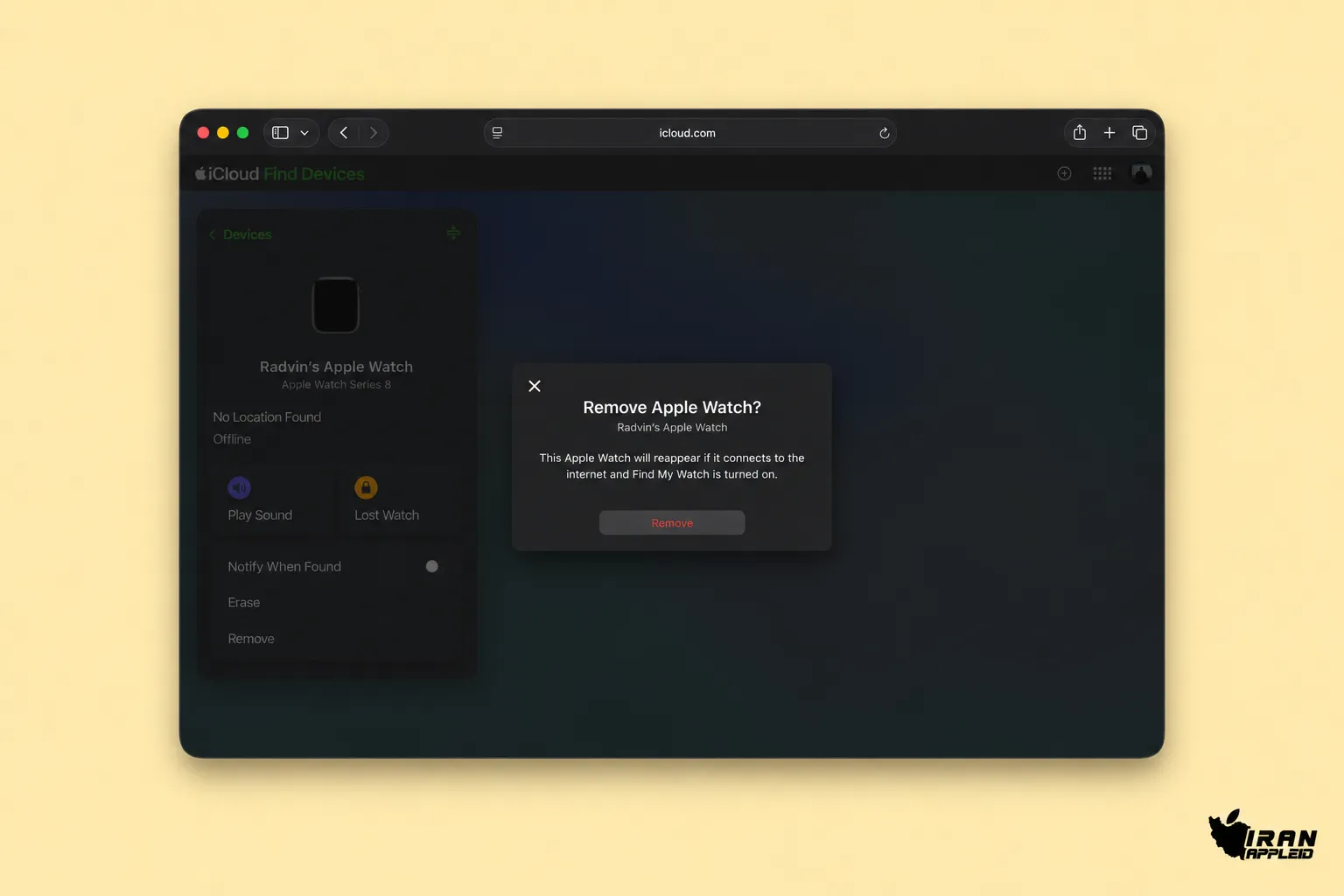
اگر دستگاه در دسترس شما نیست (مثلاً آن را فروختهاید):
- وارد سایت icloud شوید.
- با Apple ID خود وارد حساب شوید.
- وارد بخش Devices شوید.
- دستگاه موردنظر را انتخاب کنید.
- سپس گزینه Remove from Account را انتخاب کنید.
این روش تنها زمانی کار میکند که دستگاه به اینترنت متصل نشده باشد.
اگر رمز اپل آیدی را نداشته باشیم چطور Find My را خاموش کنیم؟
بدون رمز اپل آیدی، امکان خاموش کردن Find My وجود ندارد. این محدودیت برای جلوگیری از سرقت طراحی شده است و میبایست جهت خاموش کردن فایند مای با مراجعه به پشتیبانی رسمی اپل با ارائه مدرک خرید مالکیت دستگاه را اثبات کنید.
تبلیغات مربوط به «حذف Find My بدون رمز» اغلب کلاهبرداری هستند یا منجر به مسدود شدن دستگاه میشوند.
مشکلات رایج هنگام خاموش کردن Find My و راهحل آنها
با وجود اینکه خاموش کردن Find My معمولاً فرآیند پیچیدهای نیست، اما گاهی کاربران هنگام غیرفعال کردن این قابلیت با خطاها یا محدودیتهایی مواجه میشوند. این مشکلات معمولاً به دلیل مواردی مانند فراموشی رمز Apple Account، مشکلات احراز هویت، اتصال اینترنت یا فعال بودن قفل فعالسازی (Activation Lock) رخ میدهند.
در ادامه، رایجترین مشکلات هنگام خاموش کردن Find My و راهحل کلی هرکدام را بررسی میکنیم.
خطای Incorrect Password
یکی از رایجترین مشکلات هنگام غیرفعال کردن Find My، نمایش خطای Incorrect Password است. این خطا زمانی ظاهر میشود که رمز واردشده برای Apple Account (Apple ID) صحیح نباشد یا اپل نتواند اطلاعات واردشده را تأیید کند.
- وارد کردن اشتباه رمز Apple Account
- فراموش کردن رمز حساب
- تغییر اخیر رمز و استفاده از رمز قدیمی
- مشکل در ورود به حساب یا احراز هویت اپل
ابتدا مطمئن شوید رمز Apple Account را بهدرستی وارد میکنید. اگر رمز را فراموش کردهاید، باید از طریق روشهای رسمی اپل برای بازیابی رمز اقدام کنید و پس از تغییر رمز، دوباره مراحل خاموش کردن Find My را انجام دهید.
اگر با وجود وارد کردن رمز صحیح همچنان این خطا نمایش داده میشود، ممکن است مشکل مربوط به ورود به حساب، تأیید هویت یا محدودیتهای امنیتی Apple Account باشد.
برای آشنایی کامل با روشهای بازیابی رمز، پیشنهاد میکنیم مقاله «آموزش ریست پسورد اپل آیدی» را مطالعه کنید.
گزینه خاکستری (Greyed Out)
گاهی کاربران هنگام ورود به تنظیمات دستگاه متوجه میشوند گزینه Find My خاکستری شده و امکان فعال یا غیرفعال کردن آن را ندارند. در این شرایط، معمولاً مشکل از خود قابلیت Find My نیست؛ بلکه یک محدودیت نرمافزاری یا امنیتی مانع تغییر تنظیمات دستگاه شده است.
دلایل رایج خاکستری شدن گزینه Find My:
- فعال بودن محدودیتهای Screen Time
- وجود محدودیتهای سازمانی یا مدیریتی (MDM) روی دستگاه
- فعال بودن گزینه stolen device
- فعال بودن برخی تنظیمات امنیتی دستگاه
- مشکلات موقت نرمافزاری یا ارتباط با سرویسهای اپل
برای رفع این مشکل ابتدا موارد زیر را بررسی کنید:
- وارد مسیر Settings > Screen Time > Content & Privacy Restrictions شوید و محدودیتهای مربوط به تغییر حساب یا سرویسهای موقعیت مکانی را بررسی کنید.
- یکبار دستگاه را ریاستارت کرده و دوباره وضعیت Find My را بررسی کنید.
- گزینه stolen device را خاموش کنید
تا زمانی که علت خاکستری شدن گزینه Find My برطرف نشود، امکان خاموش کردن آن و حذف Activation Lock وجود نخواهد داشت.
خطای Verification Failed هنگام خاموش کردن Find My
این خطا معمولاً زمانی نمایش داده میشود که دستگاه نتواند ارتباط درستی با سرورهای اپل برقرار کند یا فرآیند تأیید هویت با مشکل مواجه شود.
- بررسی اینترنت
- امتحان مجدد بعد از مدتی
- بررسی وضعیت سرویسهای اپل
سوالات متداول درباره خاموش کردن Find My
از کجا بفهمیم Find My آیفون خاموش است؟
برای بررسی وضعیت Find My، وارد مسیر زیر شوید:
Settings → [نام شما] → Find My
اگر گزینه Find My iPhone خاموش باشد، یعنی این قابلیت روی دستگاه غیرفعال شده است.
همچنین میتوانید از بخش دستگاههای متصل به Apple Account خود بررسی کنید که دستگاه همچنان به حساب شما متصل است یا خیر.
آیا میتوان Find My را بدون رمز Apple ID خاموش کرد؟
خیر. خاموش کردن Find My بدون رمز Apple Account امکانپذیر نیست.
آیا بعد از ریست فکتوری، Find My خاموش میشود؟
خیر. ریست فکتوری بهتنهایی Find My یا Activation Lock را حذف نمیکند.
اگر قبل از پاک کردن دستگاه، Find My خاموش نشده باشد، دستگاه همچنان به Apple Account قبلی متصل خواهد بود و هنگام فعالسازی مجدد، اطلاعات حساب قبلی درخواست میشود.
اگر آیفون دست دوم خریده باشیم و Find My فعال باشد چه کنیم؟
در این شرایط باید از مالک قبلی بخواهید دستگاه را از Apple Account خود حذف کند.
هیچ روش رسمی برای حذف Activation Lock بدون تأیید مالک اصلی وجود ندارد. تا زمانی که دستگاه از حساب قبلی جدا نشود، امکان فعالسازی کامل آن وجود نخواهد داشت.
سخن پایانی
گاهی یک تنظیم کوچک در دل یک دستگاه اپل، میتواند تفاوت بین یک انتقال مالکیت ساده و یک دردسر طولانی باشد. Find My دقیقاً یکی از همان قابلیتهایی است که شاید در استفاده روزمره کمتر به چشم بیاید، اما هنگام فروش، واگذاری یا ریست فکتوری دستگاه، نقش یک نگهبان قدرتمند را ایفا میکند.
میتوان Find My را مانند کلیدی دروازهای برای مالکیت دستگاه دانست؛ تا زمانی که این کلید در اختیار شماست، آیفون یا سایر محصولات اپل به حساب شما متصل باقی میمانند و از اطلاعات و مالکیت شما محافظت میکنند. اما زمانی که قصد دارید این دستگاه را به فرد دیگری بسپارید، باید این ارتباط را بهدرستی پایان دهید تا مالک جدید بتواند بدون مانع از دستگاه استفاده کند. پس قبل از فروش، تعمیر، تعویض یا واگذاری دستگاه، چند دقیقه زمان بگذارید، Find My را غیرفعال کنید و مطمئن شوید دستگاه از Apple Account شما جدا شده است. همین کار ساده میتواند از ساعتها پیگیری، مشکل Activation Lock و دردسرهای بعدی جلوگیری کند.
همچنین اگر هنگام خاموش کردن Find My، بازیابی Apple Account یا مدیریت دستگاه اپل خود با مشکلی مواجه شدید، تیم ایران اپل آیدی آماده است تا در این مسیر به شما کمک کند.

از کجا بفهمیم فایند مای آیفون خاموش شده یا هنوز فعاله؟
کسی میدونه خاموش کردن فایند مای از تنظیمات iCloud انجام میشه یا بخش دیگهای داره؟
چطور فایند مای رو کامل غیرفعال کنیم که دیگه لوکیشن ارسال نشه؟
چرا باید Find My iPhone را خاموش کنیم؟ دقیقاً چه زمانی لازمه این کار انجام بشه؟
چطور میشه Find My iPhone رو سریع و بدون دردسر خاموش کرد؟
برای خاموش کردن Find My iPhone حتماً باید رمز اپل آیدی وارد کنیم؟
کسی روی iOS جدید تست کرده ببینه روش خاموش کردن Find My فرق کرده؟
تو آیفون ۱۶ مسیر خاموش کردن فایند مای تغییر کرده یا مثل قبل هست؟
گزینه خاموش کردن Find My دقیقاً داخل تنظیمات کجاست؟
خاموش کردن فایند مای آیفون قبل فروش گوشی ضروریه؟
چطور فایند مای آیفون رو مرحله به مرحله خاموش کنیم؟
چرا بعضی وقتها Find My iPhone خاموش نمیشه؟
از کجا بفهمم فایند مای گوشی من فعاله یا خاموش؟
آیا تو iOS 18 هم همون روش قبلی برای خاموش کردن Find My استفاده میشه؟
نحوه خاموش کردن Find My iPhone بدون مشکل چطوریه؟
چطوری فایند مای رو خاموش کنیم که اپل آیدی لاک نشه؟
از کجا بفهمیم فایند مای آیفون واقعاً غیرفعال شده؟
چرا قبل ریست فکتوری باید Find My رو خاموش کنیم؟
روش درست خاموش کردن Find My Phone چیه؟
چجوری فایند مای آیفون رو کامل خاموش کنیم؟
علت خاموش نشدن Find My iPhone معمولاً چیه؟
چطور فایند مای آیفون رو از تنظیمات اصلی خاموش کنیم؟
خاموش کردن فایند مای آیفون باعث حذف اطلاعات میشه؟
چجوری Find My رو بدون اشتباه خاموش کنیم؟
کسی تجربه داره Find My فون رو چطور باید خاموش کرد؟
درود وقت بخیر برای چه دستگاهی قصد انجام دارید ؟
نحوه خاموش کردن فایند مای آیفون برای ریست گوشی چطوریه؟
درود وقت بخیر در مقاله توضیح داده شده به صورت کامل مطالعه بفرمایید
چرا Find My خاموش نمیشه حتی بعد وارد کردن رمز؟
درود وقت بخیر در بخش ارور هایی که مربوط به خاموش کردن فایند مای میشه (درهمین مقاله) این موضوع توضیح داده شده
چجوری Find My رو سریع غیرفعال کنیم؟
درود وقت بخیر در مقاله تمامی روش ها توضیح داده شده
غیرفعال کردن Find My iPhone چه تاثیری روی امنیت گوشی داره؟
چون قابلیت Find My iPhone یک گزینه امنیتی محسوب میشود
باعث کاهش امنیت میشود
چرا گزینه Find My برای من خاکستری شده و خاموش نمیشه؟
درود و عرض ادب در مقاله توضیح داده شده دلیل این موضوع