
آموزش ریست پسورد اپل آیدی (کامل ترین روش)
زمان مورد نیاز برای مطالعه : 23 دقیقه
آموزش ریست پسورد اپل آيدی؛ بررسی تمامی روشهای بازیابی
اگر رمز اپل آیدی خود را فراموش کردهاید، امکان مشاهده یا بازیابی رمز قبلی وجود ندارد و تنها راه، ریست پسورد اپل آیدی است. این کار بسته به شرایط حساب شما از طریق سایت رسمی اپل، دستگاههای اپل، ایمیل، شماره تلفن مورد اعتماد یا فرایند اکانت ریکاوری انجام میشود.در این مقاله، تمامی روشهای ریست پسورد اپل آیدی را بهصورت مرحلهبهمرحله بررسی میکنیم. همچنین تفاوت بین تغییر رمز عبور و ریست پسورد اپل آیدی، مشکلات رایج و راهکارهای دسترسی مجدد به حساب را توضیح میدهیم؛ حتی اگر به ایمیل یا شماره تلفن مورد اعتماد خود دسترسی نداشته باشید!
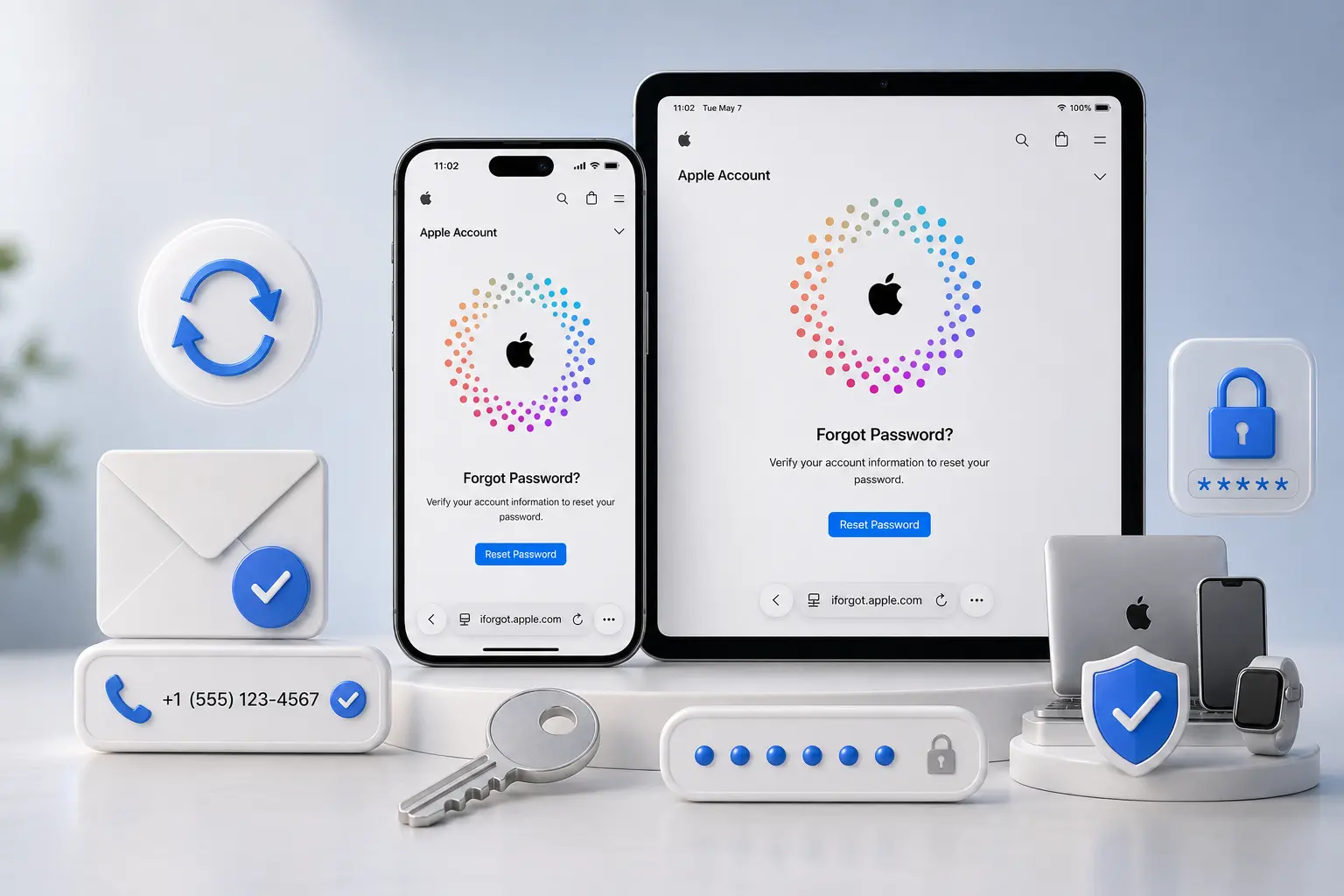
رمز اپل آیدی یادم رفته مهم ترین اقدام چیست؟
«رمز اپل آیدی یادم رفته»، «پسورد اپل آیدی فراموش کردم» یا «اگر رمز اپل آیدی را فراموش کنیم چه کنیم؟» اینها از پرتکرارترین سؤالهای کاربران هستند. اگر شما هم رمز یا پسورد اپل آیدی خود را فراموش کردهاید، نگران نباشید؛ در بیشتر موارد نیازی به ساخت اپل آیدی جدید نیست و میتوانید با ریست پسورد اپل آیدی، دوباره به حساب خود دسترسی پیدا کنید. در ادامه، وضعیتهای مختلفی را که ممکن است پس از فراموشی رمز اپل آیدی با آنها روبهرو شوید، شبیهسازی میکنیم و برای هر سناریو، مناسبترین راهکار بازیابی یا ریست پسورد اپل آیدی را مرحلهبهمرحله بررسی خواهیم کرد.
کدام روش ریست پسورد اپل آیدی برای شما مناسب است؟
تا اینجا متوجه شدیم که اگر رمز اپل آیدی را فراموش کنید، همچنان امکان بازیابی دسترسی به حساب وجود دارد. اما سؤال اصلی اینجاست؛ از کدام روش باید شروع کنیم؟
پاسخ این سؤال برای همه یکسان نیست. شاید شما هنوز به آیفون یا مکبوک خود دسترسی داشته باشید، شاید فقط شماره تلفن مورد اعتماد در دسترس باشد، یا حتی ممکن است به هیچکدام از اطلاعات حساب خود دسترسی نداشته باشید. هر کدام از این شرایط، مسیر متفاوتی برای ریست پسورد اپل آیدی دارد.
اگر در حال حاضر زمان کافی برای مطالعه کامل این راهنما را ندارید، ابتدا جدول زیر را مشاهده کنید. در این جدول، روشهای مختلف ریست پسورد اپل آیدی را از نظر شرایط موردنیاز، میزان دسترسی، سرعت انجام و مناسب بودن برای هر وضعیت با یکدیگر مقایسه کردهایم تا بتوانید سریعتر بهترین روش را انتخاب کنید.
| روش ریست پسورد | مناسب برای چه شرایطی؟ | اطلاعات موردنیاز | مدت زمان تقریبی | پیشنهاد ما |
|---|---|---|---|---|
| ریست پسورد از طریق سایت رسمی اپل | اگر به شماره تلفن یا ایمیل مورد دسترسی دارید | شماره تلفن یا ایمیل مورد اعتماد | چند دقیقه | بهترین و سریعترین روش برای اکثر کاربران |
| ریست پسورد اپل آیدی از طریق دستگاه های اپل | اگر اپل آیدی شما روی یکی از دستگاه های اپل وارد شده است | دستگاه مورد اعتماد و رمز ورود دستگاه | چند دقیقه | بسیار ساده و سریع |
| ریست پسورد با شماره تلفن مورد اعتماد (Trusted Phone Number) | اگر به شماره تلفن ثبتشده در اپل آیدی دسترسی دارید | شماره تلفن مورد اعتماد | چند دقیقه | مناسب برای تأیید هویت |
| ریست پسورد از طریق Account Recovery | اگر به ایمیل، شماره تلفن یا دستگاه مورد اعتماد دسترسی ندارید | اطلاعات هویتی حساب و تأیید اپل | چند ساعت تا چند روز | آخرین راهکار در شرایط خاص |
اما اگر میخواهید بدون آزمون و خطا مطمئن شوید کدام روش برای شرایط شما مناسبتر است و احتمال موفقیت بیشتری دارد، پیشنهاد میکنیم ادامه مقاله را مطالعه کنید.
سایت رسمی بازیابی رمز اپل آیدی (iForgot) چیست؟
قبل از اینکه وارد روشهای مختلف ریست پسورد اپل آیدی شویم، بهتر است با مهمترین ابزار این فرایند آشنا شوید. تقریباً تمام روشهایی که در ادامه بررسی میکنیم، به سایت رسمی بازیابی رمز اپل آیدی (iforgot.apple.com) ختم میشوند؛ بنابراین اگر این سایت و کاربرد آن را بشناسید، ادامه مراحل برایتان بسیار سادهتر خواهد بود.
سایت بازیابی رمز اپل آیدی (iForgot)، سرویس رسمی اپل برای بازیابی یا ریست پسورد اپل آیدی است. اگر رمز عبور اپل آیدی خود را فراموش کردهاید یا امکان ورود به حساب کاربری را ندارید، میتوانید از طریق این سایت هویت خود را تأیید کرده و رمز جدیدی برای حساب خود تنظیم کنید.
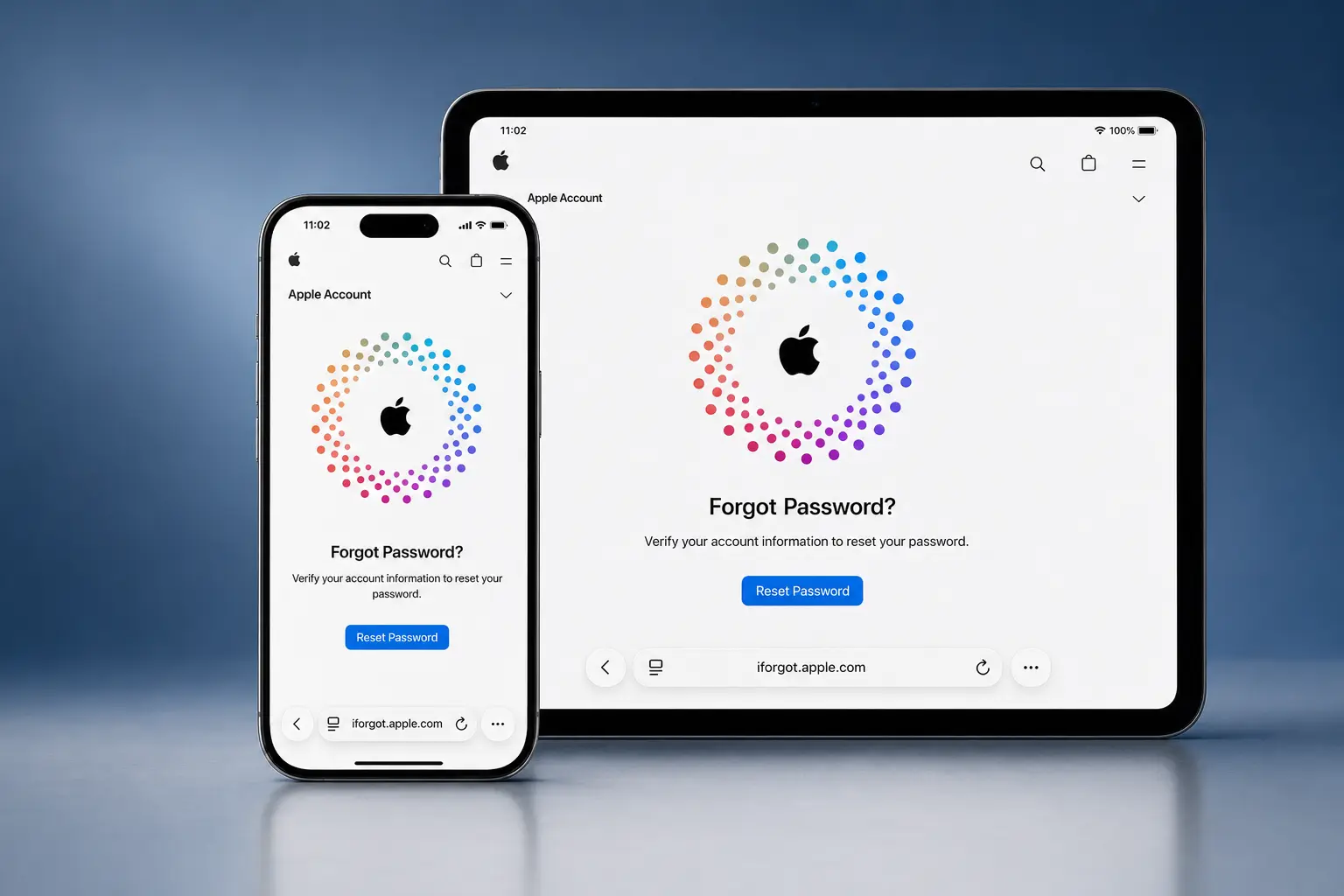
در ادامه، ابتدا آموزش ریست پسورد اپل آیدی از طریق سایت رسمی اپل را بهصورت مرحلهبهمرحله بررسی میکنیم و سپس سایر روشهای بازیابی رمز عبور را نیز توضیح خواهیم داد.
ریست پسورد اپل آیدی از طریق سایت رسمی اپل
اگر به شماره تلفن، ایمیل یا ایمیل پشتیبان یا سوالات امنیتی و تاریخ تولدی که برای اپل آیدی خود ست کردید دسترسی دارید، استفاده از سایت رسمی اپل سریعترین و سادهترین روش برای ریست پسورد اپل آیدی است. در این روش، پس از تأیید هویت، میتوانید رمز عبور جدیدی برای حساب خود انتخاب کرده و دوباره به تمامی سرویسهای اپل دسترسی پیدا کنید.
پیش از شروع مراحل، پیشنهاد میکنیم ابتدا شرایط و پیشنیازهای این روش را بررسی کنید تا مطمئن شوید این مسیر برای حساب شما مناسب است.
| مورد | توضیحات |
|---|---|
| مناسب برای | کاربرانی که به اطلاعات امنیتی اپل آیدی خود دسترسی دارند. |
| اطلاعات موردنیاز | شماره تلفن مورد اعتماد، ایمیل، ایمیل پشتیبان، سؤالات امنیتی یا تاریخ تولد (بسته به نوع اپل آیدی) |
| مدت زمان تقریبی | ۲ تا ۵ دقیقه |
| میزان سختی | آسان |
| نیاز به دستگاه اپل | خیر |
| احتمال موفقیت | بسیار بالا؛ در صورتی که به اطلاعات تأیید هویت دسترسی داشته باشید. |
مراحل ریست پسورد اپل آیدی از طریق سایت رسمی اپل
اگر پیش نیاز های گفته شده را در اختیار دارید: روند کلی این روش به این صورت است که ابتدا وارد سایت iforgot.apple.com میشوید، اپل آیدی خود را وارد میکنید و سپس با استفاده از یکی از روشهای تأیید هویت جهت ریست پسورد اپل آیدی (روش ارسال ایمیل بازیابی یا پاسخ به سوالات امنیتی یا تایید تراست نامبر)، مالکیت حساب را برای اپل اثبات میکنید. پس از تأیید هویت، میتوانید رمز عبور جدیدی برای اپل آیدی خود انتخاب کرده و دوباره به حساب و تمامی سرویسهای اپل دسترسی داشته باشید.
بهطور خلاصه، مراحل این روش شامل موارد زیر است:
- ورود به سایت رسمی بازیابی رمز اپل آیدی (iForgot)
- وارد کردن اپل آیدی (ایمیل یا شماره تلفن مرتبط با حساب)
- انتخاب و انجام روش تأیید هویت
- ایجاد رمز عبور جدید برای اپل آیدی
- ورود مجدد به حساب با رمز عبور جدید
از آنجایی که مراحل ریست پسورد اپل آیدی ممکن است با توجه به نوع اپل آیدی، تنظیمات امنیتی حساب، فعال بودن احراز هویت دو مرحلهای (Two-Factor Authentication) یا روشهای تأیید هویت هر کاربر متفاوت باشد، آموزش کامل این فرایند را در مقاله اختصاصی «معرفی سایت iforgot.apple.com – از آنلاک تا بازیابی اپل آیدی» بهصورت مرحلهبهمرحله، همراه با تصاویر، بررسی تمامی سناریوها، خطاهای رایج و راهکارهای رفع آنها آموزش دادهایم.
اگر قصد دارید رمز اپل آیدی خود را از طریق سایت رسمی اپل ریست کنید، پیشنهاد میکنیم ابتدا راهنمای جامع iForgot را مطالعه کرده و سپس مراحل را مطابق شرایط حساب کاربری خود انجام دهید.
و اگر امکان استفاده از سایت رسمی بازیابی رمز اپل آیدی را ندارید یا به اطلاعات موردنیاز این روش دسترسی ندارید، همچنان راههای دیگری برای ریست پسورد اپل آیدی وجود دارد. اگر یکی از دستگاههای اپل مانند آیفون، آیپد یا مک را در اختیار دارید و اپل آیدی شما روی آن وارد شده است، میتوانید بدون مراجعه به سایت، رمز عبور حساب خود را مستقیماً از طریق همان دستگاه تغییر یا ریست کنید که در ادامه، این روش را بهصورت کامل بررسی میکنیم و مراحل ریست پسورد اپل آیدی از طریق دستگاههای اپل را برای آیفون، آیپد و مک بهصورت جداگانه توضیح خواهیم داد.
ریست پسورد اپل آیدی از طریق دستگاههای اپل
اگر اپل آیدی شما روی یکی از دستگاههای اپل مانند آیفون، آیپد یا مک وارد شده است، در بسیاری از مواقع نیازی به مراجعه به سایت بازیابی رمز اپل آیدی نخواهید داشت. اپل این امکان را فراهم کرده است که مستقیماً از طریق تنظیمات دستگاه، رمز عبور اپل آیدی خود را تغییر یا ریست کنید.
| مورد | توضیحات |
|---|---|
| مناسب برای | کاربرانی که اپل آیدی آنها روی یکی از دستگاههای اپل وارد شده است. |
| دستگاههای پشتیبانیشده | برای iPhone، iPad و Mac |
| اطلاعات موردنیاز | سوالات امنیتی و تاریخ تولد |
| مدت زمان تقریبی | ۱ تا ۳ دقیقه |
| نیاز به سایت iForgot | خیر |
| میزان سختی | آسان و در دسترس برای تمامی کاربران |
آموزش ریست پسورد اپل آیدی با آیفون
اگر اپل آیدی شما روی آیفون وارد شده است و به سوالات امنیتی و تاریخ تولد خود دسترسی دارید، میتوانید بدون نیاز به مراجعه به سایت رسمی اپل، رمز عبور اپل آیدی خود را مستقیماً از طریق تنظیمات آیفون ریست کنید. این روش یکی از سریعترین راههای بازیابی دسترسی به حساب است و معمولاً تنها چند دقیقه زمان میبرد.
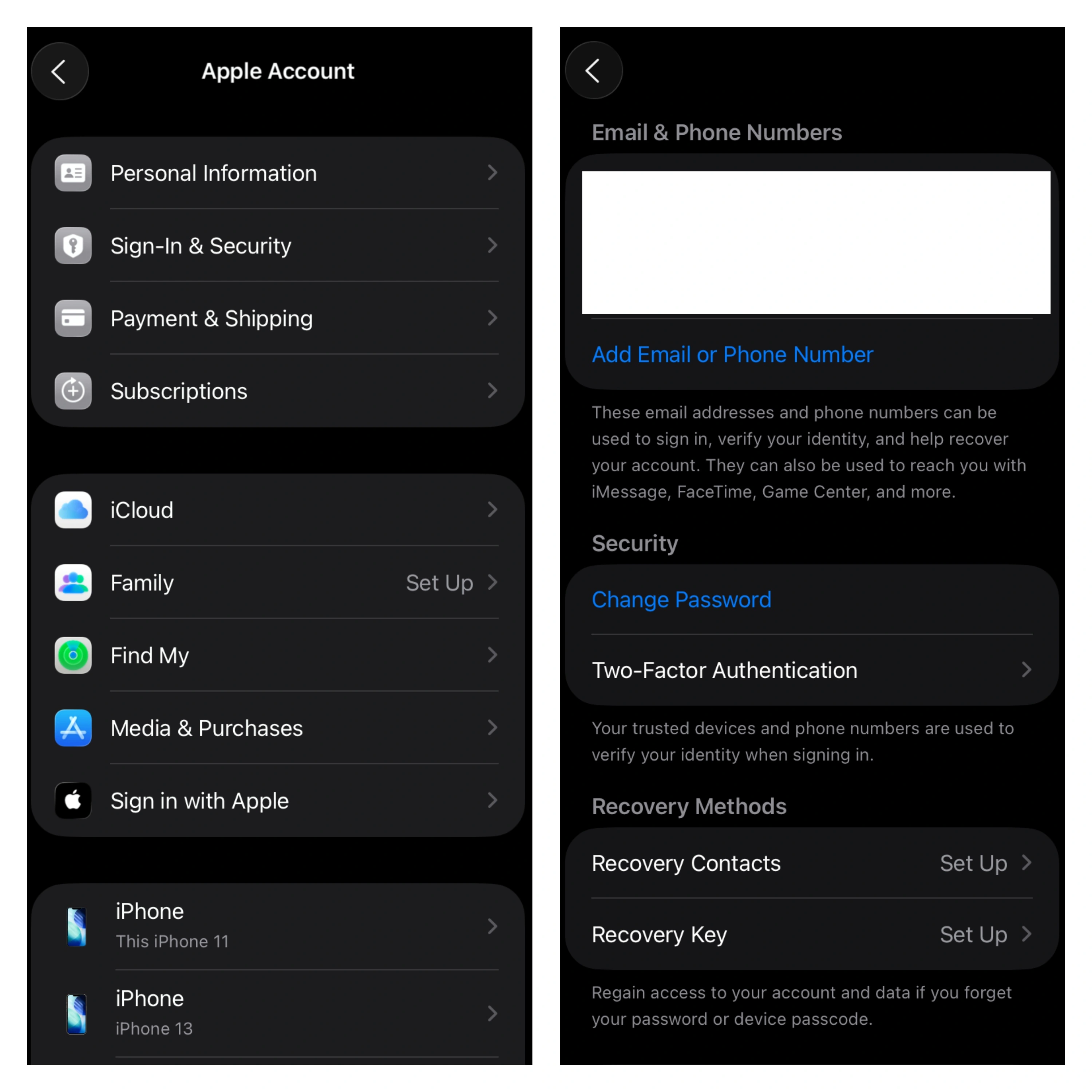
برای انجام این کار، کافی است وارد تنظیمات آیفون شوید و از مسیر زیر به بخش تغییر رمز عبور اپل آیدی بروید. در این قسمت، پس از تأیید هویت، امکان انتخاب و ثبت رمز عبور جدید برای اپل آیدی شما فراهم خواهد شد.
مسیر دسترسی:
Settings → Apple Account → Sign-In & Security → Change Password
پس از ورود به بخش Change Password، کافی است هویت خود را با استفاده از رمز عبور دستگاه، Face ID یا Touch ID تأیید کنید. سپس میتوانید رمز عبور جدیدی برای اپل آیدی خود انتخاب کرده و آن را ذخیره کنید. پس از تغییر رمز، از این پس باید برای ورود به حساب اپل آیدی خود در تمامی دستگاهها و سرویسهای اپل، از رمز عبور جدید استفاده کنید.
 اگر بهجای آیفون از آیپد استفاده میکنید، مراحل انجام این فرایند تقریباً مشابه است و تنها ممکن است محل قرارگیری برخی گزینهها با توجه به نسخه سیستمعامل کمی متفاوت باشد. در ادامه، نحوه ریست پسورد اپل آیدی از طریق آیپد را بررسی میکنیم.
آموزش ریست پسورد اپل آیدی با آيپد
اگر از آیپد استفاده میکنید، خبر خوب این است که بیش از ۹۵ درصد مراحل ریست پسورد اپل آیدی دقیقاً مشابه آیفون است. اپل در سیستمعامل iPadOS ساختار تنظیمات حساب کاربری را تقریباً یکسان طراحی کرده است؛ بنابراین اگر قبلاً این کار را روی آیفون انجام داده باشید، در آیپد نیز با همان روند روبهرو خواهید شد.
برای ریست پسورد اپل آیدی، کافی است وارد تنظیمات آیپد شوید و از مسیر زیر به بخش تغییر رمز عبور حساب خود بروید.
مسیر دسترسی:
Settings → Apple Account → Sign-In & Security → Change Password
پس از ورود به این بخش، آیپد از شما میخواهد هویت خود را با استفاده از رمز عبور دستگاه، Face ID یا Touch ID تأیید کنید. پس از تأیید هویت، میتوانید رمز عبور جدیدی برای اپل آیدی خود انتخاب کرده و تغییرات را ذخیره کنید.

همانطور که مشاهده کردید، مراحل انجام این کار در آیپد تفاوت چندانی با آیفون ندارد و تنها ممکن است ظاهر برخی گزینهها بسته به نسخه iPadOS کمی متفاوت باشد. اگر از کامپیوتر مک استفاده میکنید، این فرایند از طریق تنظیمات macOS نیز قابل انجام است که در ادامه آن را بررسی میکنیم.
آموزش ریست پسورد اپل آیدی با مک
اگر اپل آیدی شما روی مک وارد شده است، نیازی نیست برای ریست پسورد اپل آیدی حتماً از آیفون، آیپد یا سایت رسمی اپل استفاده کنید. اپل این امکان را در سیستمعامل macOS نیز فراهم کرده است تا بتوانید مستقیماً از طریق تنظیمات دستگاه، رمز عبور اپل آیدی خود را تغییر یا ریست کنید.
برای این کار کافی است وارد تنظیمات مک شوید و از مسیر زیر به بخش امنیت حساب کاربری خود بروید.
مسیر دسترسی:
Apple Menu () → System Settings → Apple Account → Sign-In & Security → Change Password
پس از ورود به این بخش، مک از شما میخواهد هویت خود را با رمز عبور دستگاه یا Touch ID (در مدلهای پشتیبانیشده) تأیید کنید. پس از تأیید هویت، میتوانید رمز عبور جدیدی برای اپل آیدی خود انتخاب کرده و تغییرات را ذخیره کنید.
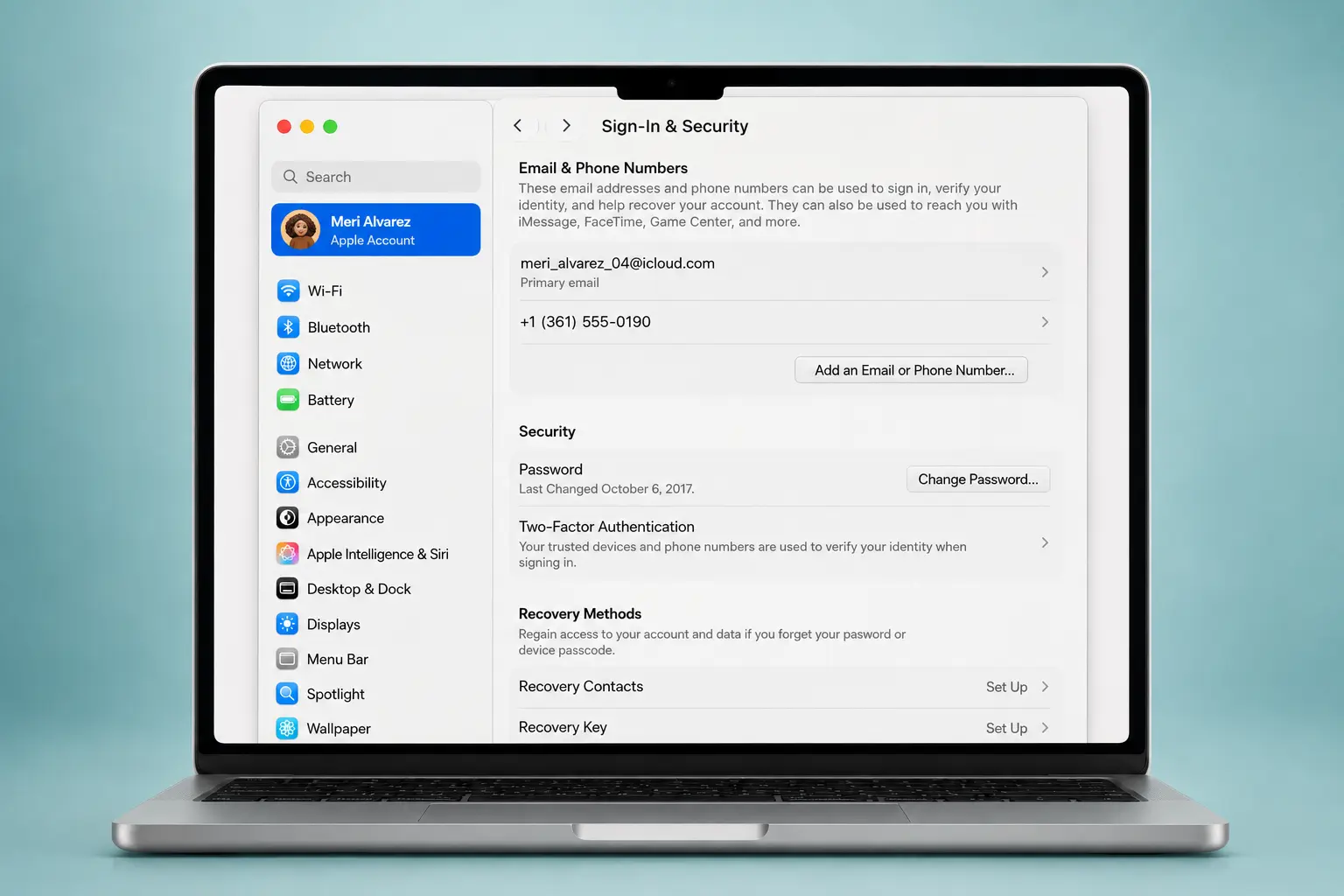
همانطور که مشاهده کردید، اپل امکان ریست پسورد اپل آیدی را از طریق تمامی دستگاههای خود فراهم کرده است. بنابراین اگر اپل آیدی شما روی آیفون، آیپد یا مک وارد شده باشد، معمولاً میتوانید بدون مراجعه به سایت رسمی اپل و تنها با تأیید هویت، رمز عبور جدیدی برای حساب خود تنظیم کنید.
اگر به هیچیک از دستگاههای اپل خود دسترسی ندارید یا اپل آیدی روی هیچ دستگاهی وارد نشده است، همچنان روشهای دیگری برای بازیابی دسترسی به حساب وجود دارد. در ادامه، ریست پسورد اپل آیدی از طریق شماره تلفن مورد اعتماد (Trusted Phone Number) را بررسی میکنیم.
ریست پسورد اپل آیدی از طریق دستگاه یا شماره تلفن مورد اعتماد (Trusted Device & Trusted Phone Number)
در ادامه ی فرآیند ریست پسورد اپل آيدی به دو گزینه محبوب و دوست داشتنی میرسیم که متاسفانه به دلیل تحریم ها امکان فعالسازی آن برای کاربران ایرانی با چالش های زیادی روبرو است این دو گزینه محبوب از مهمترین و پرکاربردترین مسیرها شامل استفاده از دستگاه مورد اعتماد (Trusted Device) و شماره تلفن مورد اعتماد (Trusted Phone Number) است. این دو گزینه در واقع روشهای مستقیم ریست پسورد اپل آیدی نیستند، بلکه ابزارهایی هستند که اپل از آنها برای تأیید هویت کاربر و اجازه دادن به تغییر رمز استفاده میکند که در ادامه، هرکدام از این دو مسیر بهصورت جداگانه بررسی میشوند تا مشخص شود دقیقاً در چه شرایطی فعال میشوند و چگونه در فرآیند ریست رمز اپل آیدی نقش دارند.
Trusted Device (دستگاه مورد اعتماد) چیست؟
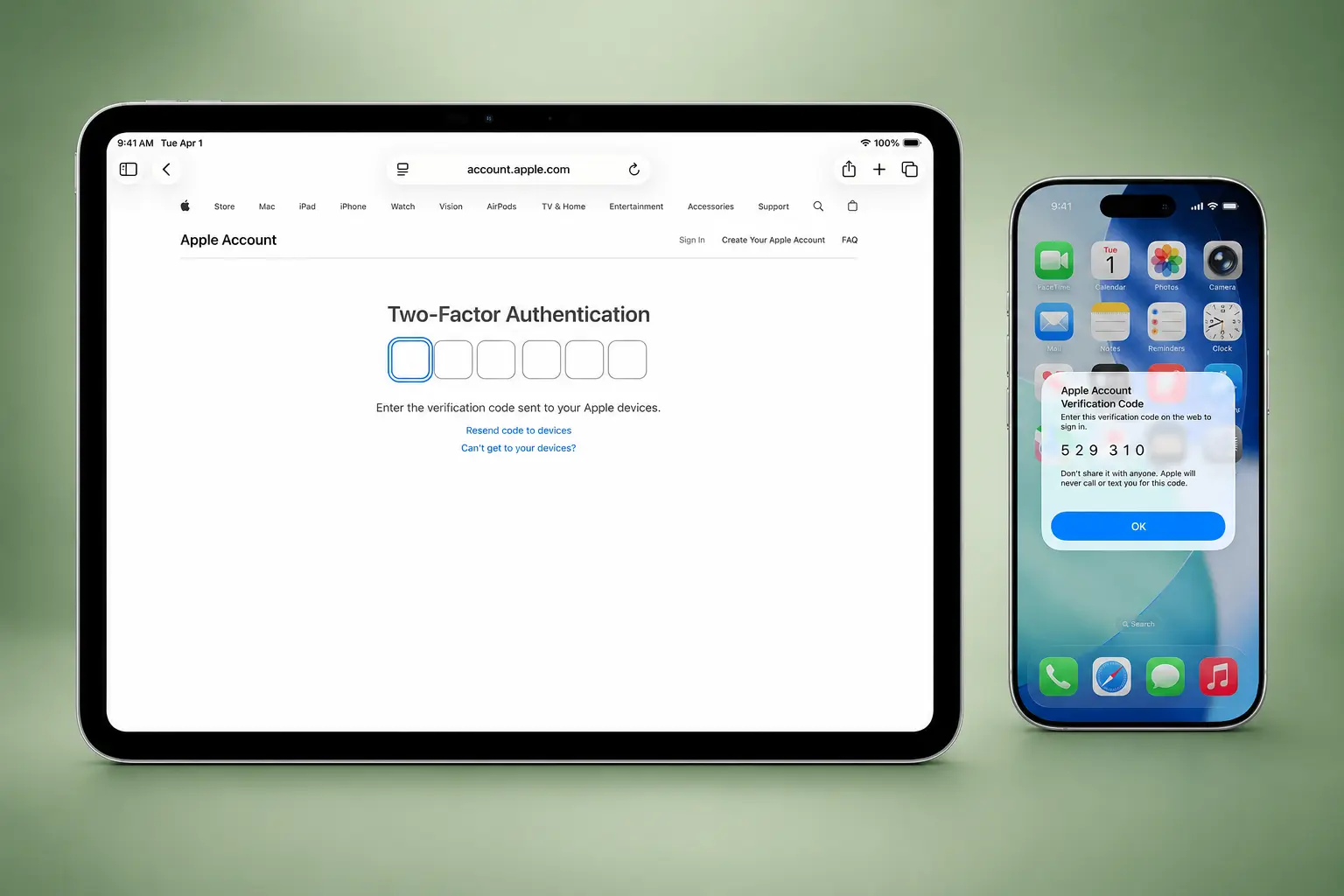
در سیستم امنیتی، Trusted Device به هر دستگاهی گفته میشود که کاربر قبلاً با حساب Apple ID خود روی آن وارد شده و اپل آن را بهعنوان یک دستگاه قابل اعتماد برای تأیید هویت شناسایی کرده است.
این دستگاه میتواند شامل iPhone، iPad یا Mac باشد و نقش آن در اکوسیستم اپل، کمک به تأیید هویت کاربر در فرآیندهایی مانند ورود به حساب، تغییر رمز عبور یا مدیریت تنظیمات امنیتی است. طبق تعریف خود اپل:
A trusted device is an iPhone, iPad, Apple Watch, Apple Vision Pro, or Mac on which you’ve already signed in to your Apple Account using two-factor authentication. It’s a device that we know is yours, so it can be used to verify your identity for things like:
Displaying a verification code from Apple when you sign in on a different device or browser.
Making critical changes to your Apple Account, such as changing your password or other security settings.
When you add a new device to your account, there might be a short period of time before you can use it to change critical account information. You can use another trusted device to update your account information during this time.
Apple recommends that you protect your device with a passcode (or login password on Mac) and Face ID, Touch ID,
or Optic ID — if your device supports it.
ترجمه فارسی:
trusted phone numbers (شماره تلفن مورد اعتماد) چیست؟
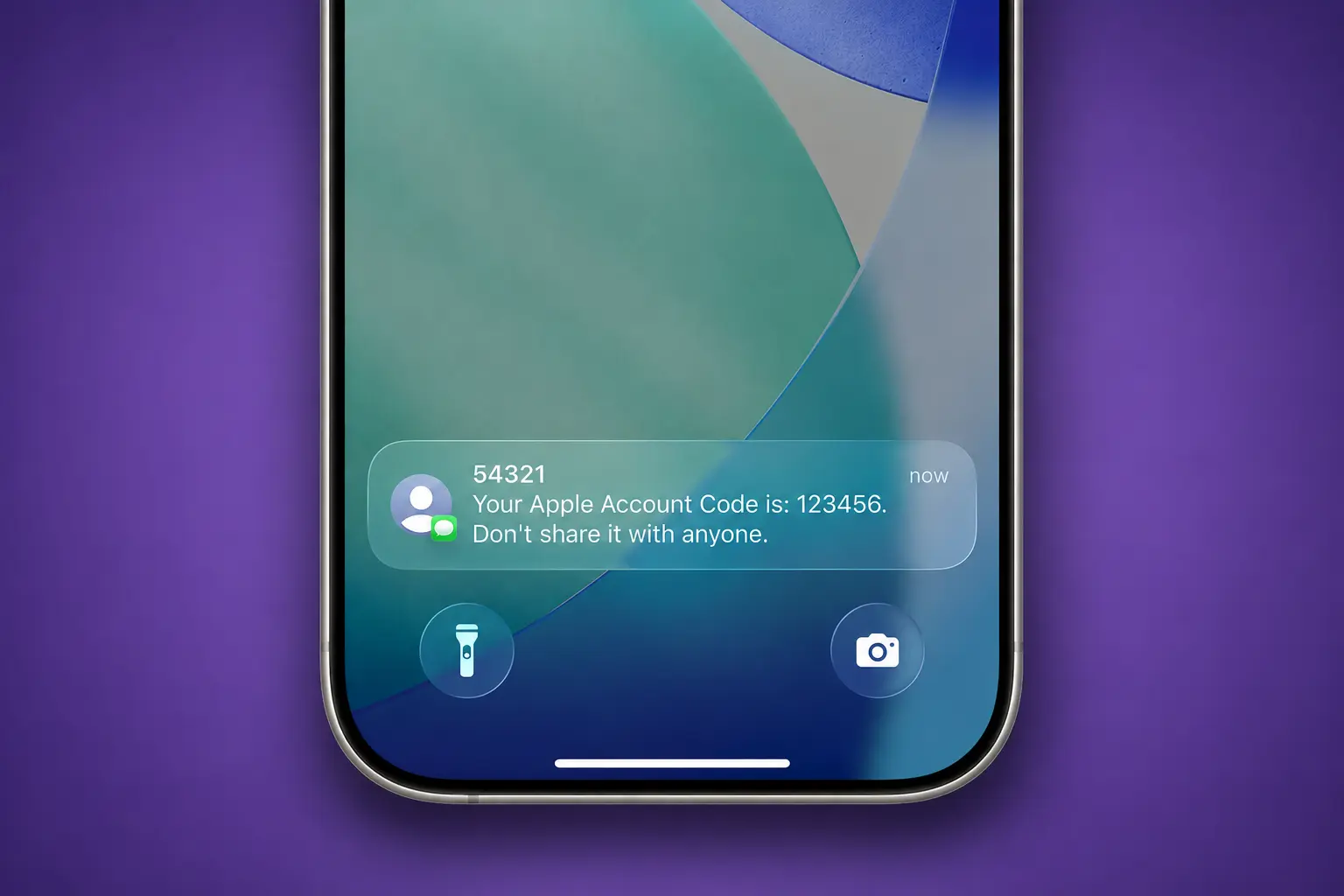
در سیستم امنیتی، Trusted Phone Number به شماره تلفنی گفته میشود که کاربر آن را در حساب خود ثبت کرده و اپل از آن برای ارسال کدهای تأیید هویت استفاده میکند.
این شماره یکی از اجزای اصلی سیستم Two-Factor Authentication (تأیید هویت دو مرحلهای) است و نقش آن این است که در زمانهایی مانند ورود به حساب، تغییر رمز عبور یا بازیابی دسترسی، یک کد تأیید یکبار مصرف (Verification Code) برای کاربر ارسال شود.
این کد معمولاً از طریق SMS یا تماس تلفنی در اختیار کاربر قرار میگیرد و بهعنوان یکی از روشهای تأیید هویت برای اطمینان از مالکیت حساب استفاده میشود. طبق تعریف اپل:
برای استفاده از احراز هویت دو مرحلهای (Two-Factor Authentication)، باید حداقل یک «شماره تلفن مورد اعتماد» در حساب خود ثبت کرده باشید تا بتوانید کدهای تأیید را دریافت کنید. اگر چند شماره تلفن دارید، بهتر است از شمارهای استفاده کنید که به آیفون شما وابسته نیست و آن را بهعنوان یک شماره مورد اعتماد اضافی اضافه کنید.
اگر آیفون شما تنها دستگاه مورد اعتماد شما باشد و تنها راه دسترسی به شماره تلفن مورد اعتماد هم همین آیفون باشد، در صورتی که آیفون شما گم شود یا آسیب ببیند، دیگر نمیتوانید کدهای تأیید لازم برای ورود به حساب خود را دریافت کنید و ممکن است دسترسی به حساب خود را از دست بدهید.
 تفاوت Trusted Device و Trusted Phone Number در چیست ؟
تفاوت اصلی Trusted Device و Trusted Phone Number در «نوع عامل احراز هویت» و «سطح دسترسی موردنیاز» است: Trusted Device یک عامل مبتنی بر دستگاه است که احراز هویت را از داخل سیستم عامل (iOS/macOS) و با استفاده از رمز دستگاه یا بیومتریک انجام میدهد و Trusted Phone Number یک عامل مبتنی بر ارتباط خارجی است که از طریق شبکه مخابراتی، کد تأیید یکبار مصرف ارسال میکند. بهطور خلاصه:
| مورد | Trusted Device (دستگاه مورد اعتماد) | Trusted Phone Number (شماره تلفن مورد اعتماد) |
|---|---|---|
| نوع عامل | دستگاه واردشده به اپل آیدی | شماره تلفن ثبتشده در اپل آیدی |
| نحوه احراز هویت | تأیید از طریق رمز دستگاه، Face ID یا Touch ID | دریافت کد یکبار مصرف (SMS یا تماس) |
| وابستگی | دسترسی فیزیکی به دستگاه | دسترسی به سیمکارت و شبکه موبایل |
| سرعت انجام | بسیار سریع (محلی) | وابسته به دریافت پیامک/تماس |
| نیاز به اینترنت یا شبکه | معمولاً بدون نیاز به شبکه خارجی | نیازمند شبکه مخابراتی |
| کاربرد اصلی | تأیید مستقیم هویت و تغییر رمز از داخل دستگاه | ارسال کد برای ورود یا بازیابی حساب |
| سطح دسترسی موردنیاز | ورود قبلی به اپل آیدی روی دستگاه | ثبت بودن شماره در حساب اپل آیدی |
ریست پسورد اپل آیدی از طریق Trusted Device
در سیستم امنیتی اپل، Trusted Device به دستگاهی گفته میشود که کاربر قبلاً با اپل آیدی خود روی آن وارد شده است. زمانی که این دستگاه در دسترس باشد، اپل امکان تغییر مستقیم رمز عبور را بدون نیاز به روشهای خارجی مانند ایمیل یا شماره تلفن فراهم میکند.
| مورد | توضیحات |
|---|---|
| دسترسی به دستگاه | دسترسی به iPhone، iPad یا Mac که قبلاً با Apple ID وارد شده است. |
| احراز هویت دستگاه | دسترسی به Passcode یا Face ID / Touch ID |
| وضعیت حساب | فعال بودن اپل آیدی روی دستگاه و همچنین تایید هویت دو مرحله ای |
| نیاز به اینترنت | بله |
| نیاز به iForgot | خیر |
مراحل ریست پسورد اپل آیدی از طریق Trusted Device
- وارد Settings شوید
- روی نام اپل آیدی (بالای صفحه) ضربه بزنید
- وارد بخش Password & Security شوید
- گزینه Change Password را انتخاب کنید
در ادامه:
- سیستم از شما رمز دستگاه (Passcode) یا Face ID / Touch ID را درخواست میکند
- پس از تأیید هویت، صفحه وارد کردن رمز جدید اپل آیدی باز میشود
- رمز جدید ثبت و تغییرات اعمال میشود
ریست پسورد اپل آیدی از طریق Trusted Phone Number
در سیستم امنیتی اپل، Trusted Phone Number به شماره تلفنی گفته میشود که کاربر آن را در اپل آیدی خود ثبت کرده و اپل از آن برای ارسال کد تأیید هویت استفاده میکند. زمانی که دسترسی به دستگاه مورد اعتماد وجود نداشته باشد، اپل از این شماره برای تأیید هویت و ادامه فرآیند ریست رمز استفاده میکند.
| مورد | توضیحات |
|---|---|
| دسترسی به شماره | دسترسی به سیمکارت ثبتشده در اپل آیدی |
| دریافت کد تأیید | امکان دریافت SMS یا تماس تلفنی فعال باشد |
| وضعیت حساب | فعال بودن اپل آيدی و Two-Factor Authentication |
| نیاز به اینترنت | خیر |
| نیاز به iForgot | بله |
مراحل ریست پسورد اپل آیدی از طریق Trusted Phone Number
مسیر اول: استفاده از سایت iForgot (روش رسمی اپل)
در این روش، کاربر از طریق وبسایت رسمی اپل وارد فرآیند بازیابی حساب میشود.
- ورود به سایت iforgot.apple.com
- وارد کردن اپل آیدی (ایمیل حساب)
- انتخاب گزینه Reset Password / Continue
- وارد کردن شماره تلفن ثبت شده روی اپل آیدی
- شروع فرآیند تأیید هویت
مسیر دوم: تلاش برای ورود روی گوشی یا دستگاه جدید
در این روش، کاربر مستقیماً از طریق یک آیفون یا آیپد جدید اقدام به ورود میکند.
- وارد کردن اپل آیدی در صفحه Sign in
- انتخاب گزینه Forgot Password
- انتخاب گزینه ارسال کد به شماره تلفن ثبت شده
- ریست پسورد و در نهایت لاگین در دستگاه جدید
در دو روش قبلی، تغییر رمز عبور تنها زمانی امکانپذیر بود که حداقل به یکی از عوامل احراز هویت حساب، یعنی Trusted Device یا Trusted Phone Number، دسترسی داشته باشید. اما اگر به هیچیک از این موارد دسترسی نداشته باشید، همچنان راهی برای بازیابی حساب وجود دارد.اپل برای چنین شرایطی قابلیتی به نام Account Recovery را در نظر گرفته است که به کاربران اجازه میدهد، حتی در صورت از دست دادن تمام روشهای تأیید هویت، پس از طی فرآیندهای امنیتی، دوباره به حساب خود دسترسی پیدا کنند.
در ادامه، این روش را بهصورت کامل بررسی میکنیم.
ریست پسورد اپل آيدی از طریق Account Recovery
اگر به Trusted Device و Trusted Phone Number دسترسی نداشته باشید، دیگر امکان استفاده از روشهای سریع ریست رمز عبور وجود ندارد. در چنین شرایطی، اپل قابلیتی به نام Account Recovery (بازیابی حساب) را در اختیار کاربران قرار میدهد تا پس از طی فرآیندهای امنیتی، دوباره به حساب اپل آیدی خود دسترسی پیدا کنند.
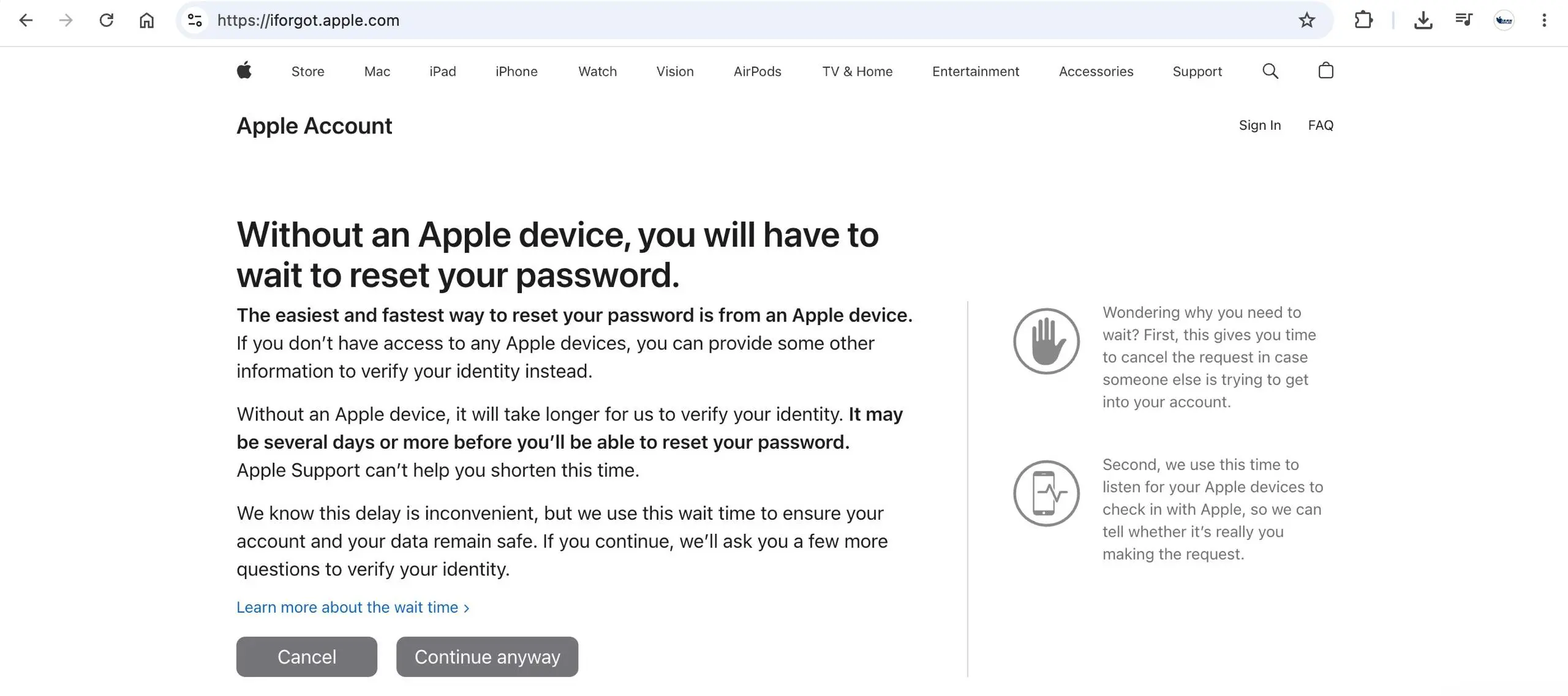
برخلاف روشهای قبلی، Account Recovery یک فرآیند خودکار و زمانبر است که هدف آن اطمینان از مالکیت واقعی حساب و جلوگیری از دسترسی افراد غیرمجاز است. به همین دلیل، مدت زمان تکمیل این فرآیند بسته به اطلاعات امنیتی موجود در حساب و شرایط تأیید هویت، ممکن است از چند ساعت تا چند روز یا حتی بیشتر متغیر باشد.
| مورد | توضیحات |
|---|---|
| مناسب برای | کاربرانی که به Trusted Device و Trusted Phone Number دسترسی ندارند. |
| روش دسترسی | از طریق سایت iForgot یا هنگام ورود به Apple ID در یک دستگاه جدید |
| اطلاعات موردنیاز | Apple ID (ایمیل حساب) و در صورت امکان شماره تلفن ثبتشده |
| نیاز به Trusted Device | خیر |
| نیاز به Trusted Phone Number | خیر (در صورت دسترسی، ممکن است فرآیند سریعتر شود) |
| مدت زمان تقریبی | از چند ساعت تا چند روز یا بیشتر (بسته به شرایط امنیتی حساب) |
| نیاز به سایت iForgot | بله (یا از طریق گزینه Forgot Password هنگام ورود به دستگاه جدید) |
| میزان سختی | متوسط تا زیاد |
مراحل ریست پسورد اپل آيدی از طریق Account Recovery
- وارد وبسایت iforgot.apple.com شوید یا هنگام ورود به اپل آیدی در یک دستگاه جدید، گزینه Forgot Password را انتخاب کنید.
- اپل آيدی خود را وارد کرده و مراحل اولیه را دنبال کنید.
- اگر هیچ دستگاه یا شماره تلفن مورد اعتمادی در دسترس نباشد، اپل گزینه Account Recovery را نمایش میدهد.
- درخواست بازیابی حساب را ثبت کنید و اطلاعات موردنیاز را تکمیل نمایید.
- اپل درخواست شما را بررسی کرده و مدت زمان تقریبی انتظار را اعلام میکند.
- پس از پایان فرآیند بررسی، اپل از طریق اطلاعات تماس ثبتشده، ادامه مراحل تغییر رمز عبور را در اختیار شما قرار میدهد.
- با تکمیل مراحل، میتوانید رمز عبور جدیدی برای اپل آیدی خود تنظیم کرده و دوباره به حساب دسترسی پیدا کنید.
نکات مهم
- در طول فرآیند بازیابی، بهتر است از همان دستگاه و شماره تلفنی که درخواست را ثبت کردهاید استفاده کنید.
- ثبت چندباره درخواست یا تلاش برای شروع مجدد فرآیند، معمولاً باعث سریعتر شدن بازیابی حساب نمیشود.
- اگر در طول مدت انتظار دوباره به Trusted Device یا Trusted Phone Number دسترسی پیدا کردید، میتوانید بدون ادامه Account Recovery، رمز عبور خود را تغییر دهید.
تا اینجا تمامی روشهای رسمی و کاربردی ریست پسورد اپل آیدی را بررسی کردیم؛ از استفاده از سایت iForgot و دستگاه یا شماره تلفن مورد اعتماد گرفته تا Account Recovery که آخرین راهحل اپل برای بازیابی دسترسی به حساب محسوب میشود.
با این حال، در هنگام تغییر رمز عبور یا بازیابی حساب ممکن است با خطاها، پیامهای امنیتی یا شرایطی مواجه شوید که مانع تکمیل فرآیند شوند. آشنایی با این موارد میتواند از بروز مشکلات بیشتر جلوگیری کرده و مسیر بازیابی حساب را سادهتر کند.
در ادامه، مهمترین نکات، خطاهای رایج و راهحلهای آنها را بررسی میکنیم.
نکات امنیتی مهم هنگام ریست پسورد اپل آيدی
- از انتخاب رمزهای ساده مانند تاریخ تولد، شماره موبایل یا ترکیبهای قابل حدس خودداری کنید.
- پس از تغییر رمز، مطمئن شوید شماره تلفن مورد اعتماد (Trusted Phone Number) همچنان در دسترس شماست؛ در غیر این صورت بازیابی حساب در آینده دشوار خواهد شد.
- اگر از اپل آیدی با شماره تلفن یا ایمیل قدیمی استفاده میکنید، قبل از تغییر رمز اطلاعات بازیابی حساب را بررسی و بهروزرسانی کنید.
- رمز اپل آیدی را در اختیار افراد ناشناس، کانالهای تلگرامی یا سایتهای غیررسمی قرار ندهید. اپل هیچگاه رمز عبور شما را درخواست نمیکند.
- هنگام تغییر رمز از VPN پایدار و معتبر استفاده کنید و در میانه فرایند چندین بار IP یا کشور اتصال خود را تغییر ندهید.
- پس از تغییر رمز، از بخش Devices دستگاههای متصل به حساب را بررسی کرده و دستگاههای ناشناس را حذف کنید.
- احراز هویت دو مرحلهای (Two-Factor Authentication) را غیرفعال نکنید؛ این قابلیت مهمترین لایه امنیتی اپل آیدی محسوب میشود.
- اگر اپل آیدی خود را خریداری کردهاید، اطمینان حاصل کنید ایمیل، رمز عبور و اطلاعات بازیابی کاملاً در اختیار شما قرار گرفته و وابسته به شخص دیگری نیست.
- کدهای تأیید ارسالشده از طرف اپل را در اختیار هیچ فردی قرار ندهید؛ حتی اگر خود را پشتیبانی اپل یا فروشنده اپل آیدی معرفی کند.
- بعد از تغییر رمز، اطلاعات ورود جدید را در یک محل امن ذخیره کنید تا در آینده با مشکل فراموشی رمز یا نیاز به Account Recovery مواجه نشوید.
هشدار ویژه برای کاربران ایرانی
بسیاری از مشکلات بازیابی اپل آیدی در ایران به دلیل از دست رفتن شماره تلفن ثبتشده، عدم دسترسی به ایمیل بازیابی یا خرید اپل آیدیهای غیراختصاصی رخ میدهد. قبل از تغییر رمز، مطمئن شوید به ایمیل، شماره تلفن مورد اعتماد و حداقل یک دستگاه مورد اعتماد دسترسی دارید؛ در غیر این صورت ممکن است فرآیند بازیابی حساب چندین روز زمان ببرد.
سوالات متداول درباره ریست پسورد اپل آیدی
- آیا ریست پسورد اپل آیدی باعث حذف عکسها و اطلاعات iCloud میشود؟
خیر، تغییر رمز عبور باعث حذف اطلاعات ذخیرهشده در iCloud نمیشود.
- چرا کد تأیید اپل برای من ارسال نمیشود؟
این مشکل معمولاً به دلیل عدم دسترسی به شماره مورد اعتماد، اختلال شبکه یا محدودیتهای امنیتی حساب رخ میدهد.
- اگر شماره تلفن ثبتشده را از دست داده باشم چه راهی دارم؟
میتوانید از Account Recovery استفاده کنید یا در صورت دسترسی به دستگاه مورد اعتماد، هویت خود را تأیید کنید.
- آیا بدون آیفون میتوان پسورد اپل آیدی را ریست کرد؟
بله، از طریق سایت رسمی اپل میتوانید رمز عبور اپل آیدی را بازیابی یا تغییر دهید.
- بعد از تغییر رمز اپل آیدی چه اتفاقی میافتد؟
ممکن است لازم باشد در برخی دستگاهها و سرویسهای اپل دوباره وارد حساب خود شوید.
- اگر بعد از ریست رمز اپل آیدی باز هم نتوانم وارد حساب شوم چه کار کنم؟
ابتدا از صحیح بودن اپل آیدی و رمز جدید مطمئن شوید. در صورت ادامه مشکل، وضعیت حساب را بررسی یا از روشهای بازیابی حساب استفاده کنید.
- اگر اپل آیدی خریداری کرده باشم، تغییر رمز کافی است؟
خیر، بهتر است ایمیل بازیابی، شماره مورد اعتماد و سایر اطلاعات امنیتی حساب نیز به نام شما تغییر داده شود.
- سایت رسمی ریست پسورد اپل آیدی چیست؟
سایت رسمی اپل برای بازیابی و تغییر رمز عبور اپل آیدی ، iforgot.apple.com است.
جمع بندی
در این مقاله با تمامی روشهای ریست پسورد اپل آیدی آشنا شدید و تفاوت بین تغییر رمز، بازیابی رمز و ریست پسورد را نیز بررسی کردیم. همچنین یاد گرفتید در هر شرایطی، از جمله دسترسی به دستگاه مورد اعتماد (Trusted Device)، شماره تلفن مورد اعتماد (Trusted Phone Number)، سایت iForgot یا سوالات امنیتی، چه روشی برای بازیابی دسترسی به اپل آیدی مناسبتر است. و همچنین اگر هنگام ریست پسورد با خطاهایی مانند عدم دریافت کد تأیید، فعال بودن Account Recovery، پیامهای امنیتی اپل یا سایر مشکلات مشابه مواجه شدید، جای نگرانی نیست؛ در بسیاری از موارد با انتخاب روش صحیح و طی کردن مراحل احراز هویت، امکان بازیابی حساب وجود دارد.
امیدواریم این آموزش برای شما مفید بوده باشد و توانسته باشد پاسخ سوالاتتان را درباره ریست پسورد اپل آیدی ارائه دهد. اگر همچنان سوالی دارید یا در هر مرحله از بازیابی رمز اپل آیدی با مشکلی مواجه شدهاید، خوشحال میشویم آن را در بخش دیدگاهها (کامنتها) با ما مطرح کنید تا در سریعترین زمان ممکن راهنماییتان کنیم.

من رمز اپل آیدیم رو فراموش کرده بودم و از طریق iforgot تونستم بازیابیش کنم. فقط حدود یک ساعت طول کشید تا ایمیل بازیابی برام ارسال بشه.
معمولا ایمیل ریکاوری آنی ارسال میشه مگر اینکه دامنه ای که استفاده میکنید رایج نباشه یا فرضا از ایمیل های سازمانی استفاده کرده باشین
اگر به ایمیل اپل آیدی دسترسی داشته باشیم ولی جواب سوالات امنیتی رو فراموش کرده باشیم، باز هم امکان ریست رمز وجود داره؟
بله
برای من بعد از چند بار وارد کردن رمز اشتباه، پیام This Apple ID has been locked for security reasons نمایش داده شد. با روشی که توضیح دادید مشکل حل شد.
بسیار عالی خیلی خوشحالیم که این مقاله براتون مفید بوده
بخش آموزش ریست پسورد از طریق آیفون خیلی کاربردی بود. من مستقیم از تنظیمات گوشی رمز رو عوض کردم و نیازی به سایت اپل نداشتم.
بسیار عالی خیلی خوشحالیم نیما عزیز
کسی تجربهای داره که Account Recovery براش فعال شده باشه؟ حدوداً چند روز زمان میبره؟
مشکلتون در خصوص حساب دقیقا کدوم بخش هستش؟
بخش مربوط به لاک شدن اپل آیدی خیلی مفید بود. دقیقاً همین ارور امنیتی برای من نمایش داده شده بود و نمیدونستم علتش چیه.
محمد پارسا عزیز
ممنون بابت ثبت نظر ارزشمندتون
به نظرم مهمترین نکته مقاله این بود که بعد از خرید اپل آیدی حتماً رمز عبور رو تغییر بدیم. خیلی از کاربران این موضوع رو جدی نمیگیرن.
دقیقا و برای امنیت حساب کاربری الزامی هستش
من چند سال پیش اپل آیدی خریده بودم و الان میخواستم رمزش رو تغییر بدم. به نظرتون بعد از تغییر رمز، سوالات امنیتی رو هم عوض کنم؟
بله حتما عوض کنید
من رمز جدید رو تنظیم کردم ولی موقع ورود دوباره کد تایید خواسته شد. این مورد طبیعیه یا نشونه مشکل حسابه؟
بله موردی نیست و با خیال راحت از اکانتتون استفاده کنید
بعد از تغییر رمز اپل آیدی، آیا لازم هست روی اپ استور و آیکلود دوباره وارد حساب بشیم؟
خیر ساین اون اتفاق نمیافتد
نیازی به لاگین نمیباشد
من از طریق سایت اپل اقدام کردم ولی مدام خطا میداد. در نهایت از iforgot استفاده کردم و بدون مشکل رمز رو تغییر دادم.
بسیار عالی و حرفه ای !
خوشحالیم که تبدیل به متخصص شدین در این زمینه
برای من کد تایید ارسال نمیشد و فکر میکردم مشکل از اپل باشه، ولی در نهایت متوجه شدم شماره ثبتشده روی حسابم قدیمی بوده.
کد اپل اگر ارسال نمیشه یک گزینه برای ارسال مجدد کد به تراست دیوایس یا شماره های ثبت شده داره از اون کمک بگیرید همیشه
خوشم اومد که هم روشهای تغییر رمز در صورت داشتن پسورد قبلی رو توضیح دادید و هم حالت فراموشی رمز رو. معمولاً مقالهها فقط یکی از این دو حالت رو پوشش میدن.
خوشحالیم که مفید واقع شد و ممنون از ثبت نظر ارزشمندتون !
ممنون بابت توضیح روش ریست رمز با شماره موبایل. کمتر جایی این روش رو کامل توضیح داده بود.
ممنون از شما بابت ثبت نظر ارزشمندتون بله همینطوره مقاله جامع و کاملی در این خصوص هستش و در وب فارسی کمتر به سراغ این موضوعات میرن و به این صورت و موشکافانه بررسی رو انجام میدن.
اگر اپل آیدی روی چند دستگاه فعال باشه، بعد از ریست پسورد از همه دستگاهها خارج میشه یا نه؟
شما تصمیم گیری میکنید در نهایت با تایید یا عدم تاییدی که در یک پاپ اپ پس از ریست پسورد اپل به شما نشون میده