
معرفی سایت iforgot.apple.com – از آنلاک تا بازیابی اپل آیدی
زمان مورد نیاز برای مطالعه : 14 دقیقه
معرفی سایت iforgot.apple.com – از آنلاک تا بازیابی اپل آیدی
قفل شدن اپل آیدی را میشود شبیه گم کردن کلیدِ یک درِ مهم تصور کرد؛ درِ خانهای که پشتش فقط یک اتاق نیست، بلکه تمام دنیای دیجیتال شما قرار دارد. لحظهای که دسترسی شما قطع میشود، طبیعی است که احساس کنید راه برگشتی وجود ندارد. اما در واقع، همیشه یک کلیدساز وجود دارد که میتواند این قفل را دوباره باز کند.
در دنیای اپل، این نقش را ابزار رسمی iForgot.apple.com بازی میکند؛ سامانهای که دقیقاً برای زمانی طراحی شده که دسترسی به اپل آیدی از بین رفته است. مثل یک کلیدساز آنلاین، بدون نیاز به مراجعه حضوری یا تماس با پشتیبانی، مسیر بازگشت به حساب را برای شما هموار میکند.
در ادامه، سایت iForgot اپل را زیر ذرهبین میبریم و از سیر تا پیاز فرآیند بازیابی اپل آیدی را موشکافانه بررسی میکنیم؛ و تمام نکاتی را که برای بازیابی حساب، رفع قفل اپل آیدی و عبور از چالشهای رایج این فرآیند نیاز دارید، در اختیارتان قرار میدهیم.
سایت iforgot.apple.com چیست و چه کمکی میکند؟
وقتی رمز اپل آیدیتان را فراموش میکنید یا با پیامهایی مثل اپل آیدی شما به دلایل امنیتی غیرفعال شده روبهرو میشوید، اولین جایی که باید به آن سر بزنید، سایت رسمی و اختصاصی اپل یعنی iforgot.apple.com است. پس بیایید بیشتر با بخش های مختلف این سایت آشنا شویم!
آشنایی با ساختار سایت
وقتی وارد این سایت شدید، در واقع روبهروی یک «کلیدساز دیجیتال» قرار گرفته اید؛ سیستمی که قبل از هر چیز از تو میپرسد: دقیقاً چه اتفاقی افتاده؟ و همین یعنی شروع سناریو ها و مسیر های متفاوت!
در بسیاری از مواقع، فقط با وارد کردن ایمیل یا شماره تلفن، فرآیند بازیابی شروع میشود و دسترسی دوباره برمیگردد؛ دقیقاً شبیه زمانی که به یک کلیدساز میگویی «کلیدم جا مانده» و او بر اساس اطلاعات سادهای که از تو دارد، همان قفل قبلی را برایت باز میکند یا کلید جدید میسازد.
در بعضی شرایط، ماجرا حساستر میشود. سیستم از تو میخواهد هویتت را تأیید کنی؛ با کد پیامکی، ایمیل یا پاسخ به اطلاعات امنیتی. اینجا دیگر فقط گفتن کافی نیست؛ باید ثابت کنی واقعاً صاحب حساب هستی. مثل زمانی که کلیدساز قبل از ساخت کلید، ازت مدارک شناسایی میخواهد.
و گاهی هم شرایط پیچیدهتر است؛ اپل برای امنیت بیشتر، دسترسی را موقتاً متوقف میکند و از تو میخواهد کمی صبر کنی تا سیستم دوباره اجازه ادامه فرآیند را بدهد. شبیه وقتی که قفل بهروزرسانی شده و باز کردن آن نیاز به زمان یا ابزار جدید دارد.
نکته مهم اینجاست که با وجود اینکه این سایت از زبان فارسی پشتیبانی نمیکند، اما ساختارش آنقدر ساده و مرحلهبهمرحله طراحی شده که عملاً خودش تو را جلو میبرد؛ حتی اگر اولین بار باشد که وارد چنین فرآیندی میشوی.
یک نکته پرومکس:
اگر میخواهید این «کلیدساز آنلاین» بدون دردسر کار کند، بهتر است از یک مسیر ثابت و مطمئن وارد شوید. مرورگرهایی مثل Safari یا Chrome انتخاب بهتری هستند و بهتر است VPN خاموش باشد یا از یک VPN با آی پی ثابت استفاده شود ، چون تغییر ناگهانی موقعیت ممکن است باعث شود سیستم نسبت به درخواست شما حساستر عمل کند.
آموزش مرحلهبهمرحله استفاده از iforgot.apple.com برای ریست پسورد اپل آیدی
وقت بررسی عملی سناریو هاست و وارد اصل ماجرا شویم؛ یعنی سناریوهای مختلفی که ممکن است برای اپل آیدی شما رخ بدهد را یکییکی با هم بررسی کنیم و در این بخش، تمام مراحل را قدمبهقدم توضیح میدهیم تا بدون نیاز به تماس با پشتیبانی، خودتان مانند یک متخصص مشکل را حل کنید.
ورود به سایت و وارد کردن اپل آیدی
وارد لینک رسمی iforgot.apple.com شوید (تفاوتی ندارد با چه دستگاهی وارد این سایت میشود)
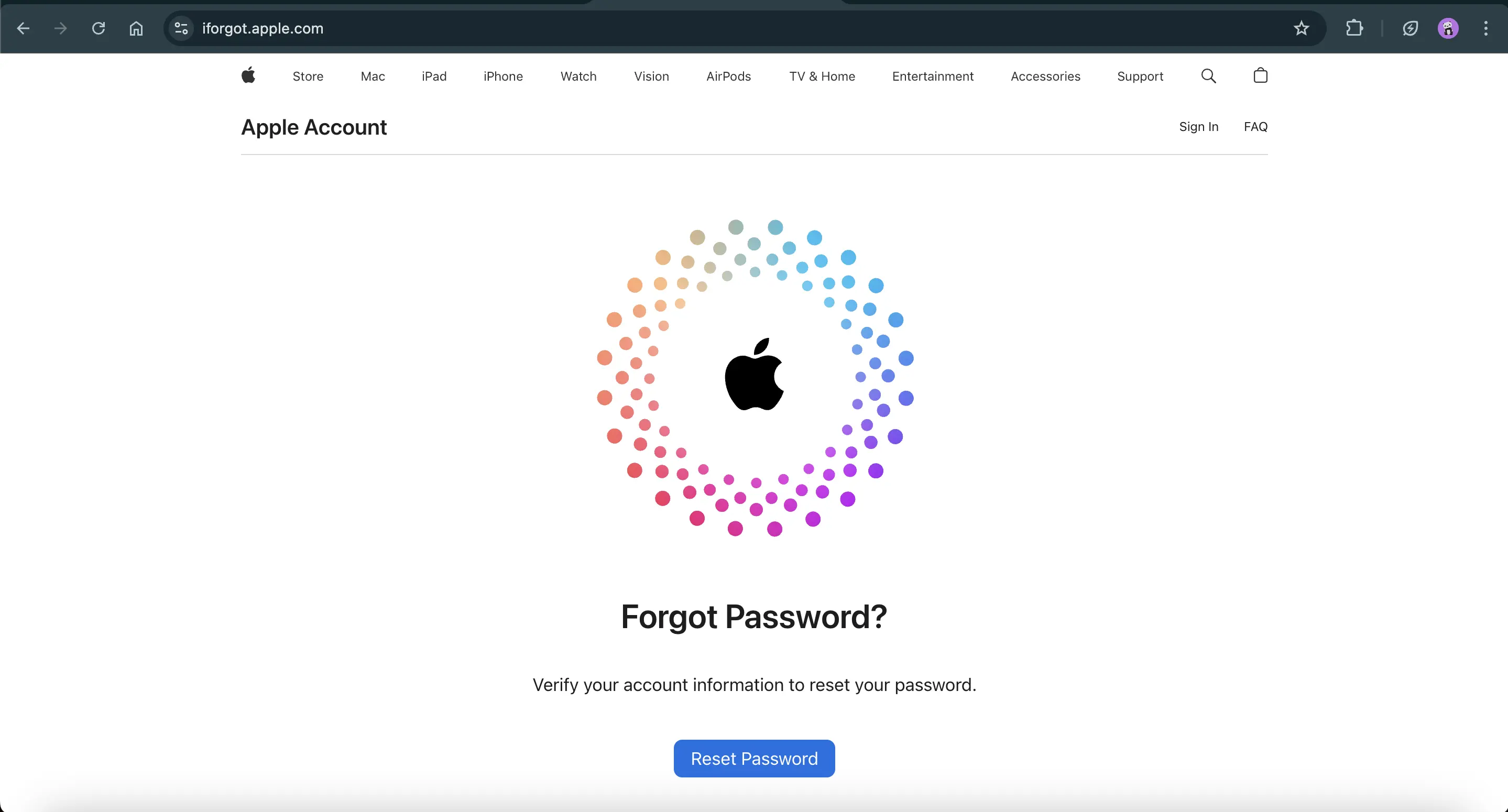
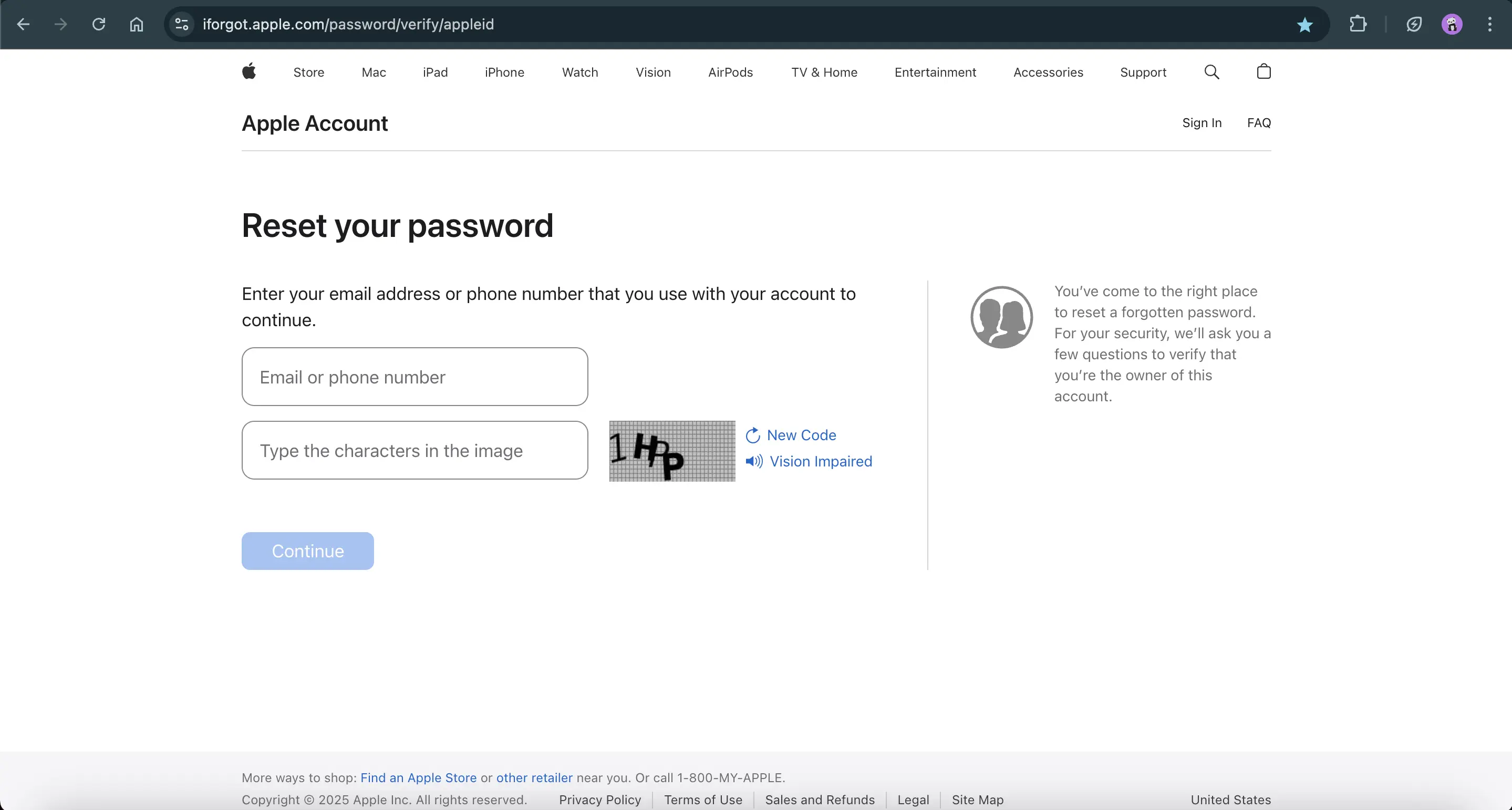
در صفحه اول، از شما خواسته میشود اپل آيدی خود را وارد کنید. این آیدی معمولاً همان ایمیلی است که برای ساخت حساب استفاده کردهاید (مثلاً: example@gmail.com)
نکته: اگر اپل آيدی را دقیق نمیدانید، سعی کنید از ایمیلهایی که احتمال دارد استفاده کرده باشید، یکییکی امتحان کنید.
انتخاب روش بازیابی پسورد یا سوالات امنیتی
حالا میرسیم به نقطهای که در واقع بازی از همینجا شکل جدیتری به خودش میگیرد؛ یعنی لحظه انتخاب سناریو و در ادامه همین انتخاب، وارد جزئیات دقیقتر هر سناریو میشویم تا ببینیم هر مسیر دقیقاً چگونه عمل میکند. دو سناریو کلی وجود دارد:
یکی از موارد را با توجه به نیاز خود انتخاب کنید تا وارد مرحله بعدی شوید!
اگر نیاز به ریست پسورد اپل آیدی خود دارید (
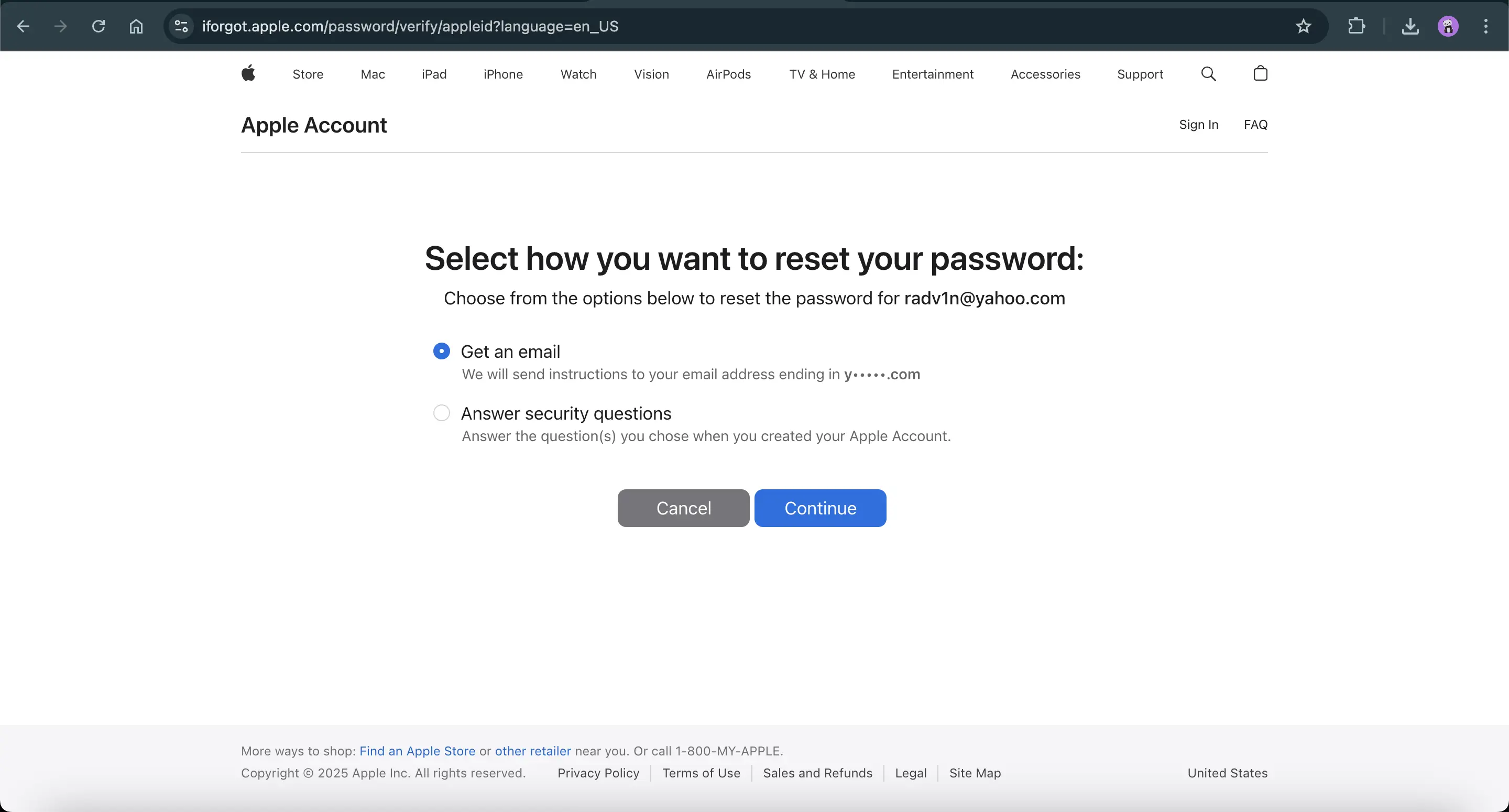
بعد از اینکه گزینه I need to reset my password را انتخاب کردید وارد صفحه ای خواهید شد که ۲ مرحله پیش روی شماست:
- ریست پسورد از طریق سوالات امنیتی
- ریست پسورد از طریق ایمیل اپل آیدی
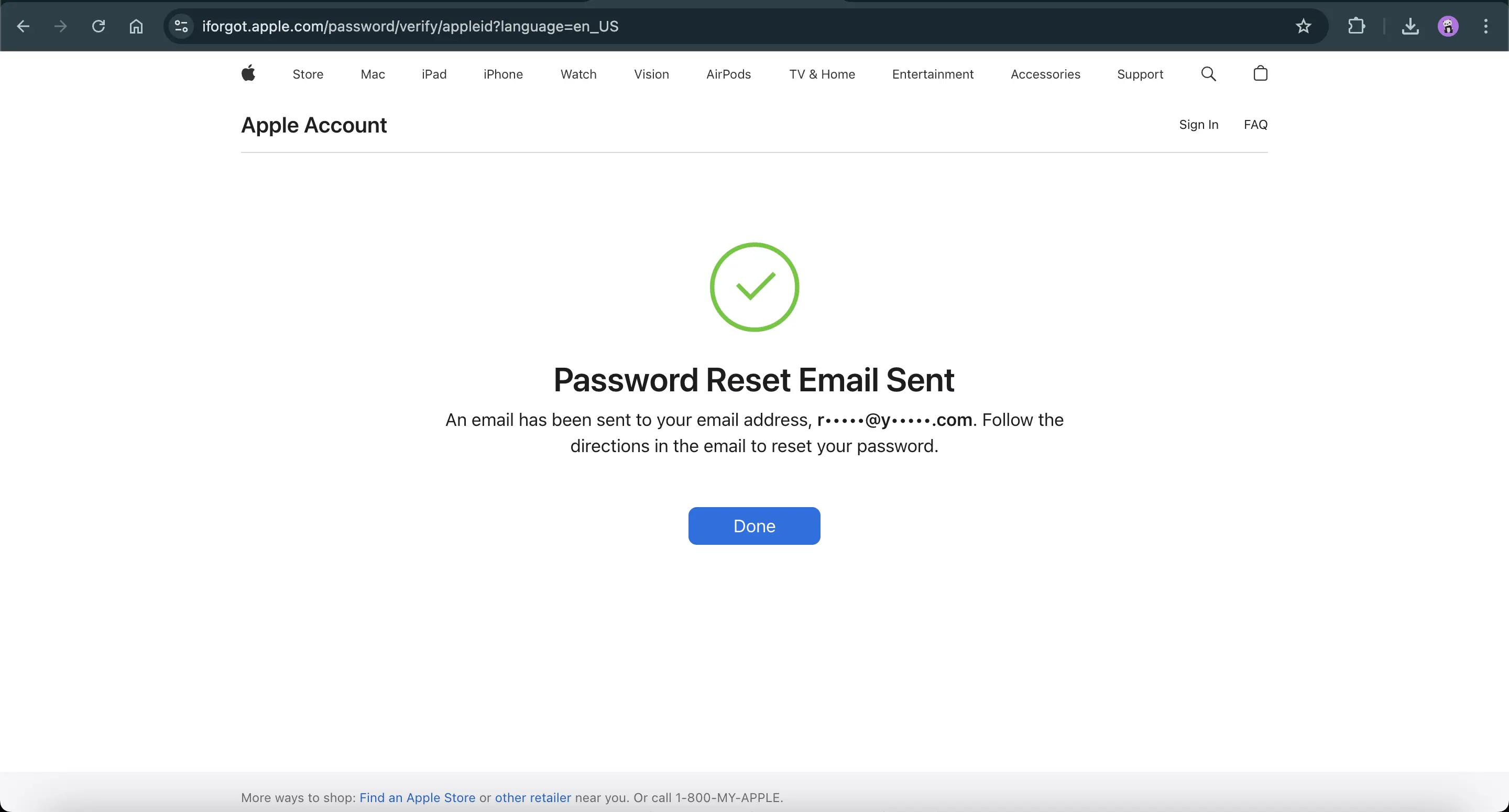
ریست پسورد اپل آیدی از طریق ایمیل:
اگر دسترسی به ایمیل اپل آیدی خود دارید میتوانید از این گزینه استفاده کنید و روی گزینه continue کلیک کنید. سپس اپل در مرحله بعدی یک ایمیل حاوی لینک ریست پسورد برای شما ارسال میکند که میتوانید به راحتی پسورد خود را تغییر دهید.
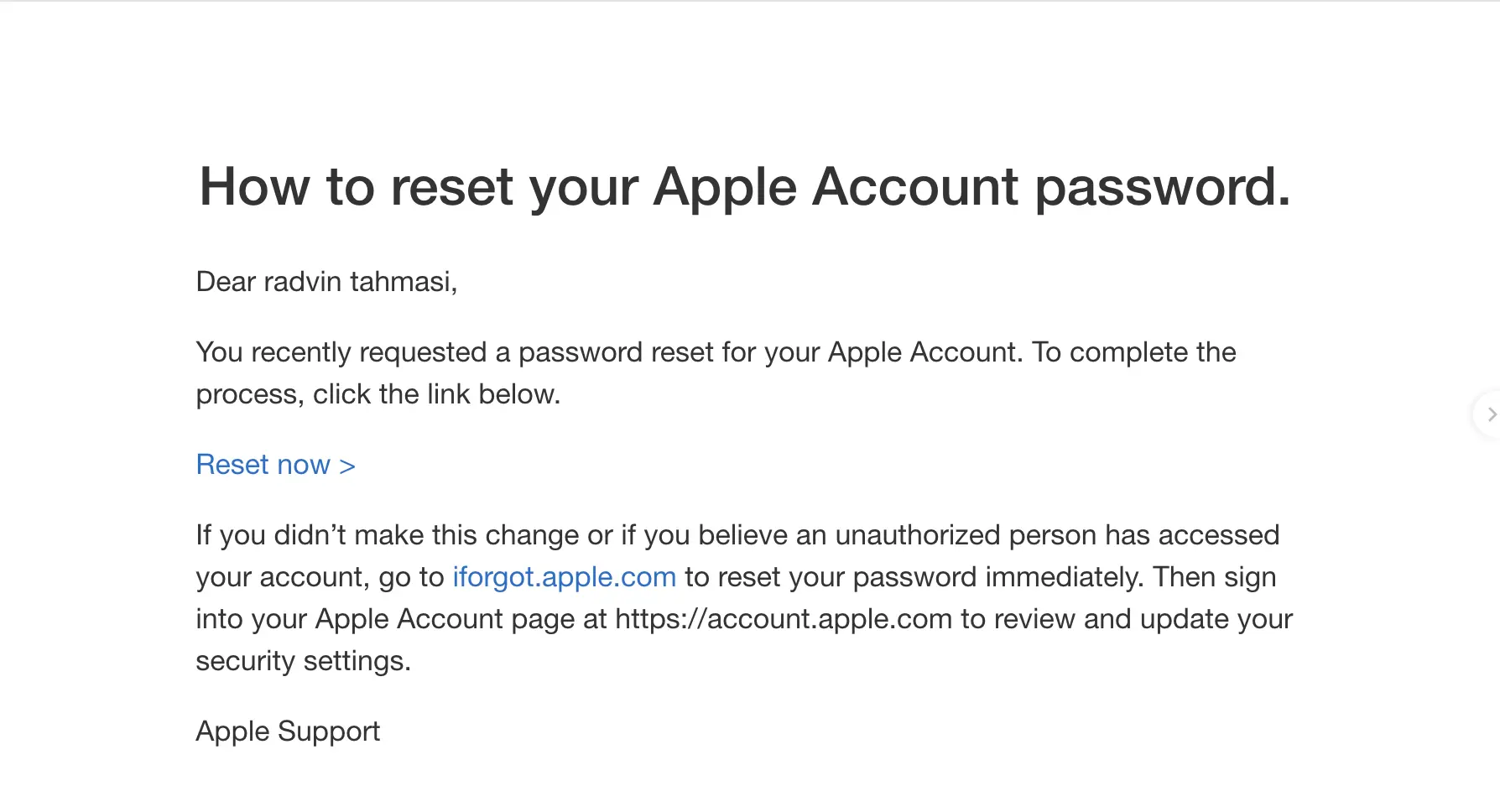
حالا به ایمیل خود مراجعه کنید و روی Reset Now کلیک کنید.
پس از کلیک روی Reset Now، از شما خواسته میشود یک رمز عبور جدید انتخاب کنید. توجه داشته باشید که رمز جدید باید:
- حداقل ۸ کاراکتر باشد
- شامل حروف بزرگ، کوچک و اعداد باشد
- بهتر است از نماد هایی مانند @#$%& استفاده کنید
- با رمز قبلی متفاوت باشد
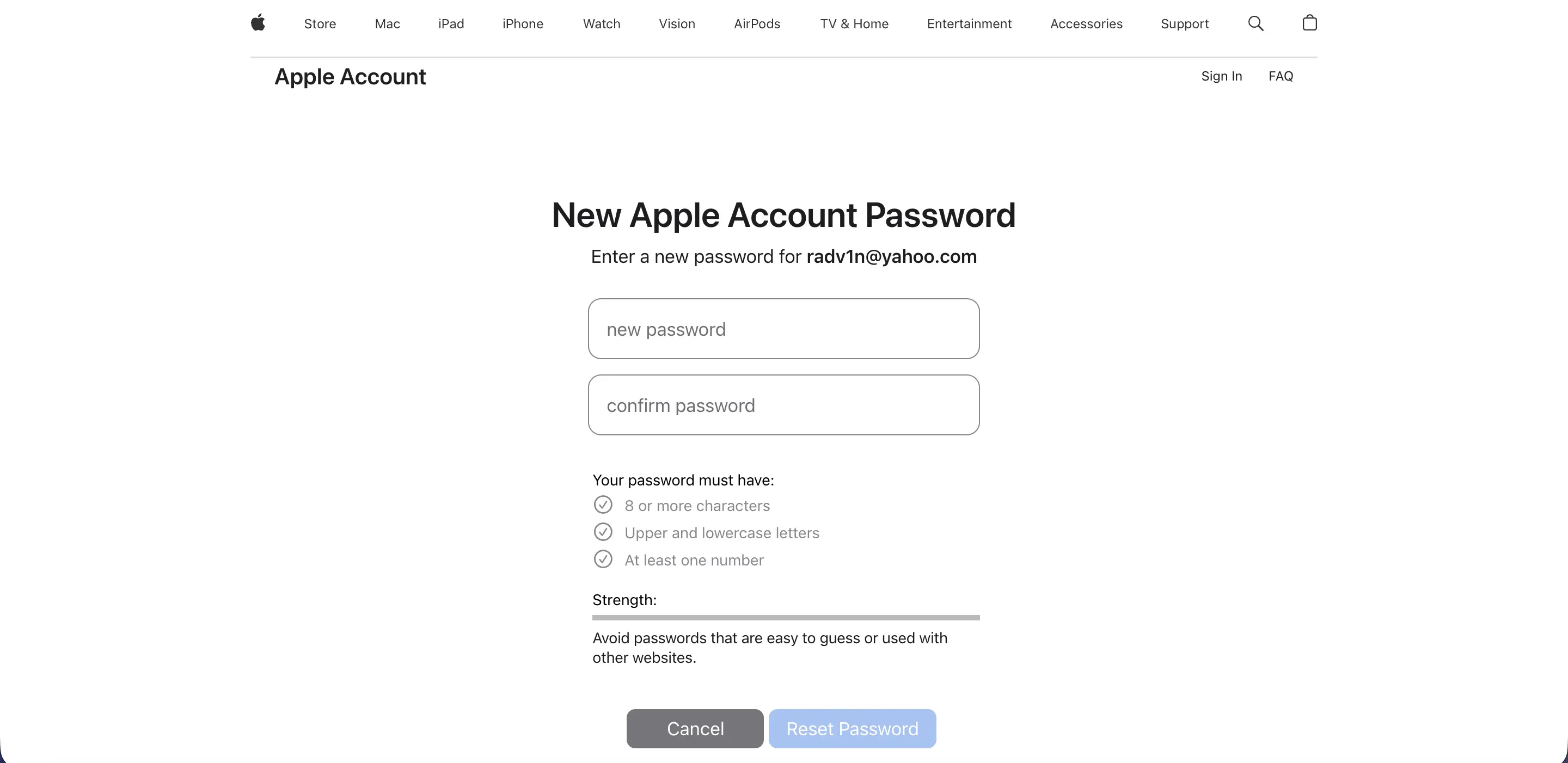 پس از اینکه پسورد جدید خود را انتخاب کردید روی گزینه reset password کلیک کنید تا وارد مرحله بعدی شوید.
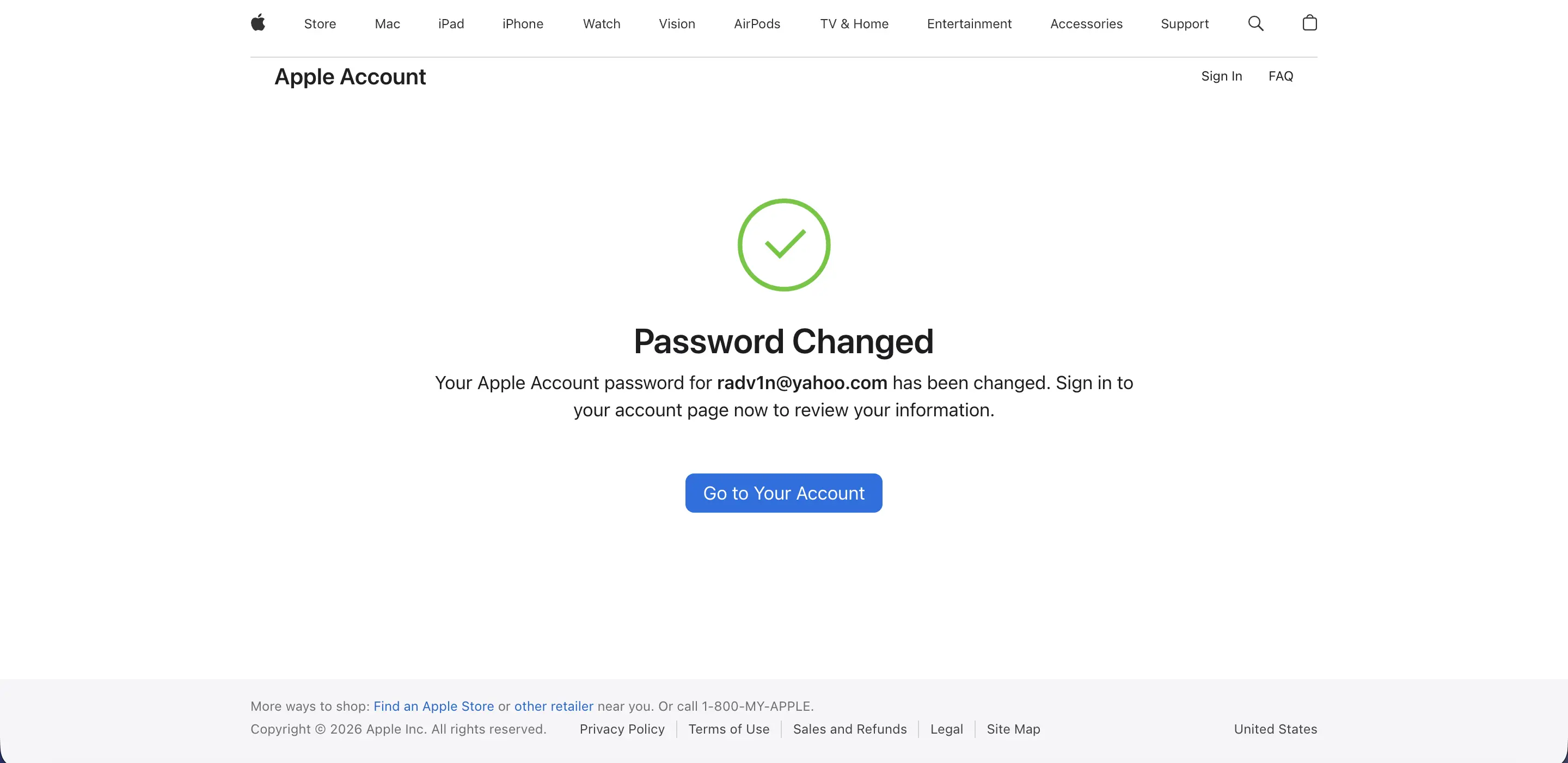
اگر وارد صفحه نهایی (صفحه فوق) شدید، یعنی عملاً یک قدم مهم را پشت سر گذاشتهاید و فرآیند بازیابی با موفقیت جلو رفته است؛ در این مرحله معمولاً رمز عبور اپل آیدی شما تغییر داده میشود و دسترسی دوباره به حساب برقرار میگردد.
بعد از تکمیل این فرآیند، اپل برای اطمینان از امنیت حساب، یک ایمیل یا اعلان امنیتی برایت ارسال میکند تا بهصورت رسمی اطلاع دهد که رمز عبور اپل آیدی تغییر کرده است. این پیام در واقع حکم همان «تأیید نهایی» را دارد؛ یعنی سیستم مطمئن شده کلید جدید ساخته شده و فقط در اختیار صاحب اصلی حساب قرار گرفته است.بعد از وارد کردن رمز جدید و نهایی کردن مراحل، حساب شما بازیابی میشود و میتوانید مجدداً از تمام سرویسهای اپل (iCloud، App Store و…) استفاده کنید. 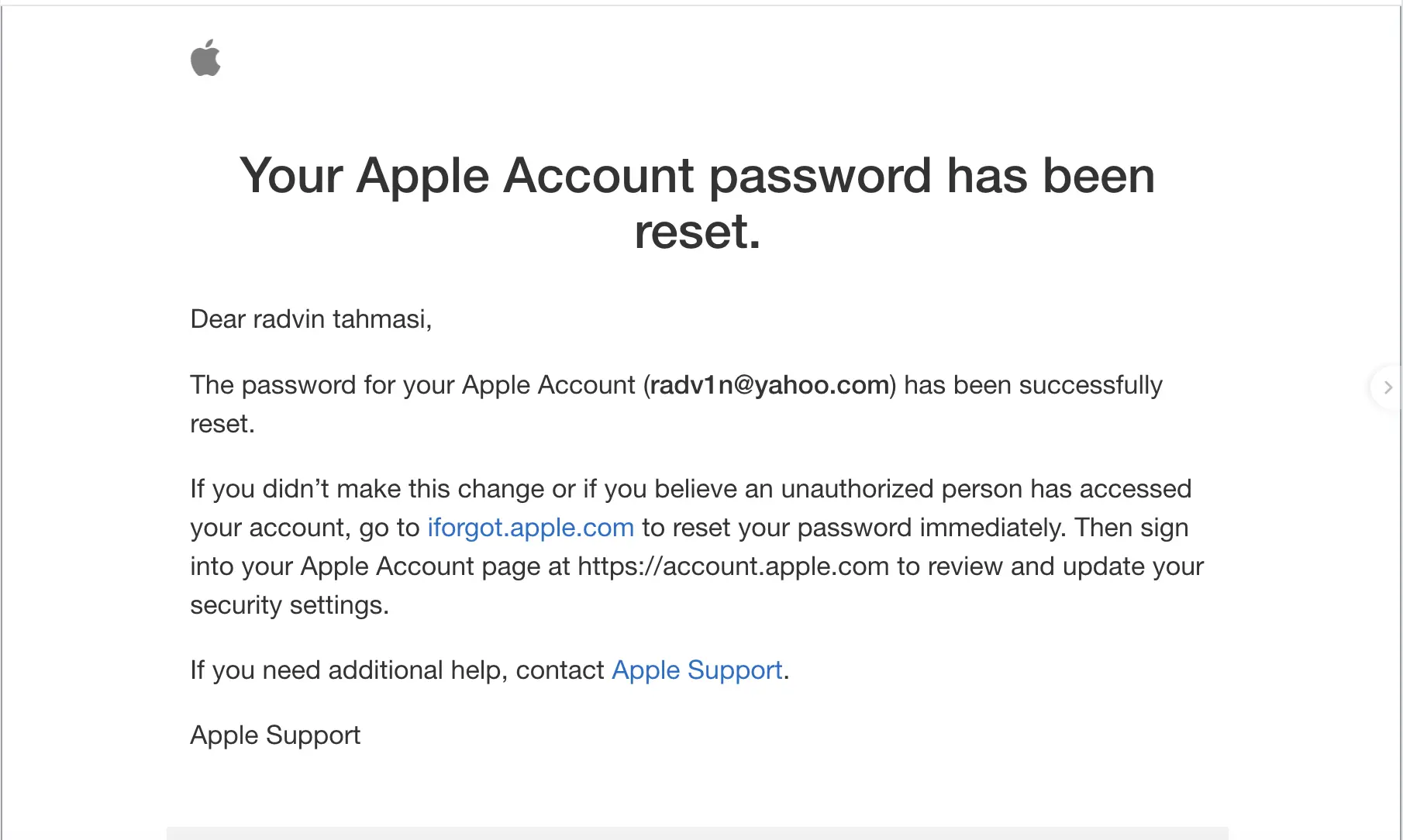
همچنین ما در ایران اپل آیدی و مقاله ای جداگانه صفر تا صد آموزش ریست پسورد اپل آیدی را توضیح دادیم که پیشنهاد میکنیم حتما به آن مقاله هم سر بزنید
ریست پسورد از طریق ایمیل سوالات امنیتی:
در بعضی سناریوها ممکن است دسترسی به ایمیل اپل آیدی خود نداشته باشید یا امکان دریافت کد تأیید از طریق ایمیل برایتان فراهم نباشد. در این حالت، سیستم شما را به مسیر دیگری هدایت میکند؛ یعنی بازیابی از طریق سوالات امنیتی.
اینجا وارد یکی از کلاسیکترین روشهای تأیید هویت میشوید؛ همان جایی که اپل سعی میکند مطمئن شود واقعاً خودتان پشت درخواست هستید، نه شخص دیگری.
یکبار دیگر پیش از ادامه مراحل این نکته را یاداوری کنیم که ما قصد بازیابی پسورد اپل آيدی را داریم و در این مرحله کافی است گزینه Answer security questions را انتخاب کنید:
از این لحظه به بعد، سناریو دوم شروع میشود؛ سناریویی که در آن به جای ایمیل، هویت شما از طریق اطلاعاتی که قبلاً ثبت کردهاید بررسی میشود.
اولین قدم معمولاً وارد کردن تاریخ تولدی است که هنگام ساخت اپل آیدی ثبت کردهاید. این مرحله ساده به نظر میرسد، اما در واقع اولین فیلتر امنیتی اپل برای باز کردن قفل حساب شماست.
اگر اطلاعات را درست وارد کنید، وارد مرحله بعدی سوالات امنیتی میشوید و مسیر بازیابی ادامه پیدا میکند.
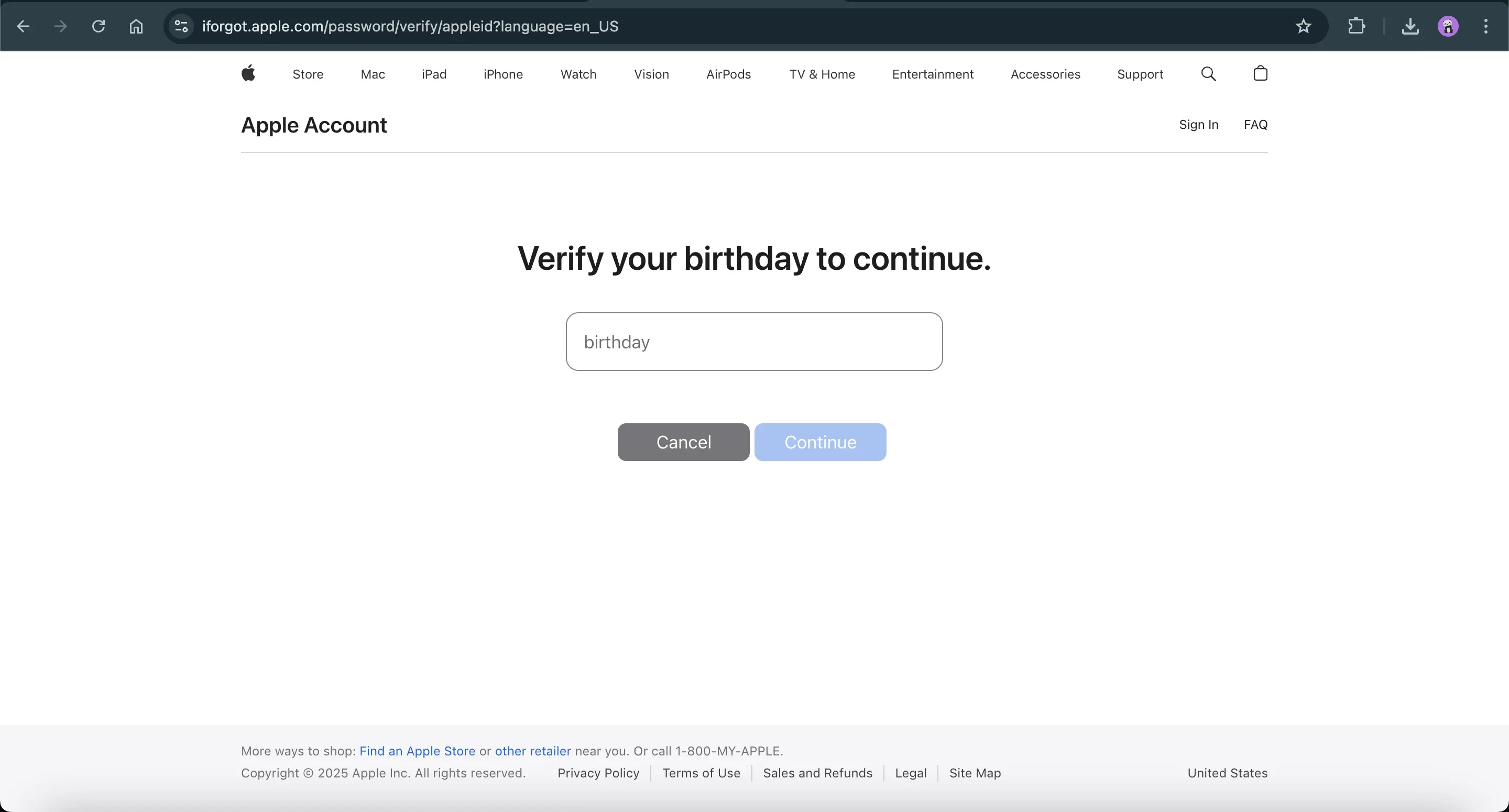
و در مرحله بعدی میبایست به دو سوال از سه سوال امنیتی خود پاسخ دهید
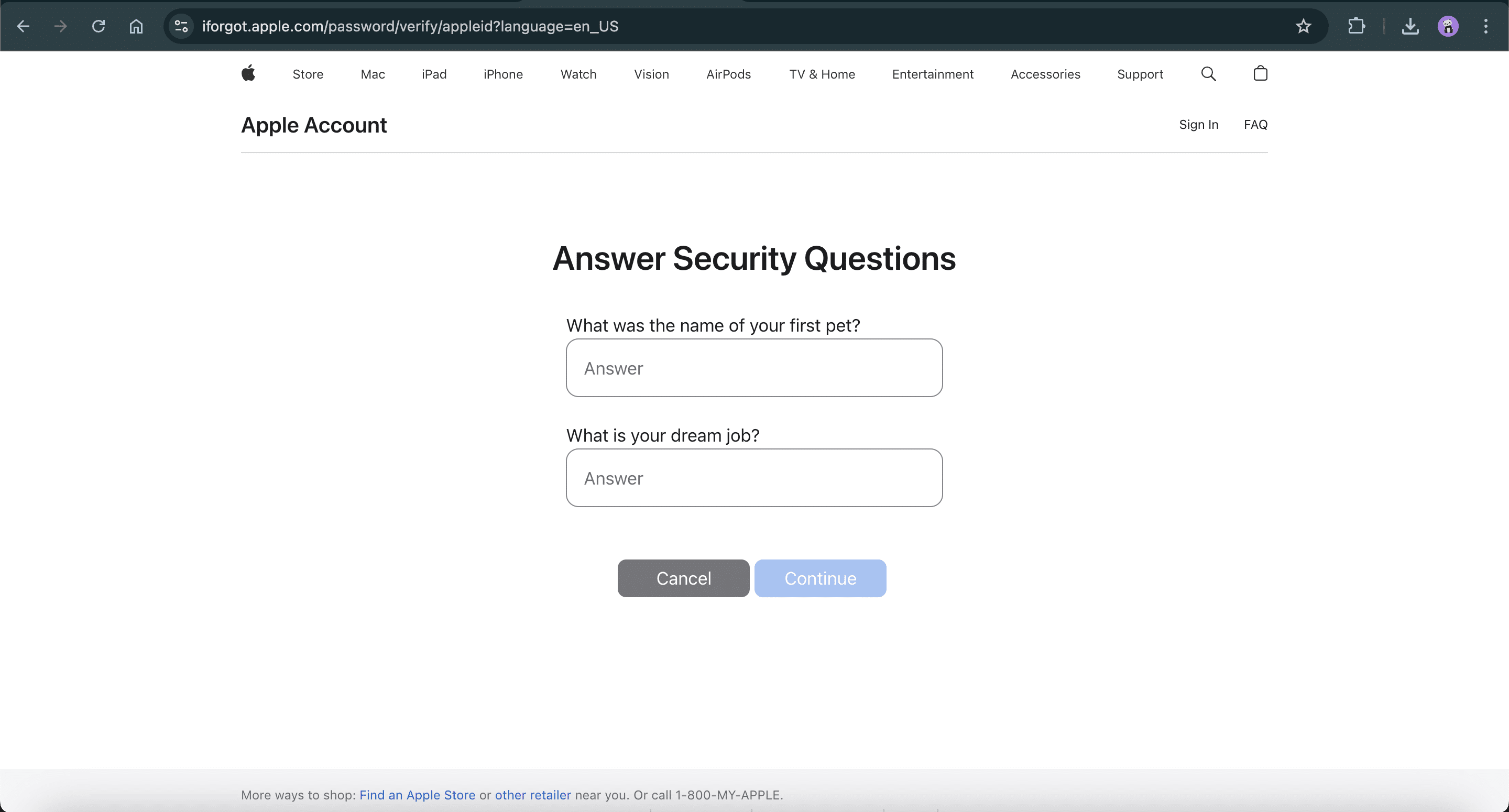
در صورت تایید بودن مشخصات وارد صفحه تغییر پسورد اپل آیدی میشوید.
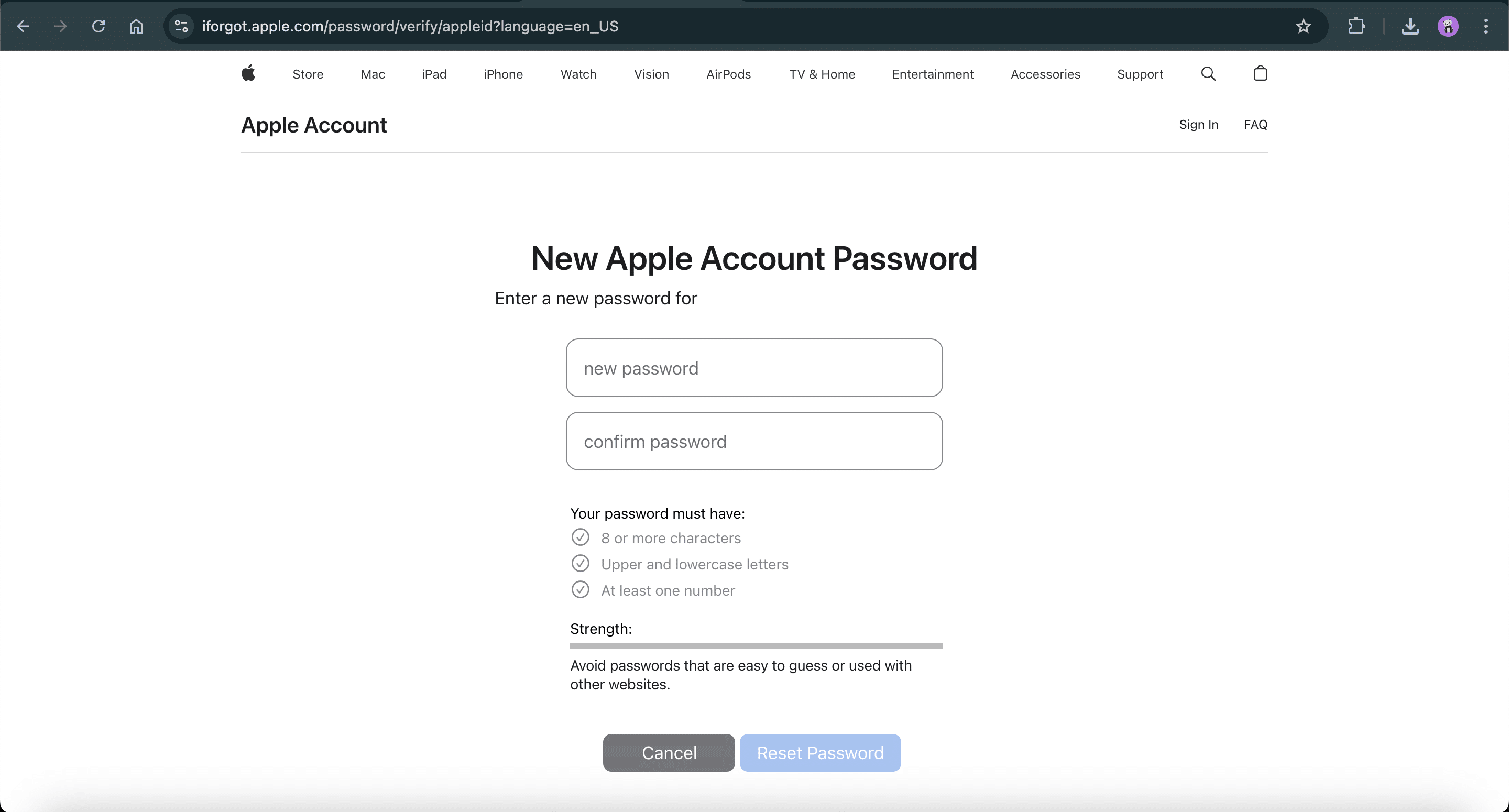 و در ادامه هم پس از انتخاب پسورد جدید صفحه تایید نهایی و در نهایت اعلان اپل برای شما ارسال میشود.
تا اینجا نحوه ریست پسورد از طریق دسترسی به ایمیل و سوالات امنیتی را بررسی کردیم حالا اگر سوالات امنیتی خود را فراموش کرده باشید چه راه حلی دارد ؟ در ادامه همراه ما باشید تا نحوه ریست سوالات امنیتی اپل آیدی را بررسی کنیم…
ریست(تغییر) سوالات امنیتی اپل آیدی:
حالا دوباره برمیگردیم به نقطه شروع؛ همان جایی که همهچیز از صفر آغاز شد.
در واقع، iForgot مثل یک چهار راه اصلی عمل میکند. هر بار که واردش میشوید، اول باید دوباره اپل آیدی خودتان را وارد کنید و سیستم از نو تشخیص میدهد که در چه وضعیتی هستید. یعنی حتی اگر وارد یک سناریو شده باشید، باز هم همهچیز از همان مسیر اصلی شروع میشود و بعد به یکی از شاخههای بازیابی هدایتت میکند.
پس در قدم اپل اپل آیدی را وارد میکنیم و سپس روی گزینه continiue کلیک میکنیم تا وارد صفحه بعد یعنی انتخاب گزینه قصد تغییر چه مشخصاتی را دارید
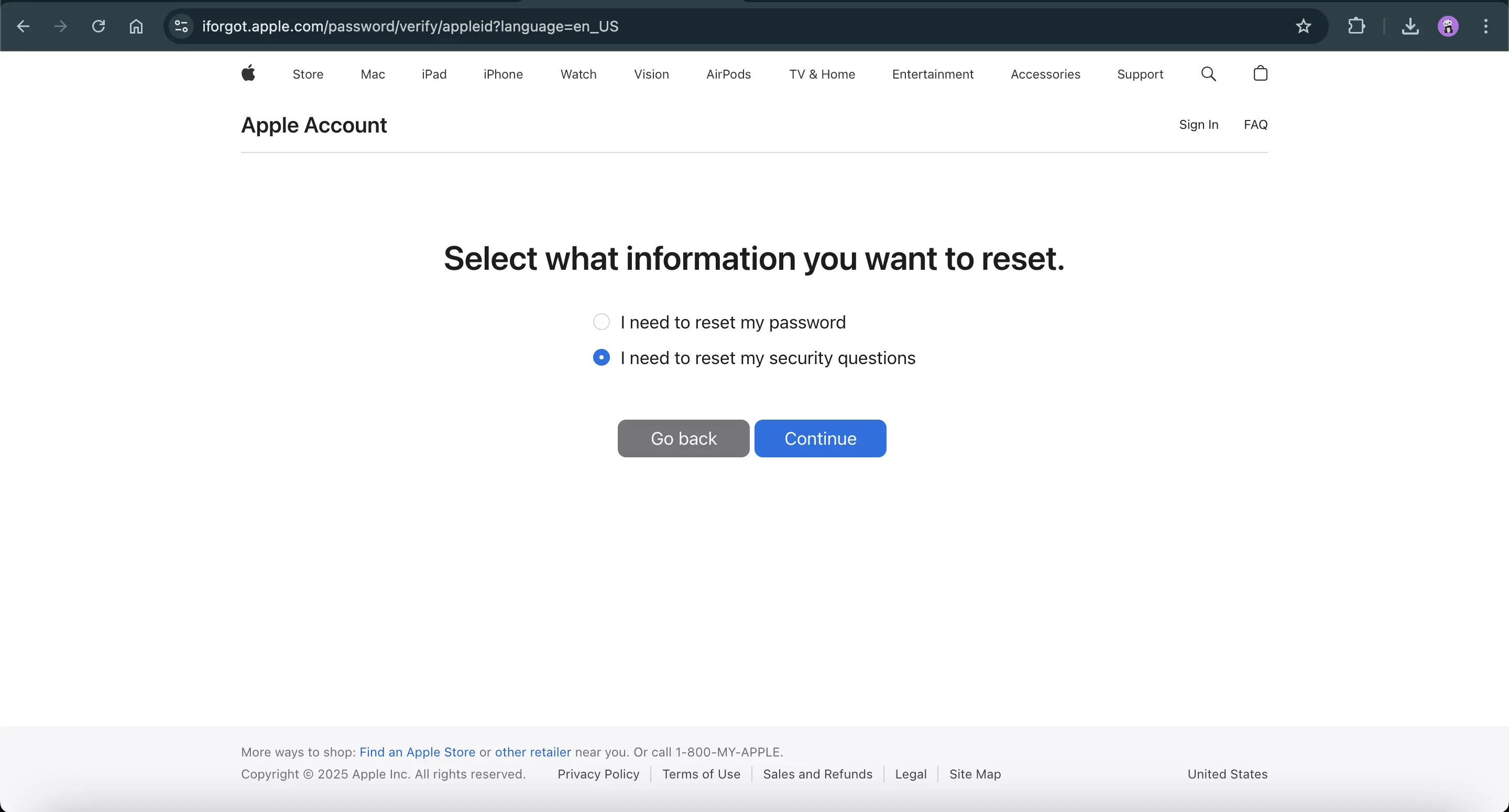
با انتحاب گزینه
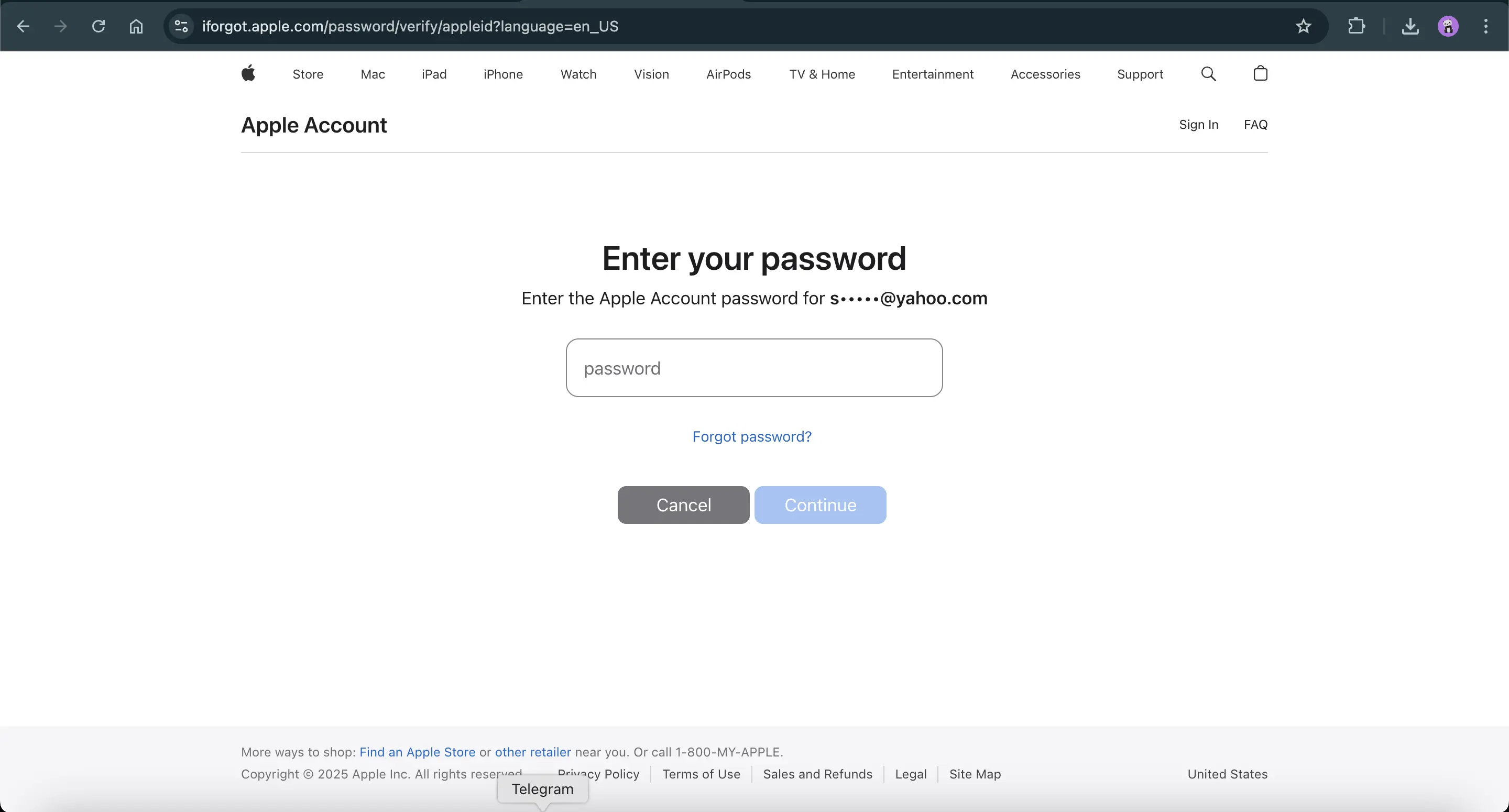
بعد از وارد کردن پسورد وارد صفحه ای میشوید که باید به یک سوال امنیتی پاسخ دهید
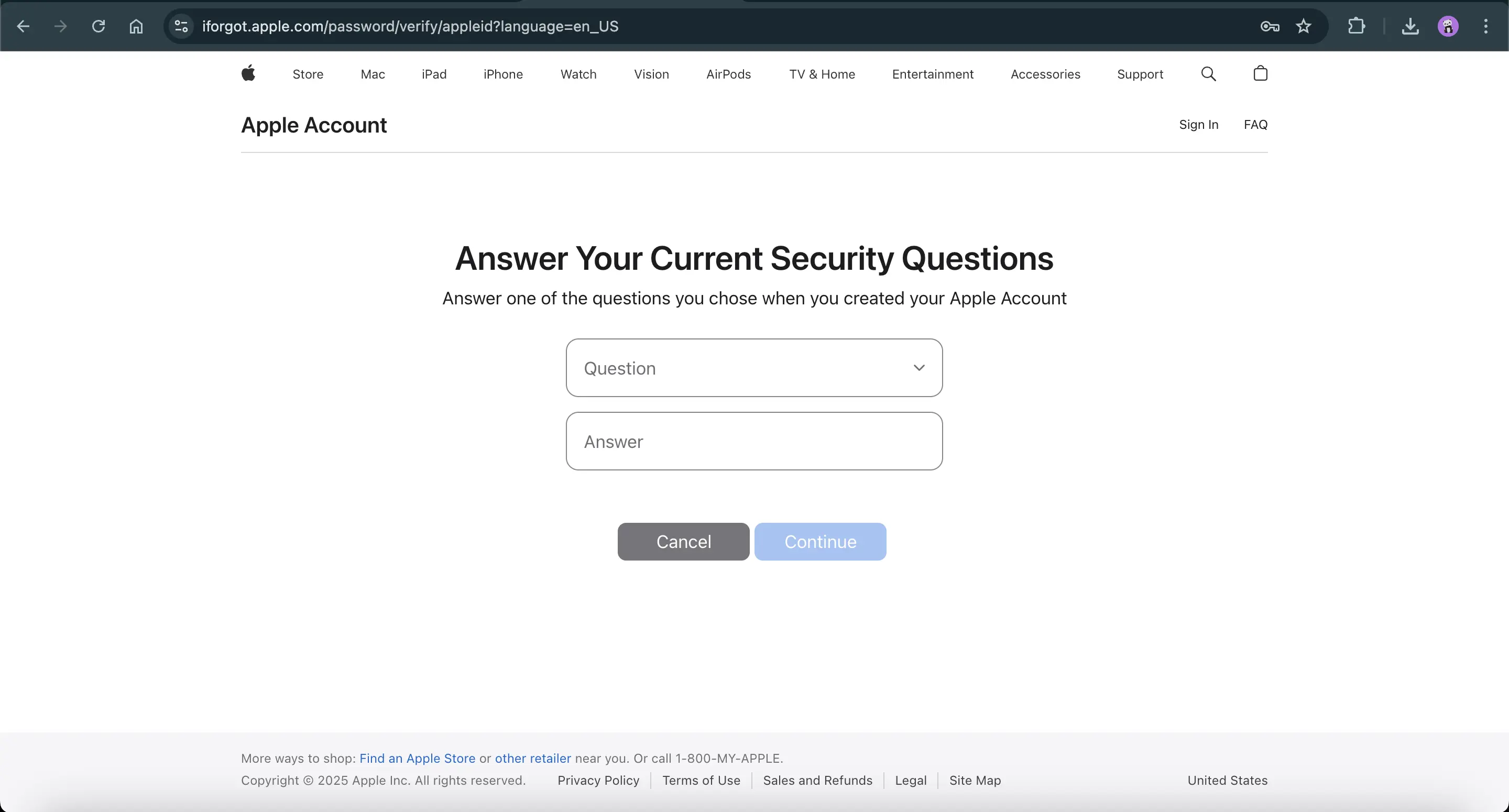
و در نهایت وارد صفحه ریست سوالات امنیتی میشوید که میتوانید سه سوال امنیتی جدید با پاسخ جدید وارد کنید و در نهایت پس از انتخاب سوالات امنیتی و پاسخ دادن به آن ها مجدد به صفحه تایید نهایی و ارسال اعلان اپل میرسید.
نکته مهم: سوالات امنیتی به حروف بزرگ و کوچک دقیقا مانند پسورد حساس هستند پس در انتخاب آن ها نهایت دقت را داشته باشید.تا اینجا عملاً وارد هسته اصلی فرآیند بازیابی اپل آیدی شدیم و سناریوهای مختلفی را که iForgot بر اساس وضعیت حساب در اختیار شما قرار میدهد بررسی کردیم.
اگر بخواهیم مسیرهایی که تا اینجا پوشش دادیم را دقیقتر ببینیم، ما سه حالت اصلی را جلو بردیم:
- بازیابی رمز اپل آیدی از طریق ایمیل (Reset Password via Email)
- بازیابی رمز اپل آیدی از طریق سوالات امنیتی (Security Questions)
- ریست و بازنشانی سوالات امنیتی در صورت فراموشی یا عدم دسترسی
در واقع، iForgot را میتوان مثل یک سیستم چندمسیره در نظر گرفت؛ شما همیشه از یک نقطه مشترک شروع میکنید (وارد کردن اپل آیدی)، اما بسته به شرایط حساب، به یکی از این شاخهها هدایت میشوید. هر شاخه هم ابزار مخصوص خودش را برای بازگرداندن دسترسی به شما ارائه میدهد.
اگر موافق باشید از یک جدول برای جمع بندی حالت های بالا استفاده کنیم
| سناریو | وضعیت کاربر | اقدام در iForgot | نتیجه |
|---|---|---|---|
| ریست رمز از طریق ایمیل | دسترسی به ایمیل فعال است | دریافت لینک یا کد تأیید ایمیل | تغییر رمز اپل آیدی |
| ریست رمز از طریق سوالات امنیتی | عدم دسترسی به ایمیل | پاسخ به سوالات امنیتی + تأیید هویت | تغییر رمز اپل آیدی |
| ریست سوالات امنیتی | فراموشی یا عدم دسترسی به سوالات امنیتی | تأیید هویت (تاریخ تولد و اطلاعات حساب) | تعریف مجدد سوالات امنیتی |
ارورهای رایج در سایت iforgot.apple.com و راه حل آنها
تا اینجا تبدیل به یک متخصص شدهاید و سیستم iForgot را کامل شناختهاید؛ حالا میدانید پشت هر مرحله، یک منطق مشخص و یک سناریوی امنیتی قرار دارد، نه یک فرآیند تصادفی.
هر متخصصی هم میداند که شناخت سیستم بدون دقت به جزئیات و نکتههای عملی، کامل نمیشود.
به همین خاطر، این لیست را با دقت بخوانید؛ اگر جایی با خطا یا اروری روبهرو شدید، این موارد کمک میکنند خیلی آرام و بدون سردرگمی مشکل را تشخیص بدهید و خودتان آن را برطرف کنید.
-
This Apple ID is not valid or not supported
این ارور وقتی ظاهر میشود که اپل آیدی وارد شده اشتباه باشد یا هنوز فعال نشده باشد یا حتی دیلیت شده باشد. مطمئن شوید ایمیل یا شمارهای که وارد میکنید دقیقاً همان چیزی است که هنگام ثبت نام استفاده کردهاید.
2. Too many verification attempts
اگر بیش از حد تلاش برای بازیابی رمز کرده باشید، اپل ممکن است بهطور موقت دسترسی شما را محدود کند. بهتر است چند ساعت یا حتی یک روز صبر کنید و سپس مجدداً تلاش کنید.
3. Couldn’t verify your identity
این ارور معمولاً وقتی نمایش داده میشود که اطلاعات وارد شده برای تأیید هویت درست نباشد. مطمئن شوید که از روشهای صحیح مانند پیامک، ایمیل یا دستگاههای مورد اعتماد استفاده میکنید.
4. Disabled for Security Reasons
این مشکل معمولاً وقتی رخ میدهد که اپل فعالیت مشکوکی روی حساب شما دیده باشد. برای رفع آن باید از طریق پشتیبانی اپل اقدام کنید.
5. This Account is locked And Can’t be use – نات اکتیو شدن اپل ایدی
این ارور مربوط به نات اکتیو شدن اپل آیدی می شود در صورتی که اپل آیدی شما نات اکتیو شده باشد با این ارور روبرو می شود.
پیشنهاد میکنم، برای بررسی دقیق تر ارور ها و راه حل های آن مقاله بررسی ارورهای اپل آیدی را مطالعه کنید.
چگونه از قفل شدن مجدد اپل آیدی جلوگیری کنیم؟
بازیابی حساب پایان کار نیست. بسیاری از کاربران پس از چند هفته دوباره با مشکل Locked یا Disabled مواجه میشوند، زیرا نکات امنیتی اپل را رعایت نمیکنند.
1. شماره تلفن مورد اعتماد را همیشه بهروز نگه دارید
اگر شمارهای که روی اپل آیدی ثبت کردهاید از دسترس خارج شود، در آینده بازیابی حساب بسیار دشوار خواهد شد.
2. حداقل یک دستگاه مورد اعتماد داشته باشید
وجود یک آیفون، آیپد یا مک متصل به اپل آیدی میتواند فرایند بازیابی را بسیار سادهتر کند.
3. رمز عبور قوی انتخاب کنید
رمز عبور مناسب باید شامل:
- حروف بزرگ
- حروف کوچک
- اعداد
- نمادها
باشد و حداقل 8 کاراکتر داشته باشد.
4. اطلاعات امنیتی حساب را ذخیره کنید
این اطلاعات را در محل امن نگهداری کنید:
- ایمیل اپل آیدی
- شماره ثبت شده
- رمز عبور
- Recovery Key (در صورت فعال بودن)
5. از ورودهای مشکوک خودداری کنید
ورودهای متعدد از:
- کشورهای مختلف
- VPNهای بیکیفیت
- دستگاههای ناشناس
ممکن است باعث فعال شدن سیستمهای امنیتی اپل شود.
6. تأیید دو مرحلهای را غیرفعال نکنید
Two-Factor Authentication مهمترین لایه امنیتی اپل است و غیرفعال کردن آن میتواند امنیت حساب را کاهش دهد.
سوالات متداول کاربران درباره iforgot.apple.com و آنلاک اپل آیدی
اگر شماره قبلی را نداشته باشم چه کنم؟
اگر شماره تلفن یا ایمیلی که برای احراز هویت ثبت کردهاید را در دسترس ندارید، سایت iforgot.apple.com گزینهای برای تأیید هویت از طریق سوالات امنیتی یا ارسال درخواست به اپل دارد. در موارد پیچیدهتر ممکن است نیاز باشد با پشتیبانی اپل تماس بگیرید یا از طریق فرمهای خاص درخواست بازیابی حساب را ثبت کنید.
بازیابی اپل آیدی چند روز طول میکشد؟
زمان بازیابی بستگی به وضعیت حساب و روش احراز هویت دارد. معمولاً اگر اطلاعات کافی و درست داشته باشید، در چند دقیقه رمز شما بازیابی میشود. اما اگر اطلاعات کافی نباشد و نیاز به بررسی دستی باشد، ممکن است چند روز طول بکشد.
آیا میتوانم بدون دستگاه قبلی یا سیمکارت بازیابی کنم؟
بله، در برخی موارد از طریق سوالات امنیتی یا ایمیل میتوانید بازیابی را انجام دهید، ولی معمولاً داشتن دسترسی به یکی از دستگاهها یا شماره تلفن ثبتشده روند را سریعتر میکند.
چرا اپل آیدی من بدون اطلاع قبلی قفل شده است؟
اپل برای محافظت از حسابها در برابر نفوذهای مشکوک، ممکن است به صورت خودکار اپل آیدی را قفل کند. این موضوع معمولاً به دلایل امنیتی مانند ورود چندباره اشتباه رمز عبور یا فعالیت غیرمعمول رخ میدهد.
اگر قبل از بازیابی اطلاعات، حافظه دستگاه را پاک کنید، امکان بازیابی از طریق دستگاههای مطمئن یا شماره تلفن ثبتشده را از دست خواهید داد.
راه حل نهایی اگر مشکلتان هنوز حل نشده (پیشنهاد ویژه ایران اپل آیدی)
اگر با وجود تمام مراحل، آموزشها، روشهای بازیابی، هنوز نتوانستید اپل آیدی خود را بازیابی کنید یا اپل آیدی به کلی غیرفعال شده، نگران نباشید.ما در ایران اپل آیدی آمادهایم تا به شما کمک کنیم:
خدماتی که ما برای شما داریم:
- بازیابی اپل آیدی قفلشده (در سریعترین زمان ممکن)
- بازیابی سوالات امنیتی اپل ایدی (در سریعترین زمان ممکن)
پیشنهاد میکنم همین حالا اگر نیاز دارید، به لینک زیر سر بزنید:
خدمات آنلاک اپل آیدی کارتی و شخصی
جمعبندی
در این مقاله با وبسایت رسمی iforgot.apple.com آشنا شدیم که یکی از ابزارهای اصلی اپل برای بازیابی اپل آیدی و رفع مشکلات ورود کاربران است. این پلتفرم به کاربران اجازه میدهد تا در صورت فراموشی رمز عبور، قفل شدن اپل آیدی یا فعال شدن قفل امنیتی، به راحتی مراحل بازیابی را طی کنند. همچنین روشهای مختلفی مانند بازیابی از طریق ایمیل، شماره تلفن، احراز هویت دو مرحلهای و حتی ریست فکتوری با کمک این سایت بررسی شد.
در نهایت، iforgot.apple.com یکی از امنترین و سادهترین راههای رسمی برای مدیریت مشکلات مربوط به اپل آیدی است و استفاده از آن به کاربران کمک میکند تا بدون نیاز به مراجعه حضوری یا تماس با پشتیبانی، به اطلاعات و حساب خود دسترسی دوباره پیدا کنند.

appleIDمو یادم رفته
از خدمات آنلاک اپل ایدی میتونید استفاده بفرمایید
https://iranappleid.com/services/apple-id-unlock/
appleIDرو فراموش کردم لطفا راهنمایم کنید
به صفحه خدمات آنلاک اپل ایدی مراجعه کنید
https://iranappleid.com/services/apple-id-unlock/
اپل آیدیم قفل شده
تیکت بدید مشکلتون رو برطرف کنیم