
آموزش ورود به اپل آيدی
زمان مورد نیاز برای مطالعه : 11 دقیقه
آموزش ورود به اپل آيدی در آیفون، آیپد، مک و سایت اپل
برای استفاده از سرویسهایی مانند App Store، iCloud، Apple Music، FaceTime و بسیاری از امکانات اکوسیستم اپل، به یک اپل آیدی معتبر نیاز دارید. پس از ساخت یا خرید اپل آیدی، باید آن را روی آیفون، آیپد، مک یا سایر دستگاههای اپل خود وارد کنید. در این راهنما نحوه ورود به اپل آیدی در تمامی دستگاههای اپل را بهصورت گامبهگام آموزش میدهیم و مهمترین نکات امنیتی و خطاهای رایج را نیز بررسی خواهیم کرد.
چگونه وارد اپل آیدی شویم؟
اگر در یک جمله و خلاصه توضیح دهیم: برای ورود به اپل آیدی در آیفون یا آیپد، وارد Settings شوید و روی گزینه Sign in to your iPhone ضربه بزنید. سپس ایمیل اپل آیدی و رمز عبور خود را وارد کنید و مراحل تأیید هویت را تکمیل نمایید. در مک نیز میتوانید از بخش Apple Account وارد حساب خود شوید و در مرورگر از طریق سایت Apple Account به حساب اپل آیدی دسترسی داشته باشید! و این تمام ماجراست! البته که همراه ایران اپل آيدی باشید تا با جزییات کامل و مرحله به مرحله (تصویری) به شما آموزش دهیم پیش از شروع و بررسی موشکافانه برای جمع بندی ورود بد نیست که از جدول زیر کمک بگیریم:
| روش ورود | محل استفاده |
|---|---|
| آیفون و آیپد | Settings |
| مک | System Settings |
| سایت اپل | Apple Account |
| iTunes | Account > Sign In |
| Apple Music | Sign In |
| Apple TV | Settings > Users and Accounts |
برای ورود به اپل آیدی به چه اطلاعاتی نیاز داریم؟
برای ورود به اپل آیدی معمولاً به اطلاعات زیر نیاز خواهید داشت:
- ایمیل اپل آیدی
- رمز عبور اپل آیدی
- کد تأیید هویت (در صورت فعال بودن Two-Factor Authentication)
- دسترسی به دستگاه یا شماره مورد اعتماد (در صورت فعال بودن)
در صورتی که هر یک از این اطلاعات را در اختیار نداشته باشید، ممکن است فرآیند ورود به حساب با محدودیت مواجه شود.
آموزش ورود به اپل آيدی در آیفون و آیپد
طیف گسترده ای از کاربران معمولا برای استفاده از اپل آیدی خود از آیفون و آیپد استفاده میکنند پس اول با این دیوایس ها شروع خواهیم کرد. برای وارد کردن اپل آیدی در دستگاه های اپلی مانند آیفون و آیپد پیش از ورود به اپل آیدی، بهتر است دستگاه شما به آخرین نسخه پایدار iOS یا iPadOS بهروزرسانی شده باشد تا احتمال بروز خطاهای امنیتی و مشکلات ورود کاهش یابد.
و در ادامه مراحل زیر را انجام دهید:
- در ابتدا باید وارد تنظیمات دستگاه خود شوید.
- حالا باید بر روی گزینه Sign in to your iphone کلیک کنید.
- در صفحه جدید روی گزینه sign in manually کلیک کنید.
- در بخش باز شده باید اپل آیدی و پسورد آن را وارد کنید و بعد از آن گزینه sign in یا continue را انتخاب کنید.
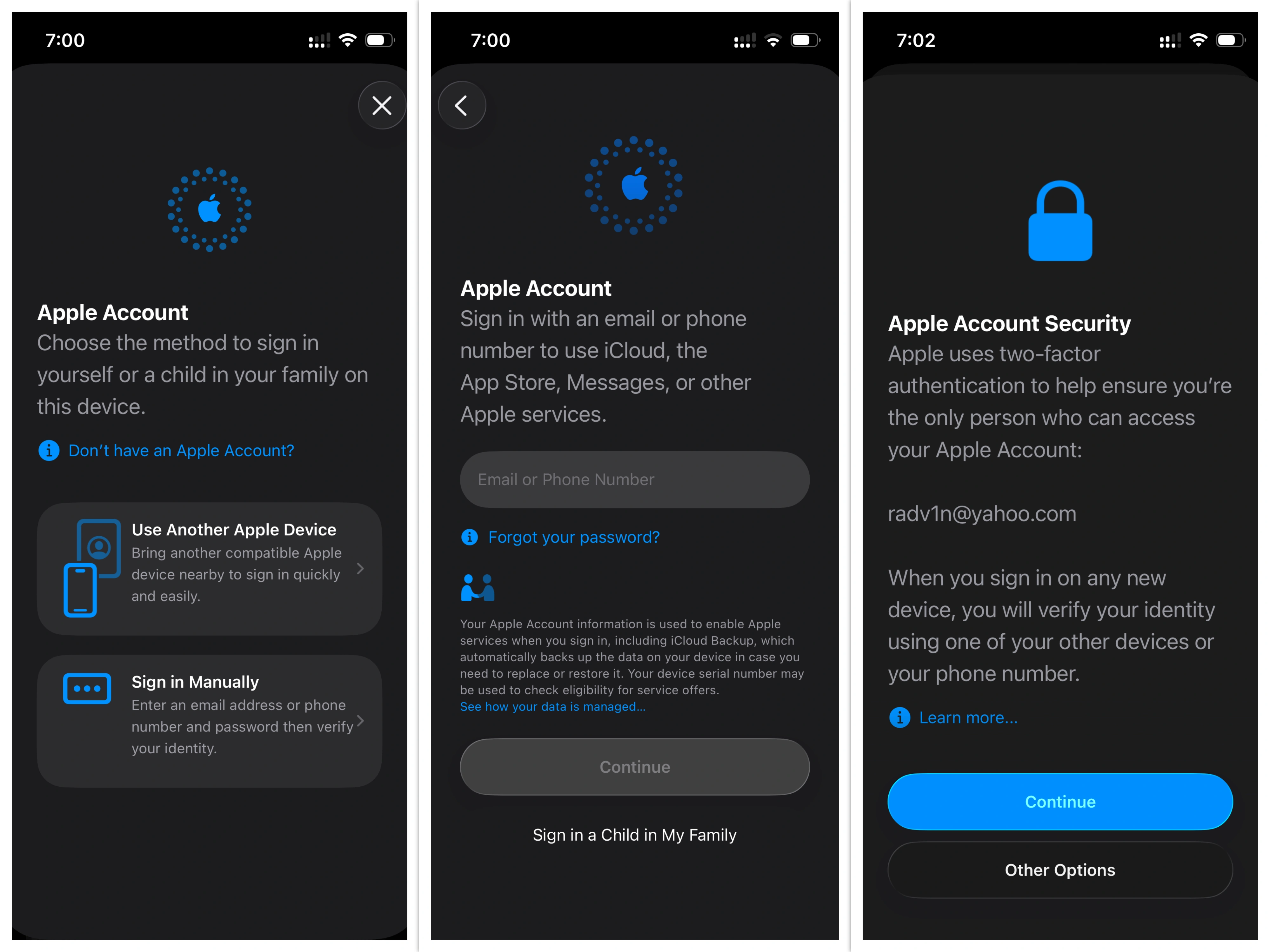
- بعد از ورود اپل آیدی پیغام های مختلفی برای شما ارسال می شود. در صورت دریافت پیغام Apple ID Security، به هیچ وجه گزینه continue را نزنید. زیرا بعد از آن در ادامه از شما شماره تماس خارجی برای تایید هویت می خواهد. به دلیل وجود تحریم در ایران این کار امکان پذیر نیست و باعث ایجاد مشکل در ثبت اپل آیدی می شود.
- برای احراز هویت شما می توانید از گزینه Other Options استفاده کنید. در این گزینه مسیر راحت تری دارید و با انتخاب گزینه Don’t Upgrade و پذیرش Terms & Conditions مرحله تایید هویت را انجام می دهید.
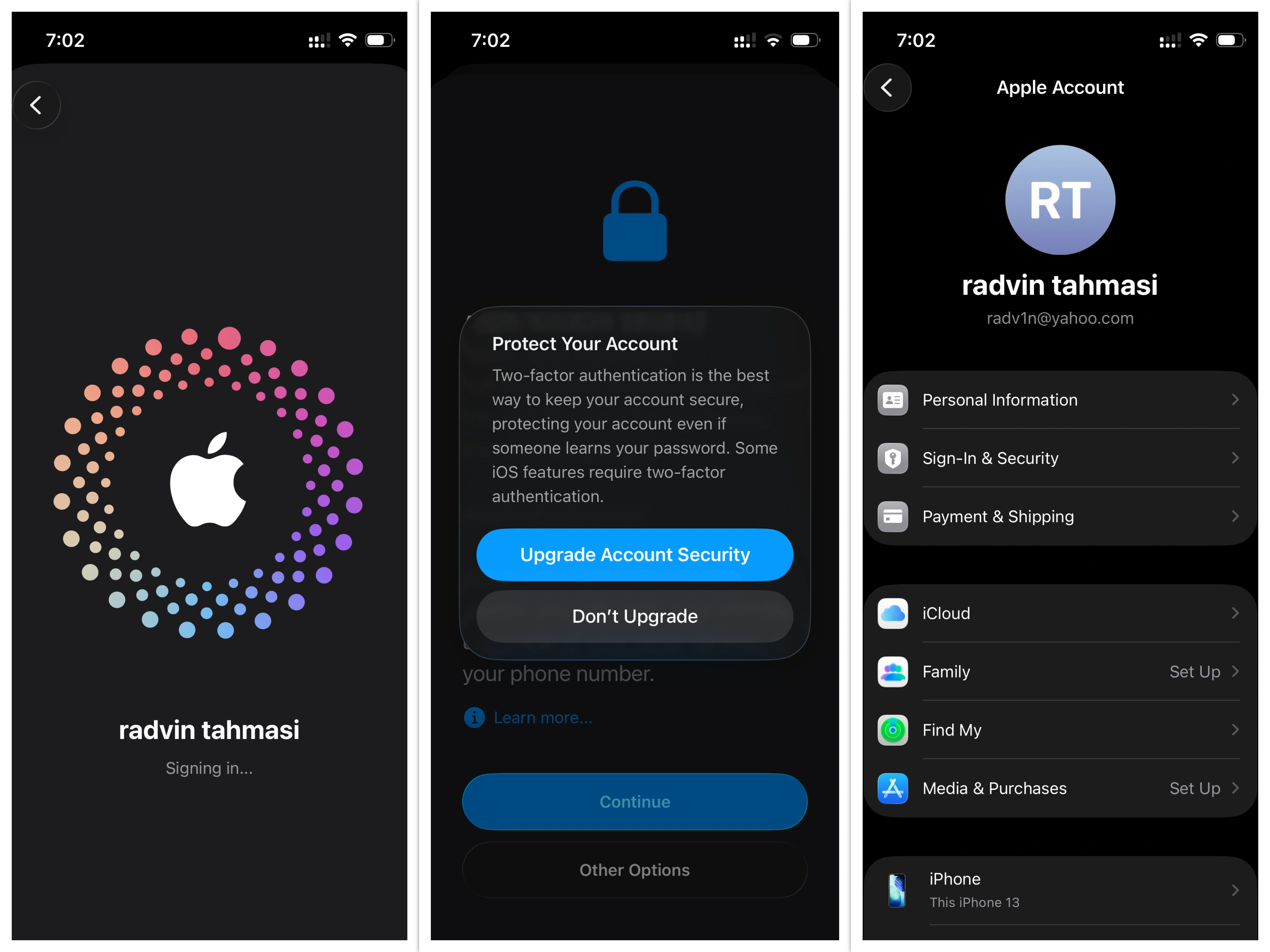
همانطور که مشاهده کردید، ورود به اپل آیدی در آیفون به هیچکونه تخصص خاصی نیاز ندارد و خبر خوب اینکه لاگین و ورود به اپل آيدی در آيپد هم به همین شکل خواهد بود و تفاوتی ندارد. و تنها با چند مرحله ساده میتوانید حساب خود را روی دستگاه آیپدتان هم فعال کنید. پس از ورود، همگامسازی اطلاعات، دانلود برنامهها و استفاده از اکوسیستم اپل بدون محدودیت در دسترس شما خواهد بود. همچنین برای
در پایان و برای حسن ختام این بخش و رفع ابهامات احتمالی، ویدیوی زیر را مشاهده کنید که فرآیند ورود به اپل آیدی در آيفون و آیپد را بهطور کامل نمایش میدهد.
آموزش ورود به اپل آيدی در مک
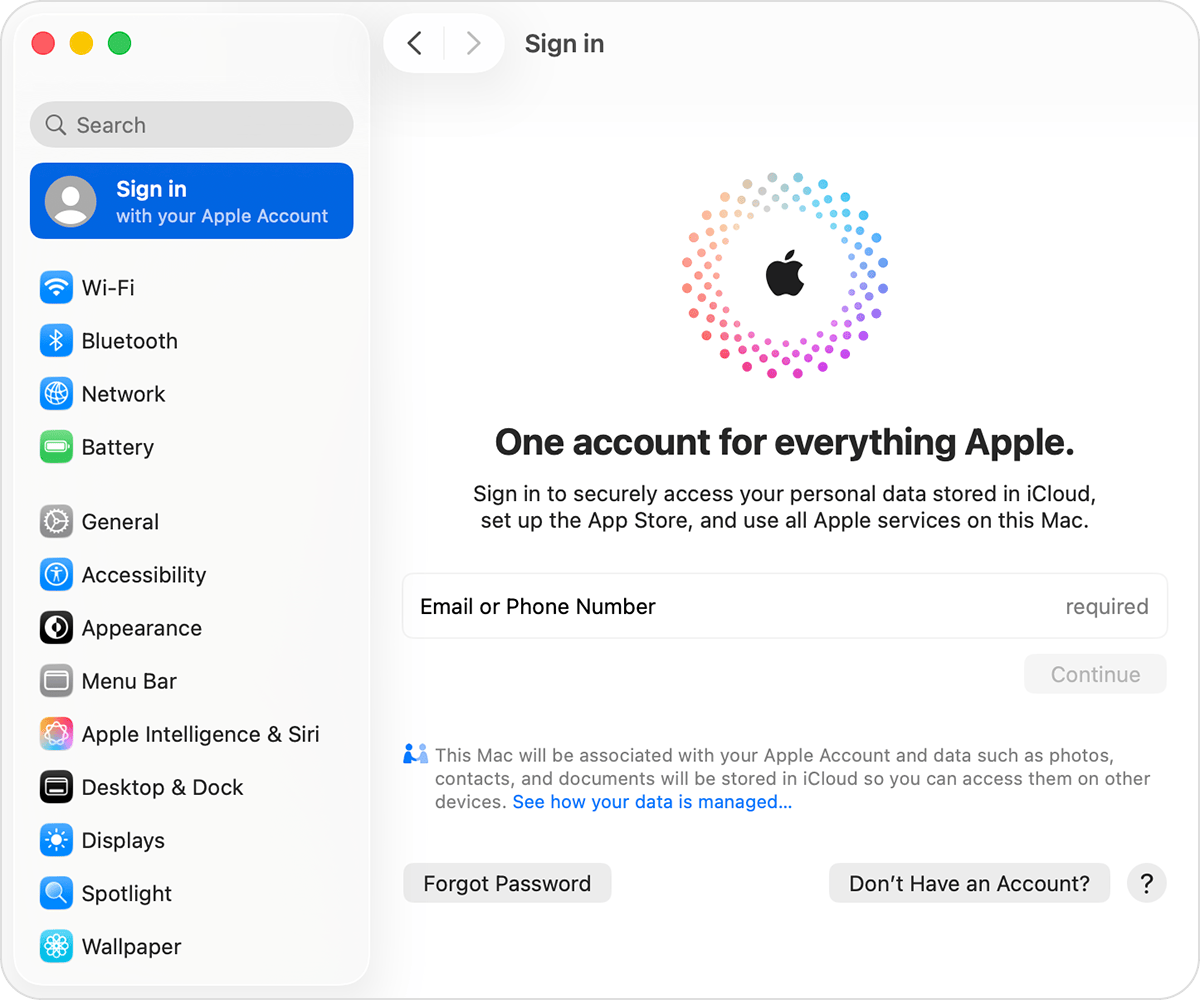
- در ابتدا باید روی لوگو اپل در منوی بالای صفحه کلیک کنید.
- ستینگ را انتخاب کنید و در بالای صفحه روی گزینه ی “Sign in with your Apple ID” کلیک کنید.
- در این صفحه میبایست مشخصات اپل آيدی خود را وارد کنید.
- در بخش باز شده باید اپل آیدی و پسورد آن را وارد کنید و بعد از آن گزینه sign in را انتخاب کنید.
- بعد از ورود اپل آیدی پیغام های مختلفی برای شما ارسال می شود. در صورت دریافت پیغام Apple ID Security، به هیچ وجه گزینه continue را نزنید. زیرا بعد از آن در ادامه از شما شماره تماس خارجی برای تایید هویت می خواهد. به دلیل وجود تحریم در ایران این کار امکان پذیر نیست و باعث ایجاد مشکل در ثبت اپل آیدی می شود.
- برای احراز هویت شما می توانید از گزینه Other Options استفاده کنید. در این گزینه مسیر راحت تری دارید و با انتخاب گزینه Don’t Upgrade و پذیرش Terms & Conditions مرحله تایید هویت را انجام می دهید.
آموزش ورود به اپل آيدی در سایت اپل
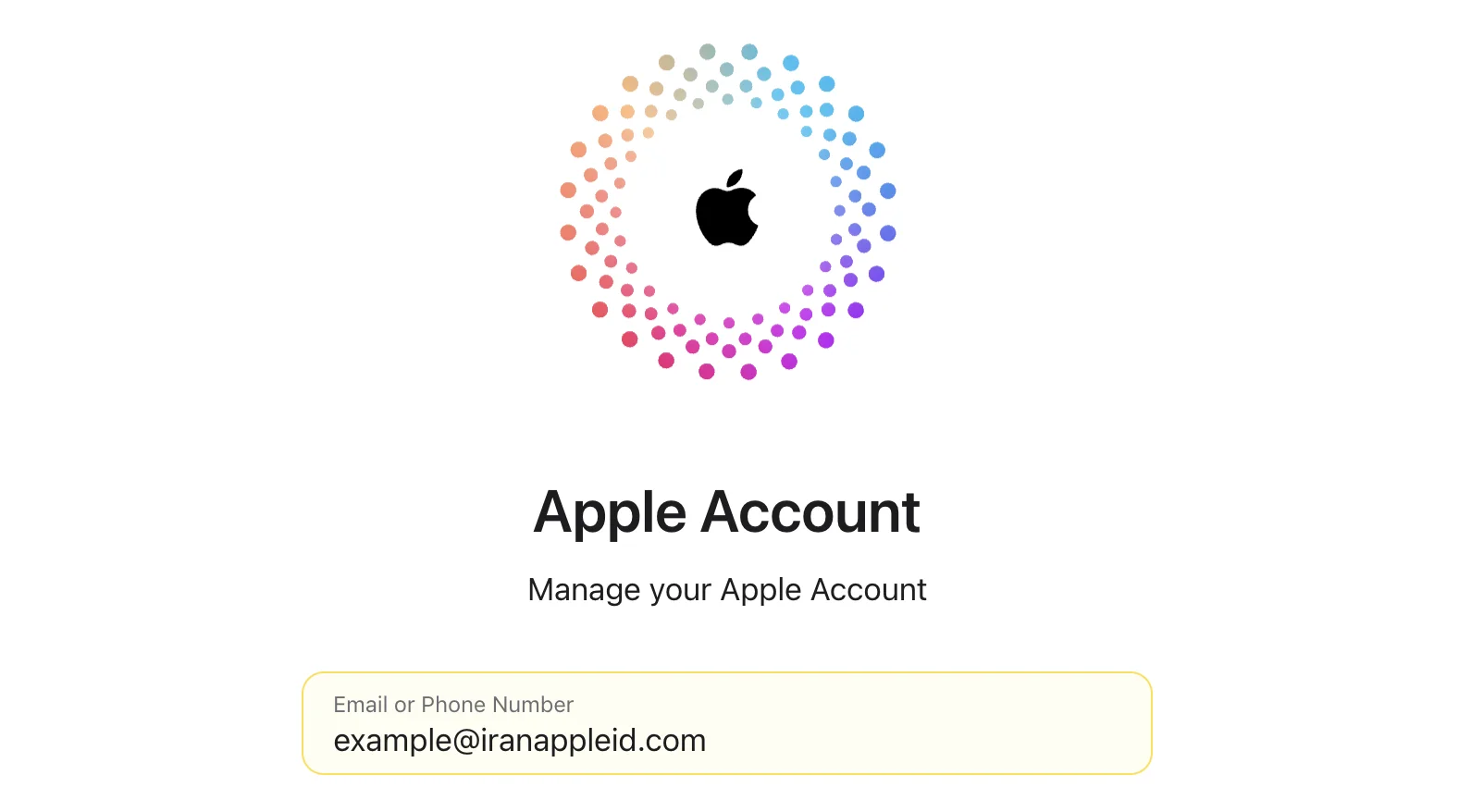
برای وارد کردن اپل آیدی در سایت اپل مراحل زیر را انجام دهید:
- در ابتدا باید وارد مرورگر خود شوید.
- در قسمت سرچ آدرس روبرو را وارد کنید: account.apple.com
- روی گزینه sign in کلیک کنید.
- در کادر باز شده اپل آيدی خود را وارد کنید و در کادر بعدی پسورد را وارد کنید.
- در صفحه جدید روی گزینه Other Options کلیک کنید و Don’t Upgrade را انتخاب کنید.
- شما اکنون وارد صفحه اپل آیدی خود شده اید.
سایت Apple Account چیست؟
account.apple.com صفحه رسمی مدیریت حساب اپل آیدی است. کاربران از طریق این بخش میتوانند رمز عبور اپل آیدی را تغییر دهند، اطلاعات امنیتی حساب را مدیریت کنند، دستگاههای متصل به حساب را مشاهده کنند و تنظیمات مربوط به پرداخت و اشتراکهای اپل را بررسی نمایند.
بسیاری از کاربران Apple Account را با iCloud اشتباه میگیرند. در حالی که iCloud برای مدیریت فایلها، تصاویر و اطلاعات ذخیره شده استفاده میشود، Apple Account مرکز مدیریت هویت و امنیت حساب اپل آیدی محسوب میشود.
آموزش ورود به اپل آيدی در نرم افزار iTunes
- در ابتدا میبایست روی Account در صفحه نرم افزار کلیک کنید
- حالا روی گزینه sign in کلیک کنید
- اپل آیدی و پسورد خود را وارد کنید
- شما وارد اپل آیدی خود شدید
آموزش ورود به اپل آيدی در دیگر دیوایس ها
درست است شما میتوانید از اپل آیدی خود در دستگاه های دیگر هم استفاده کنید مانند اپل تیوی. اپل موزیک و…. که در ادامه نحوه وارد شدن به هرکدام را توضیح داده ایم:
برای استفاده از اپل آیدی در اسمارت تیوی.ویندوز و کنسول های بازی و… میتوانید از طریق این مقاله اقدام کنید
بعد از ورود به اپل آیدی چه کارهایی را باید انجام دهیم؟
بسیاری از کاربران تصور میکنند بعد از ورود موفق به اپل آیدی همه چیز تمام شده است؛ اما در واقع چند تنظیم مهم وجود دارد که بهتر است بلافاصله پس از ورود به حساب خود بررسی کنید.
-
بررسی اطلاعات حساب کاربری
وارد تنظیمات Apple Account شوید و مطمئن شوید ایمیل، نام و اطلاعات حساب به درستی ثبت شدهاند.
-
بررسی قابلیت Find My
بر اساس تجربه کارشناسان ایران اپل آیدی، فعال بودن Find My در برخی اپل آیدیها میتواند باعث بروز مشکلاتی مانند This Apple ID Is Not Active شود. به همین دلیل پیشنهاد میکنیم بعد از ورود به حساب، وضعیت این قابلیت را بررسی کرده و در صورت نیاز آن را غیرفعال کنید.
همچنین برای جلوگیری از بروز مشکلات امنیتی، بهتر است همیشه از IP معتبر استفاده کرده و قوانین استفاده از سرویسهای اپل را رعایت کنید.
حتما قوانین و مقررات اپل را که در خصوص آیکلود و اپ استور است را مطالغه کنید که مشکل دیسیبل اپل آیدی برای شما پیش نیاید.
-
بررسی وضعیت iCloud Backup
فعال بودن بکاپ آیکلود باعث میشود اطلاعات مهم شما مانند عکسها، مخاطبین، یادداشتها و تنظیمات دستگاه به صورت خودکار ذخیره شوند.
-
بررسی دستگاههای متصل به اپل آیدی
از بخش Devices لیست دستگاههای متصل به حساب خود را مشاهده کنید. اگر دستگاه ناشناسی مشاهده کردید، آن را حذف کنید.
- تنظیمات پرداخت را کنترل کنید
اگر از اپ استور یا سرویسهای پولی اپل استفاده میکنید، اطلاعات بخش Payment & Shipping را بررسی کنید.
- رمز عبور اپل آیدی را در محل امن ذخیره کنید
فراموشی رمز اپل آیدی یکی از رایجترین مشکلات کاربران است و فرآیند بازیابی آن گاهی زمانبر خواهد بود.
-
بررسی اطلاعات بازیابی حساب
ایمیل بازیابی و اطلاعات امنیتی حساب را بررسی کنید تا در صورت فراموشی رمز عبور بتوانید حساب خود را بازیابی کنید.
مشکلات و خطاهای رایج هنگام ورود به اپل آیدی
گاهی اوقات با وجود وارد کردن صحیح اطلاعات حساب، فرآیند ورود به اپل آیدی با خطا مواجه میشود. در ادامه رایجترین مشکلات کاربران را بررسی میکنیم.
-
خطای Verification Failed
این خطا معمولاً به دلیل اینترنت ناپایدار، تنظیم نبودن تاریخ و ساعت دستگاه یا محدودیتهای امنیتی اپل نمایش داده میشود.
راهحل:
- اتصال اینترنت را تغییر دهید.
- تاریخ و ساعت دستگاه را روی حالت Automatic قرار دهید.
- یک بار از حساب خارج شده و مجدداً وارد شوید.
-
خطای Apple ID Security
این پیام مربوط به ارتقای امنیت حساب اپل است و معمولاً هنگام اولین ورود به اپل آیدی مشاهده میشود.
در بسیاری از اپل آیدیها پس از مشاهده این صفحه میتوانید گزینه Other Options و سپس Don’t Upgrade را انتخاب کنید تا فرآیند ورود تکمیل شود.
-
خطای This Apple ID Is Not Active
این خطا نشان میدهد اپل دسترسی به حساب را محدود کرده است و برای رفع آن باید فرآیند بازیابی حساب انجام شود.
-
خطای Apple ID Disabled
در صورتی که چند بار رمز عبور اشتباه وارد شود یا فعالیت مشکوکی در حساب تشخیص داده شود، ممکن است اپل آیدی غیرفعال شود.
-
خطای Incorrect Apple ID or Password
در این شرایط ابتدا از صحیح بودن ایمیل و رمز عبور اطمینان حاصل کنید و در صورت نیاز از ابزار بازیابی رمز اپل استفاده کنید.
اشتباهات رایج بعد از ورود به اپل آیدی
بسیاری از مشکلات اپل آیدی به دلیل اشتباهات کاربران بعد از اولین ورود ایجاد میشود.
- فعال کردن تنظیمات امنیتی بدون آگاهی
برخی کاربران هنگام مشاهده صفحه Apple ID Security تمام گزینههای پیشنهادی اپل را بدون بررسی تأیید میکنند که ممکن است بعدها باعث دردسر در احراز هویت شود.
- خروج مداوم از حساب
خروج و ورود مکرر به اپل آیدی میتواند حساسیت سیستمهای امنیتی اپل را افزایش دهد.
- استفاده از اپل آیدی روی دستگاههای متعدد ناشناس
اگر اپل آیدی خود را روی دستگاههایی که مالک آن نیستید وارد کنید، امنیت حساب به خطر میافتد.
- استفاده از اپل آیدی اشتراکی
اپل آیدی باید متعلق به خود شما باشد. استفاده از حسابهای اشتراکی یا عمومی میتواند باعث از دست رفتن دسترسی به اطلاعات شخصی شود.
- نادیده گرفتن اطلاعات بازیابی
همیشه ایمیل بازیابی، شماره تأیید و اطلاعات امنیتی حساب را بهروز نگه دارید.
اپل آیدی معتبر و وریفای شده
برای استفاده از سرویسهای اپل، داشتن یک اپل آیدی سالم و قابل دسترس اهمیت زیادی دارد. اگر اپل آیدی شما با مشکل مواجه شود، دسترسی به سرویسهایی مانند App Store، iCloud، Apple Music و FaceTime نیز محدود خواهد شد.
اگر هنوز اپل آیدی ندارید یا قصد دارید از یک حساب وریفای شده و آماده استفاده بهره ببرید، میتوانید اپل آیدی مورد نیاز خود را از ایران اپل آیدی تهیه کنید.
همچنین در صورت بروز مشکلاتی مانند This Apple ID Is Not Active، Apple ID Disabled یا مشکلات مربوط به تأیید هویت حساب، کارشناسان ایران اپل آیدی آماده بررسی و رفع مشکل حساب شما هستند.
سوالات متداول FAQ ورود به اپل آیدی
- آیا برای ورود به اپل آیدی نیاز به شماره خارجی دارم؟
خیر، در بیشتر موارد برای ورود به حساب نیازی به شماره خارجی نیست.
- چرا اپل آیدی من وارد نمیشود؟
دلایلی مانند رمز اشتباه، محدودیت امنیتی، اینترنت نامناسب یا غیرفعال شدن حساب میتواند باعث این مشکل شود.
- آیا میتوانم یک اپل آیدی را روی چند دستگاه استفاده کنم؟
بله، اپل اجازه میدهد چند دستگاه شخصی به یک اپل آیدی متصل شوند.
- آیا ورود به اپل آیدی باعث حذف اطلاعات آیفون میشود؟
خیر، صرف ورود به حساب باعث حذف اطلاعات دستگاه نخواهد شد.
- چگونه وارد اپل آیدی در مک شویم؟
از مسیر System Settings > Apple Account میتوانید وارد حساب خود شوید.
- چگونه وارد اپل آیدی در سایت اپل شویم؟
از طریق صفحه Apple Account میتوانید وارد حساب خود شوید.
- تفاوت اپل آیدی و آیکلود چیست؟
اپل آیدی حساب کاربری شماست و iCloud یکی از سرویسهای متصل به آن محسوب میشود.
- آیا برای اپ استور و آیکلود به اپل آیدی جداگانه نیاز داریم؟
خیر، یک اپل آیدی برای تمامی سرویسهای اپل کافی است.
- اگر رمز اپل آیدی را فراموش کنیم چه باید کرد؟
باید از سرویس بازیابی رمز اپل استفاده کنید و مراحل تأیید هویت را انجام دهید.
نتیجه گیری
ورود به اپل آیدی اولین قدم برای استفاده از سرویسهای مهم اپل مانند App Store، iCloud، Apple Music، FaceTime و سایر امکانات اکوسیستم اپل است. در این مقاله نحوه ورود به اپل آیدی در آیفون، آیپد، مک، سایت اپل و iTunes را بهصورت کامل بررسی کردیم و همچنین با خطاهای رایج و نکات مهم امنیتی آشنا شدیم.
اگر هنگام ورود به اپل آیدی با مشکلاتی مانند Apple ID Security، This Apple ID Is Not Active یا Apple ID Disabled مواجه شدید، میتوانید از خدمات تخصصی ایران اپل آیدی برای رفع مشکل حساب خود استفاده کنید.

من موقع Sign In Apple ID مدام خطای Verification Failed میگرفتم. بعد از تغییر اینترنت و انجام مراحلی که گفتید مشکل ورود به حساب اپل برطرف شد.
ممنون از نظر ارزشمندتون و خوشحالیم که این مقاله براتون مفید بوده
سلام. من بعد از خرید اپل آیدی نمیدونستم چطور باید ورود به Apple ID رو انجام بدم. با آموزش شما تونستم خیلی راحت اپل آیدی رو روی آیفونم فعال کنم. ممنون از توضیحات کاملتون.
ممنون از نظر ارزشمندتون و خوشحالیم که این مقاله براتون مفید بوده
آموزش ورود به اپل آیدی در مک خیلی کمکم کرد. اکثر سایتها فقط آیفون رو توضیح داده بودن ولی اینجا ورود اپل آیدی در مک هم کامل توضیح داده شده بود.
ممنون از نظر ارزشمندتون و خوشحالیم که این مقاله براتون مفید بوده
من روی ویندوز از iTunes استفاده میکنم. آموزش ورود اپل آیدی در ویندوز خیلی کوتاه بود ولی برای لاگین Apple ID از طریق iTunes کاملاً جواب داد.
بله میتونید در این برنامه هم به راحتی اتورایز و استفاده کنید
موفق باشید
بعد از لاگین اپل آیدی از کجا میشه دستگاههای متصل به اپل آیدی رو مشاهده کرد؟ میخوام مطمئن بشم فقط آیفون خودم به حساب وصل هست.
در ستینگ میتونید روی اسم اپل ایدیتون ضربه بزنید و سپس مشاهده کنید تعداد دیوایس های متصل رو همچنین میتونید از سایت icloud.com هم بررسی کنید قسمت فایند مای
موقع ورود به اپل آیدی ازم کد تایید اپل آیدی میخواست. خوشبختانه با توضیحاتی که درباره احراز هویت اپل آیدی داده بودید تونستم وارد حسابم بشم.
بله نیازی به روشن کردن تایید هویت دو مرحله برای اپل ایدی نیست
کاملا درسته
آیا برای ورود به iCloud هم باید همین اطلاعات اپل آیدی رو وارد کنیم یا حساب جداگانهای نیاز داره؟ اگر کسی تجربه داره ممنون میشم راهنمایی کنه.
بله همون اطلاعاات کافیه
من برای ورود به Apple Account دنبال آموزش بودم و اتفاقی این مقاله رو پیدا کردم. بخش مربوط به سایت اپل خیلی کاربردی بود.
ممنون از نظر ارزشمندتون
بعد از ورود به اپل آیدی آیا میشه اپل آیدی رو روی دستگاه دیگری هم استفاده کرد؟ من یک آیفون و یک آیپد دارم و میخوام هر دو به یک حساب متصل باشند.
بله.
من دنبال آموزش تغییر اپل آیدی در آیفون بودم و از این مقاله به جواب خیلی از سوالاتم رسیدم. مخصوصاً بخش مربوط به مدیریت حساب اپل آیدی.
کیان بهرامی عزیز
ممنون از شما بابت نظر ارزشمندتون
بعد از Apple ID Login صفحه Apple ID Security برام باز شد و نمیدونستم باید چیکار کنم. توضیحاتی که گذاشتید باعث شد بدون دردسر وارد حساب بشم.
پرستو رفیعی عزیز
مرسی که وقت گذاشتید و نظر ارزشمندتون رو برامون ثبت کردید
مقاله خوبی بود. فقط اگر درباره خروج از اپل آیدی و ورود با یک اپل آیدی جدید هم توضیح بدید کاملتر میشه.
ممنون از نظرتون حتما در نظر گرفته میشه و در اپدیت های بعدی اضافه میشه
برای ورود به اپ استور هم باید همین مراحل ورود به اپل آیدی رو انجام بدیم یا تنظیمات جداگانهای داره؟
بله همین تنظیمات هستش و خیلی ساده میتونین برای ورود به اپ استور هم استفاده کنید
ممنون از آموزش کاملتون. بین همه مقالاتی که درباره ورود به حساب اپل خوندم، این مقاله هم آموزش لاگین اپل آیدی رو داشت و هم خطاهای رایج رو توضیح داده بود.
ممنون از نظر ارزشمندتون خوشحالیم که مقاله آموزش ورود به اپل آيدی مفید بود براتون
سلام بعد زدن دونت اپگرید ، یه پیامی روی صفحه اومد و نوشته بود incorrect ! اما خودش دوباره ادامه داد و رفت روی signing in و همچنان ۱۰ دقیقه هست داره میچرخه یعنی چه مشکلی وجود داره ؟!