
چک کاوریج اپل چیست؟ بررسی کامل CheckCoverage apple
زمان مورد نیاز برای مطالعه : 19 دقیقه
چک کاوریج اپل چیست؟ استعلام دیوایس های اپل
یکی از دلایلی که کاربران به اکوسیستم اپل اعتماد میکنند، هماهنگی میان محصولات و خدمات آن است. اپل فقط دستگاه نمیفروشد، بلکه مجموعهای از ابزارهای منظم و رسمی هم در اختیار کاربر میگذارد تا بعد از خرید یا حتی هنگام خرید تنها نباشد. صفحه بررسی پوشش خدمات اپل یکی از همین ابزارهاست؛ چک کاوریج اپل (Apple Check Coverage) ابزار رسمی اپل برای بررسی وضعیت پوشش خدمات دستگاه از طریق شماره سریال است. با مراجعه به صفحه بررسی پوشش اپل میتوانید اطلاعاتی درباره گارانتی محدود، پوشش خدمات و وضعیت AppleCare دستگاه خود مشاهده کنید؛ البته اطلاعات نمایشدادهشده به دستگاه و وضعیت ثبتشده در سامانه اپل بستگی دارد.
اگر قصد خرید آیفون، آیپد یا ایرپاد دارید یا میخواهید وضعیت گارانتی دستگاه فعلی خود را بررسی کنید، چک کاوریج میتواند نقطه شروع مناسبی باشد. بااینحال، نمایش اطلاعات دستگاه در سایت اپل بهتنهایی اصل بودن آن، نداشتن قفل Activation Lock یا سالم بودن قطعات را تضمین نمیکند. برای رسیدن به نتیجه مطمئن، باید بدانید Check Coverage دقیقاً چه اطلاعاتی ارائه میدهد و چه بررسیهایی را باید در کنار آن انجام دهید.
جدول استعلام سریع چک کاوریج اپل
| دستگاه | شماره سریال را از کجا پیدا کنیم؟ | چک کاوریج چه چیزی را بررسی میکند؟ | برای خرید دستدوم چه چیز دیگری باید بررسی شود؟ |
|---|---|---|---|
| آیفون | Settings → General → About → Serial Number | وضعیت Coverage، گارانتی و AppleCare در صورت وجود | Activation Lock، سابقه قطعات و سرویس، سلامت باتری و وضعیت فیزیکی |
| آیپد | Settings → General → About → Serial Number | وضعیت Coverage، گارانتی و AppleCare در صورت وجود | سابقه قطعات و سرویس، وضعیت دستگاه و اطلاعات خرید |
| ایرپاد | Settings → Bluetooth → AirPods → More Info یا شماره روی کیس | اطلاعات Coverage و خدمات در صورت نمایش برای دستگاه | تطبیق شماره سریال، مدل، کیس، بستهبندی و عملکرد دستگاه |
| دستگاه نو | Settings یا اطلاعات روی بستهبندی | بررسی وضعیت Coverage و اطلاعات خرید ثبتشده | تطبیق سریال دستگاه با جعبه و مدارک خرید |
| دستگاه دستدوم | Settings → General → About | بررسی وضعیت Coverage | Activation Lock + Parts & Service History + Battery Health + وضعیت فیزیکی |
چک کاوریج اپل چیست؟
checkcoverage.apple.com صفحه رسمی اپل برای بررسی اطلاعات مربوط به پوشش خدمات دستگاه است. در این فرایند، شماره سریال دستگاه وارد میشود و سامانه اپل اطلاعات مرتبط با پوشش خدمات آن را نمایش میدهد.
به زبان ساده، اگر میخواهید بدانید دستگاهتان هنوز تحت پوشش گارانتی محدود اپل قرار دارد یا وضعیت AppleCare آن چگونه است، میتوانید از این ابزار استفاده کنید. و این سرویس برای بررسی اطلاعات ثبتشده در سامانه اپل طراحی شده است.
چک کاوریج اپل چه کاربردی دارد؟
کاربرد اصلی چک کاوریج، بررسی وضعیت خدمات و پوشش دستگاه بر اساس اطلاعات ثبتشده در سامانه اپل است. این ابزار هم برای صاحبان دستگاه و هم برای افرادی که پیش از خرید میخواهند اطلاعات گارانتی را بررسی کنند مفید است.
بررسی وضعیت پوشش خدمات اپل
اگر دستگاه شما دچار مشکل شده است، بررسی Check Coverage میتواند کمک کند تا متوجه شوید آیا برای آن پوشش خدماتی ثبت شده است یا خیر. این اطلاعات نقطه شروعی برای پیگیری خدمات از اپل یا ارائهدهنده مجاز خدمات محسوب میشود.
بااینحال، مشاهده پوشش فعال به معنای تأیید قطعی رایگان بودن تعمیر نیست. نوع ایراد، شرایط گارانتی، کشور یا منطقه ارائه خدمات و سایر محدودیتهای مربوط به پوشش میتوانند در نتیجه نهایی تأثیر داشته باشند.
بررسی وضعیت گارانتی و AppleCare
یکی از دلایل رایج استفاده از Check Coverage، استعلام گارانتی آیفون یا بررسی وضعیت AppleCare است. با وارد کردن شماره سریال میتوانید ببینید چه اطلاعاتی درباره پوشش خدمات دستگاه در سامانه اپل نمایش داده میشود.
اگر قصد خرید دستگاه نو دارید، این بررسی به شما کمک میکند اطلاعات گارانتی را با توضیحات فروشنده مقایسه کنید. اگر دستگاه دستدوم است، نتیجه میتواند برای شناخت وضعیت پوشش خدمات مفید باشد؛ اما برای تصمیمگیری درباره خرید، باید بررسیهای دیگری نیز انجام شود.
توجه داشته باشید که وضعیت پوشش خدمات اپل با ضمانت فروشگاه یا گارانتی شرکتهای واردکننده و عرضهکننده در بازار ایران یکسان نیست. شرایط هر ضمانت محلی باید جداگانه از ارائهدهنده آن بررسی شود.
Check Coverage اپل چه اطلاعاتی نشان میدهد؟
اطلاعاتی که در صفحه Check Coverage مشاهده میکنید ممکن است بسته به دستگاه و وضعیت آن متفاوت باشد. این اطلاعات میتواند شامل موارد زیر باشد:
- وضعیت پوشش گارانتی محدود اپل (Apple Limited Warranty)
- وضعیت پوشش خدمات تعمیر و پشتیبانی، در صورت نمایش برای دستگاه
- اطلاعات مربوط به AppleCare، در صورت وجود و ثبت بودن پوشش
- اطلاعات مرتبط با تاریخ خرید یا وضعیت تأیید آن، در صورت نمایش
نکته مهم این است که اطلاعات این صفحه بر اساس سوابق موجود در سامانه اپل ارائه میشوند. اگر تاریخ خرید دستگاه بهدرستی ثبت نشده باشد، ممکن است اطلاعات نمایشدادهشده با تاریخ واقعی خرید مطابقت نداشته باشد. در چنین شرایطی، مدرک خرید معتبر میتواند برای پیگیری و اصلاح اطلاعات لازم باشد.
Check Coverage با گارانتی و AppleCare چه تفاوتی دارد؟
Check Coverage خودِ گارانتی نیست؛ بلکه ابزاری برای مشاهده وضعیت پوشش خدمات ثبتشده برای دستگاه است.
گارانتی محدود اپل پوششی است که طبق شرایط و محدودیتهای تعیینشده از سوی اپل، برای مدت مشخصی پس از خرید ارائه میشود. این پوشش معمولاً شامل برخی ایرادهای سختافزاری مشمول شرایط گارانتی است و لزوماً آسیبهای ناشی از ضربه، مایعات یا استفاده نادرست را در بر نمیگیرد.
AppleCare به برنامههای خدماتی و پوشش تکمیلی اپل گفته میشود که شرایط آنها با توجه به نوع برنامه و کشور یا منطقه متفاوت است.
در مقابل، Check Coverage صفحهای برای مشاهده وضعیت این پوششهاست. نمایش وضعیت فعال یا منقضیشده به این معنا نیست که هر نوع خرابی یا هزینه تعمیر الزاماً تحت پوشش قرار میگیرد؛ شرایط دقیق پوشش باید بر اساس برنامه مربوطه بررسی شود.
چک کاوریج چه دستگاههایی را پشتیبانی میکند؟
CheckCoverage برای بررسی اطلاعات پوشش خدمات دستگاههای اپل، از جمله محصولات زیر کاربرد دارد:
- مک (Mac): مکبوک نئو، مکبوک ایر، مکبوک پرو، آیمک، مک مینی، مک استودیو و نمایشگرهای رسمی اپل.
- آیپد (iPad): آیپد پرو، آیپد ایر، آیپد و آیپد مینی.
- آیفون (iPhone): آيفون های سری ۱۸، آیفون ۱۷ پرو، آیفون ایر، آیفون ۱۷، آیفون ۱۷e، آیفون ۱۶ و مدلهای قدیمیتر پشتیبانیشده.
- اپل واچ (Apple Watch): سریهای اپل واچ، SE، اولترا، و نسخههای نایکی و هرمس.
- اپل ویژن پرو (Apple Vision Pro): هدستهای ویژن پرو.
- ایرپاد و صوتی (AirPods & Audio): ایرپاد، ایرپاد پرو، ایرپاد مکس و محصولات بیتس.
- خانه و تلویزیون (Home & TV): اپل تیوی 4K، هومپاد و هومپاد مینی.
نحوه پیدا کردن شماره سریال در این محصولات متفاوت است. بنابراین، پیش از مراجعه به سایت باید مطمئن شوید شماره سریال را از محل درست برداشتهاید و آن را با دقت وارد میکنید.
آموزش گام به گام چک کاوریج اپل
برای انجام چک کاوریج اپل فقط به شماره سریال دستگاه و دسترسی به صفحه رسمی بررسی پوشش اپل نیاز دارید. این کار معمولاً از طریق مرورگر انجام میشود و برای وارد کردن شماره سریال لازم نیست وارد حساب اپل آیدی شوید.
سریال نامبر (Serial Number) دستگاه را از کجا پیدا کنیم؟
شماره سریال یا Serial Number شناسهای است که اپل برای شناسایی دستگاه از آن استفاده میکند. این شماره با IMEI یکسان نیست؛ بنابراین هنگام استعلام باید مطمئن شوید اطلاعات خواستهشده را درست وارد میکنید.
پیدا کردن شماره سریال آیفون
اگر آیفون روشن و قابل دسترسی است:
- وارد Settings (تنظیمات) شوید.
- گزینه General (عمومی) را انتخاب کنید.
- وارد About (درباره) شوید.
- مقابل Serial Number، شماره سریال دستگاه را مشاهده کنید.
اگر هنوز مراحل راهاندازی آیفون را انجام ندادهاید، ممکن است بتوانید از صفحه آغازین راهاندازی و گزینه اطلاعات دستگاه (Info) به شناسههای آن دسترسی پیدا کنید. همچنین روی جعبه دستگاه در پایین جعبه اطلاعات دستگاه قابل مشاهده میباشد.
پیدا کردن شماره سریال آیپد
در آیپد نیز مسیر اصلی از طریق تنظیمات است:
- وارد Settings شوید.
- گزینه General را انتخاب کنید.
- روی About بزنید.
- شماره درجشده مقابل Serial Number را یادداشت کنید.
در برخی مدلها، شماره سریال روی بدنه دستگاه نیز درج شده است. اگر آیپد در دسترس نیست، میتوانید بستهبندی اصلی یا اطلاعات دستگاه در حساب اپل خود را نیز بررسی کنید.همچنین همانند آيفون روی جعبه دستگاه اطلاعات کلی دستگاه درج شده است.
پیدا کردن شماره سریال مک
شماره سریال مک را از داخل سیستمعامل یا از روی بدنه دستگاه میتوانید پیدا کنید. اگر مک روشن میشود، روش نرمافزاری سریعتر است.
اگر مک روشن میشود:
- روی منوی اپل در گوشه بالا و سمت چپ صفحه کلیک کنید.
- گزینه About This Mac را انتخاب کنید.
- شماره سریال را در همان پنجره ببینید. در بعضی نسخههای macOS، باید وارد System Settings، سپس General و بعد About شوید.
اگر مک روشن نمیشود:
- در مکبوک، شماره سریال معمولاً روی قسمت زیرین بدنه حک شده است.
- در دستگاههای دیگر مک (مثل آیمک یا مک مینی)، محل حکشدن بسته به مدل فرق میکند. اگر پیدایش نکردید، بستهبندی یا رسید خرید را بررسی کنید.
- بستهبندی اصلی و رسید خرید هم ممکن است شماره سریال را داشته باشند.
شماره سریال مک را با شماره مدل (Model Number) و Model Identifier اشتباه نگیرید. اینها اطلاعات دیگری درباره دستگاه هستند و برای چک کاوریج اپل لازم نیستند.
پیدا کردن شماره سریال اپل واچ (Apple Watch)
روش اول: از روی خود اپل واچ
- وارد Settings شوید.
- گزینه General را انتخاب کنید.
- وارد About شوید.
- به پایین بروید و Serial Number را پیدا کنید.
روش دوم: از روی آیفون جفتشده با اپل واچ
- برنامه Watch را باز کنید.
- در تب My Watch وارد General شوید.
- گزینه About را انتخاب کنید.
- Serial Number را ببینید.
شماره سریال اپل واچ معمولاً روی پشت بدنه ساعت هم حک شده است. در بعضی مدلها برای دیدن آن باید بند ساعت را باز کنید. بستهبندی و رسید خرید هم ممکن است همین اطلاعات را داشته باشند.
بر خلاف ایرپاد، هر اپل واچ یک شماره سریال دارد، پس لازم نیست بین چند شماره یکی را انتخاب کنید. فقط شماره سریال اپل واچ را با شماره سریال آیفون جفتشده اشتباه نگیرید. اگر مدل شما سلولار است، IMEI هم دارد که با شماره سریال فرق میکند و هنگام استعلام باید همان شناسهای را که اپل میخواهد وارد کنید.
پیدا کردن شماره سریال ایرپاد
شماره سریال ایرپاد را از چند روش میتوانید پیدا کنید. اگر ایرپاد به آیفون یا آیپد وصل است، سادهترین راه از طریق تنظیمات است.
اگر ایرپاد به آیفون یا آیپد متصل است:
- ایرپاد را به دستگاه وصل کنید (درِ محفظه شارژ را باز کنید و ایرپاد را نزدیک دستگاه نگه دارید).
- وارد Settings شوید.
- نام ایرپاد را از بالای صفحه انتخاب کنید، یا وارد Bluetooth شوید و روی علامت i کنار نام ایرپاد بزنید.
- در بخش اطلاعات، Serial Number را پیدا کنید.
اگر ایرپاد متصل نیست:
- شماره سریال معمولاً روی قسمت زیرین درِ محفظه شارژ چاپ شده است.
- بستهبندی ایرپاد و رسید خرید هم ممکن است شماره سریال را داشته باشند.
یک نکته مهم: در بعضی مدلها، هر گوشی ایرپاد و خود محفظه شارژ شماره سریال جداگانه دارند. برای چک کاوریج اپل، شمارهای را که اپل برای فرایند موردنظر درخواست میکند (معمولاً شماره سریال اصلی ایرپاد) وارد کنید و شمارههای مختلف را با هم اشتباه نگیرید. مدلهای دیگر، مثل AirPods Max، محل متفاوتی برای این شماره دارند.
پیدا کردن شماره سریال اپل ویژن پرو
اگر اپل ویژن پرو روشن میشود:
- دستگاه را روشن کنید و وارد Settings شوید.
- گزینه General را انتخاب کنید.
- وارد About شوید.
- Serial Number را پیدا کنید.
اگر دستگاه روشن نمیشود یا به آن دسترسی ندارید:
- بستهبندی اصلی و رسید خرید را بررسی کنید.
- شماره سریال دستگاههای ثبتشده با اپل آیدی معمولاً در لیست دستگاههای همان حساب هم نمایش داده میشود. این کار از طریق تنظیمات حساب اپل آیدی یا صفحه حساب اپل روی وب انجام میشود.
چگونه وارد سایت Check Coverage اپل شویم؟
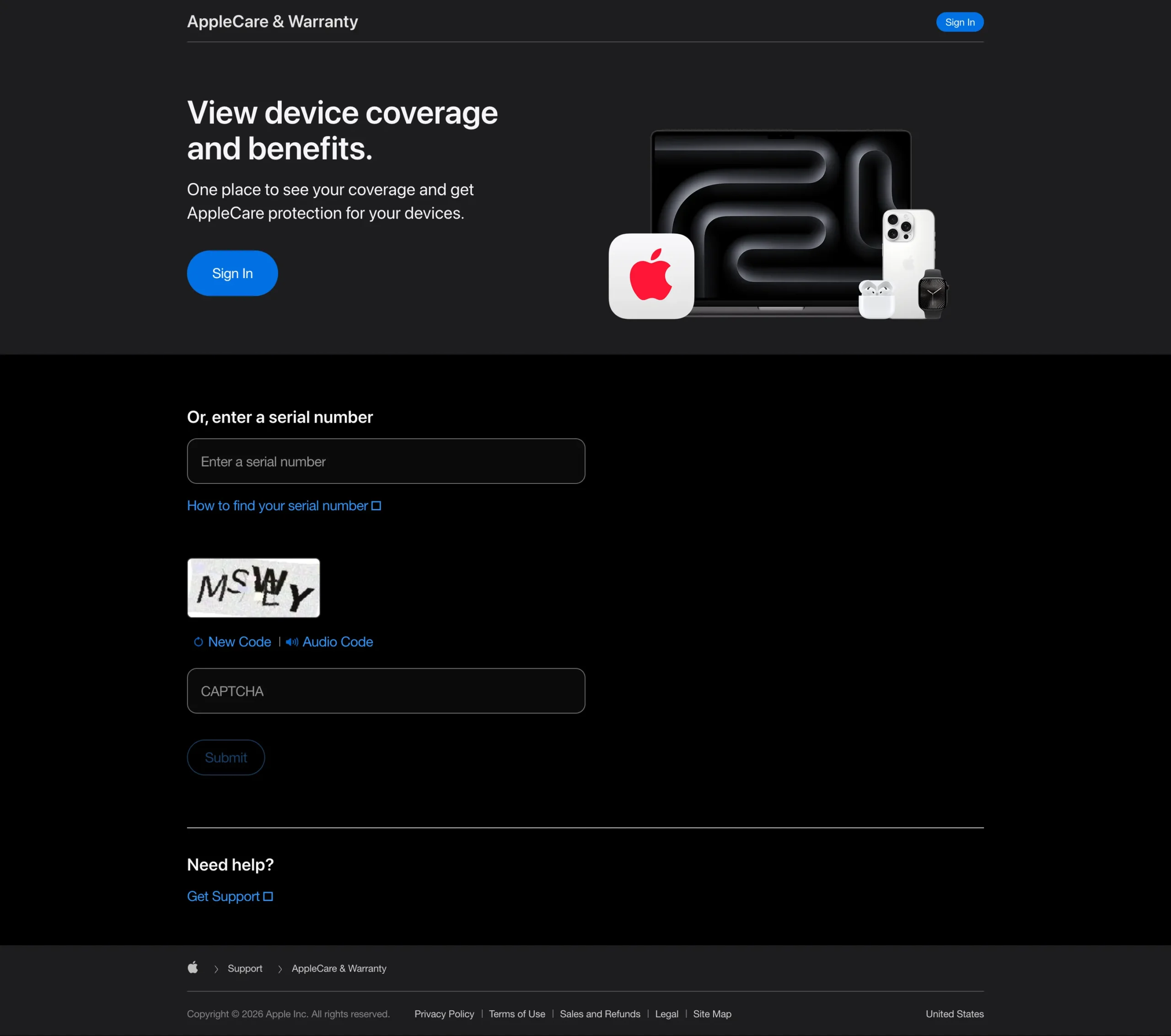
برای شروع، مرورگر خود را باز کنید و صفحه رسمی بررسی پوشش اپل (checkcoverage.apple.com) را باز کنید. این صفحه روی کامپیوتر، تبلت و موبایل قابل استفاده است و نیازی به نصب برنامه ندارد. اگر آدرس را از نتایج جستجو باز میکنید، مطمئن شوید دامنه دقیقاً متعلق به اپل است تا وارد سایتهای جعلی نشوید.
به آدرس سایت دقت کنید و اطلاعات دستگاه را فقط در صفحه رسمی اپل وارد کنید. از سایتهایی که با نامهایی شبیه Check Coverage اطلاعات شخصی یا رمز عبور اپل آیدی درخواست میکنند، با احتیاط برخورد کنید. و به هیچ عنوان پسورد اپل ایدی خود را در اختیار هیچ سایتی قرار ندهید!
چگونه سریال نامبر را وارد و نتیجه را مشاهده کنیم؟
پس از باز کردن صفحه رسمی:
- شماره سریال دستگاه را از بخش تنظیمات یا محل معتبر آن کپی کنید.
- شماره را در کادر مربوط به Serial Number وارد کنید.
- اگر صفحه از شما درخواست کرد، مرحله تأیید امنیتی را انجام دهید.
- فرایند بررسی را ادامه دهید و منتظر نمایش اطلاعات دستگاه بمانید.
- وضعیت پوشش خدمات و تاریخهای نمایشدادهشده را با اطلاعات خرید یا توضیحات فروشنده مقایسه کنید.
در وارد کردن شماره سریال دقت کنید؛ اشتباه تایپی یا استفاده از شماره متعلق به دستگاه دیگر میتواند باعث شود نتیجه مورد انتظار را مشاهده نکنید.
در ادامه به بررسی پیام های سایت Check Coverage میپردازیم و معنای هر پیغام را بررسی میکنیم.
پیامها و نتایج Check Coverage اپل چه معنایی دارند؟
بعد از وارد کردن شماره سریال، مهمترین مرحله تفسیر نتیجه است. وضعیت پوشش خدمات به شما کمک میکند اطلاعات ثبتشده را بهتر بشناسید.
سه حالت کلی برای پیام های اپل وجود دارد:
- وضعیت نات اکتیو
- وضعیت اکتیو با گارانتی فعال
- وضعیت اکتیو و بدون گارانتی
در ادامه به صورت دقیق و گام به گام هر پیام را بررسی خواهیم کرد
البته پیش از آنکه وضعیت های مختلف را به صورت کامل و تخصصی بررسی کنیم خوب است بدانید که اپل برای بیشتر محصولاتش گارانتی محدود یکساله در نظر میگیرد، اما مدت و شرایط دقیق آن بسته به کشور، مدل دستگاه و قوانین محلی متفاوت است. و شروع گارانتی از زمان روشن شدن دیوایس آغاز میشود و تا یکسال ادامه خواهد داشت. همچنین در این بازه زمانی پشتیبانی به صورت چت و تلفنی به مدت ۹۰ روز هم فعال میباشد.
نکته پرومکس: علاوه بر سرویسهایی که برای تشخیص زمان اولین روشنشدن دستگاه وجود دارند، از خود صفحه Check Coverage هم میتوانید یک تخمین به دست بیاورید.
در نسخههای جدید صفحه، تاریخ خرید یا فعالسازی دستگاه معمولاً زیر شماره سریال نمایش داده میشود. اگر این تاریخ را میبینید، دیگر لازم نیست زمان را حدس بزنید و این تاریخ مربوط به تاریخ خرید دستگاه شما میباشد
اگر در نتیجه، پشتیبانی چت و تلفنی (Telephone Technical Support) هنوز Active باشد، دستگاه احتمالاً کمتر از ۹۰ روز پیش خریداری یا فعال شده است. دلیلش این است که این پشتیبانی رایگان معمولاً ۹۰ روز اول را پوشش میدهد.
یک نکته مهم: در بهروزرسانیهای اخیر، اپل تاریخ دقیق را نشان میدهد و تخمین ۹۰ روز تقریباً کاربرد خود را از دست داده است. فقط زمانی از این ترفند استفاده کنید که تاریخ دقیقی نمایش داده نشده باشد.
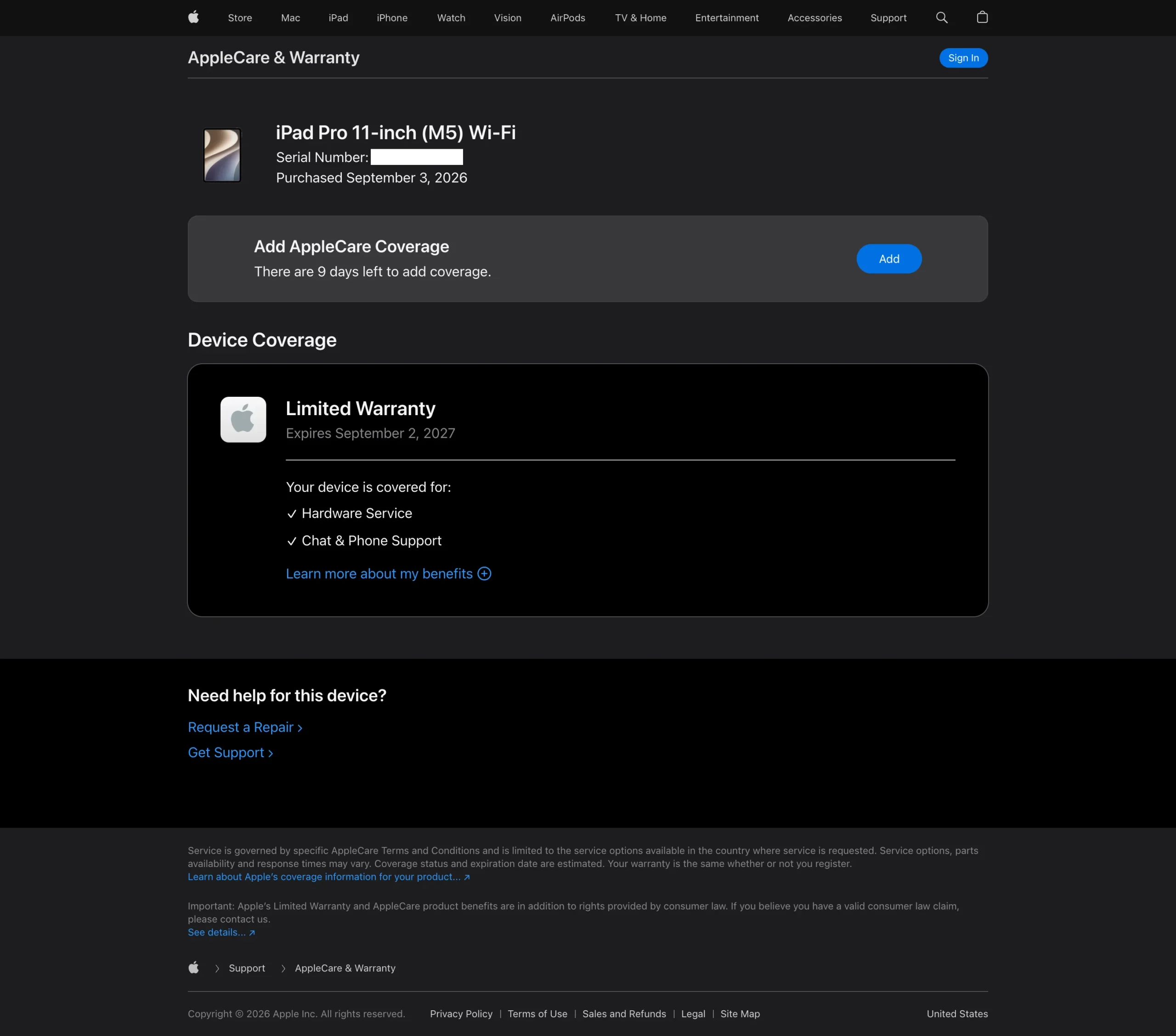
Coverage فعال یعنی چه؟
اگر نتیجه نشان دهد که پوشش خدمات فعال است، یعنی بر اساس اطلاعات نمایشدادهشده، دستگاه در آن زمان دارای پوشش مشخصشده است. این نتیجه میتواند برای بررسی وضعیت گارانتی مفید باشد؛ بااینحال، بهمعنای آن نیست که تمام خرابیها یا تعمیرات رایگان خواهند بود. برای مشخص شدن اینکه یک ایراد خاص تحت پوشش قرار میگیرد یا نه، باید شرایط برنامه و نوع مشکل بررسی شود.
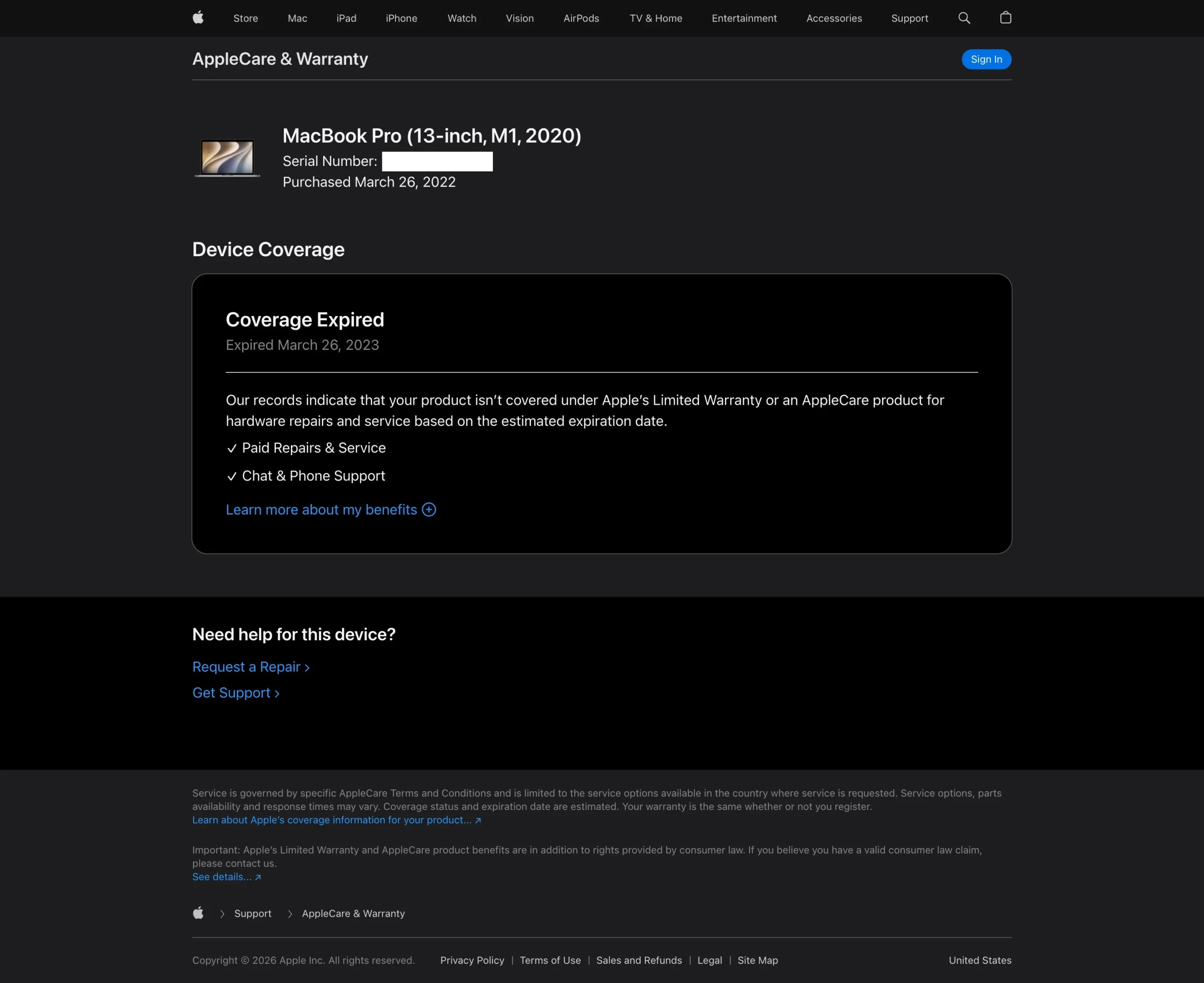
Coverage منقضی شده یعنی چه؟
اگر پوشش نمایشدادهشده منقضی شده باشد، به این معنی است که برای استفاده از خدمات گارانتی یا تعمیرات اپل میبایست هزینه پرداخت کنید و همچنین اگر دستگاهی با ادعای داشتن گارانتی فعال به شما فروخته میشود، اما نتیجه استعلام پوشش منقضیشده را نشان میدهد، موضوع را پیش از خرید با فروشنده روشن کنید.
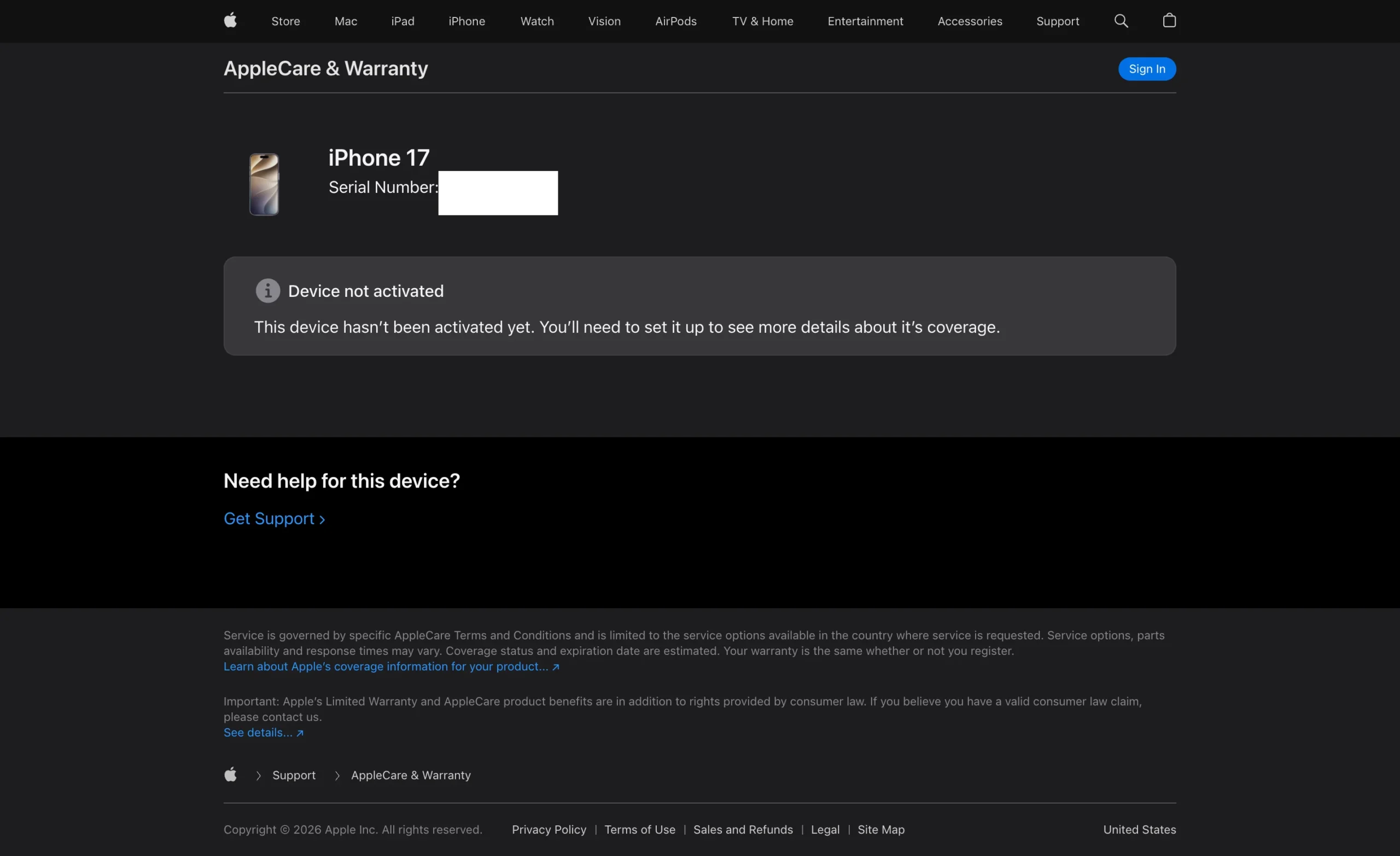
Device Not Activated یعنی چه؟
اگر هنگام بررسی با پیامی مبنی بر Device Not Activated دستگاه روبهرو شدید، یعنی دستگاه هنوز برای اولین بار روشن و فعال نشده است. در این حالت اطلاعات پوشش و گارانتی هنوز در سامانه اپل ثبت نشده و معمولاً بعد از اولین فعالسازی نمایش داده میشود. این وضعیت میتواند نشانه نو بودن دستگاه باشد.
Estimated Purchase Date چیست؟
Estimated Purchase Date به معنی تاریخ تخمینی خرید است. این تاریخ لزوماً با تاریخ دقیق درجشده در فاکتور شما یکسان نیست و نباید بدون بررسی، آن را تاریخ قطعی خرید تلقی کرد.
پیام عدم شناسایی یا نامعتبر بودن Serial Number یعنی چه؟
اگر سایت شماره سریال را نپذیرد یا نتواند اطلاعات مورد انتظار را نمایش دهد، چند احتمال وجود دارد؛ از جمله اشتباه در وارد کردن شماره، انتخاب شماره سریال متعلق به دستگاه دیگر، مشکل موقت سرویس یا نیاز به بررسی بیشتر اطلاعات دستگاه.
در این شرایط:
- شماره سریال را دوباره از تنظیمات دستگاه بخوانید.
- شماره روی دستگاه را با اطلاعات تنظیمات یا بستهبندی مقایسه کنید.
- در صورت تداوم مشکل، از پشتیبانی رسمی اپل راهنمایی بگیرید یا به فروشنده دستگاه خود مراجعه کنید
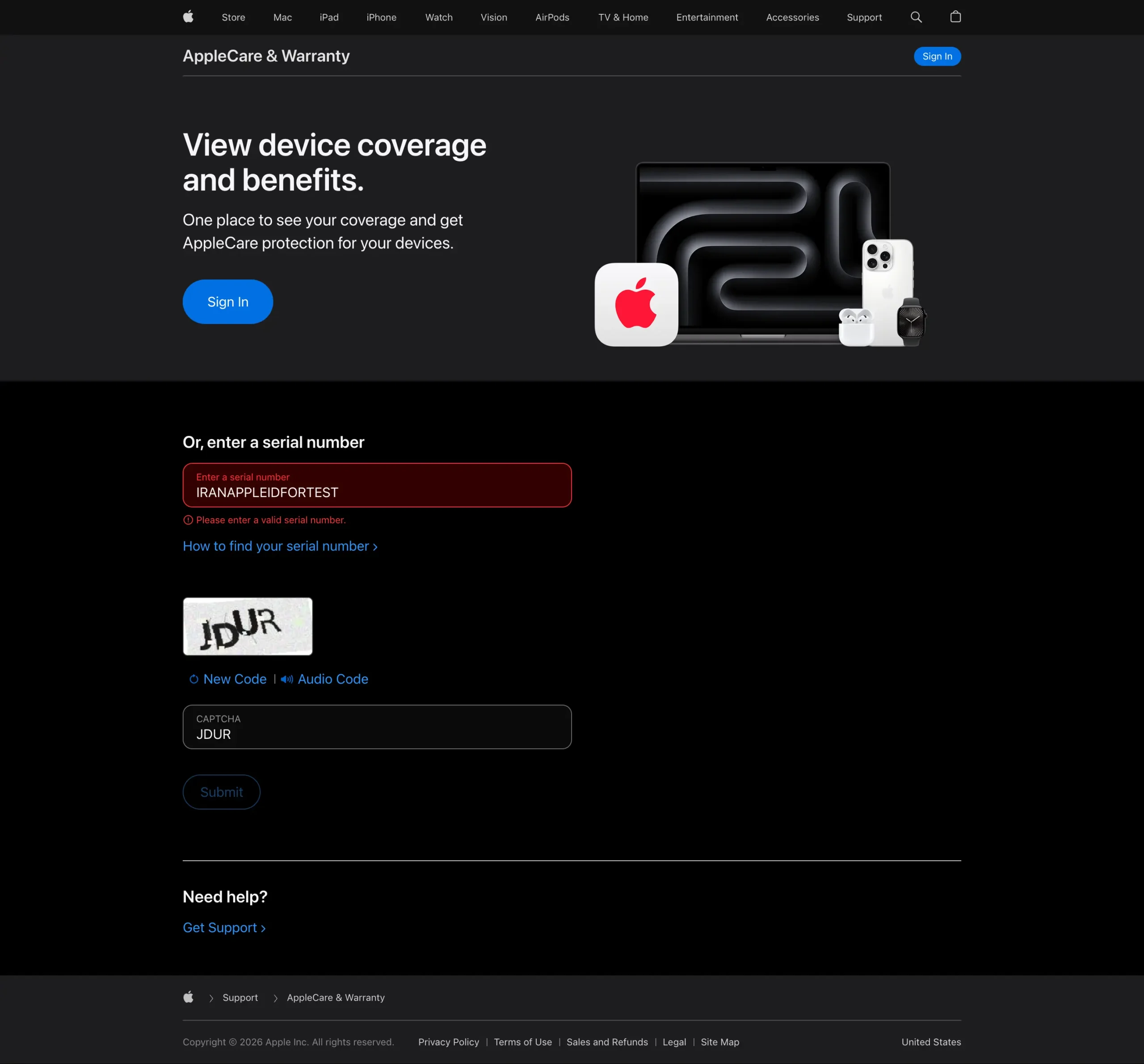
عدم شناسایی شماره سریال بهتنهایی اثبات نمیکند که دستگاه تقلبی است.
آیا Check Coverage اکتیو یا ناتاکتیو بودن آیفون را مشخص میکند؟
شما از طریق این سایت میتوانید به صورت کامل وضعیت دستگاه خود از جمله اکتیو یا نات اکتیو بودن. آن را مشخص کنید و همچنین تاریخ حدودی روشن شدن دستگاه و شروع گارانتی را متوجه شوید.
Check Coverage چه چیزهایی را مشخص نمیکند؟
برای جلوگیری از برداشت اشتباه، تفاوت اطلاعات قابل مشاهده در Check Coverage با بررسیهای دیگر را در نظر بگیرید:
| موضوع | آیا Check Coverage بهتنهایی آن را مشخص میکند؟ |
|---|---|
| وضعیت پوشش خدمات و گارانتی ثبتشده | بله، اطلاعات مرتبط با پوشش را نمایش میدهد |
| وضعیت AppleCare | در صورت وجود و نمایش اطلاعات مربوط |
| اصل بودن کامل دستگاه و همه قطعات | خیر |
| قفل Activation Lock | خیر |
| سلامت باتری | خیر |
| سابقه کامل تعمیرات و تعویض قطعات | خیر؛ باید جداگانه بررسی شود |
| سالم بودن تمام قابلیتهای دستگاه | خیر |
| نداشتن سابقه استفاده یا فعالسازی | بله شما با بررسی تاریخ میتوانید از وضعیت اکتیو یا نات اکتیو بودن دستگاه اطمینان حاصل کنید. |
پس اگر هدف شما خرید مطمئن یا بررسی کامل دیوایس اپل است، پس از مشاهده نتیجه Check Coverage باید چند بررسی تکمیلی انجام دهید.
بعد از چک کاوریج چه چیزهایی را باید بررسی کنیم؟
پس از بررسی پوشش خدمات، مرحله بعد به هدف شما بستگی دارد. اگر فقط میخواهید وضعیت گارانتی دستگاه فعلی خود را بدانید، ممکن است اطلاعات Check Coverage برای شروع کافی باشد. اما اگر قصد خرید دستگاه دارید یا میخواهید درباره اصالت و سلامت آن اطمینان بیشتری به دست آورید، بررسیهای زیر اهمیت پیدا میکنند.
بررسی IMEI و Serial Number
ابتدا شماره سریال را با اطلاعات نمایشدادهشده در تنظیمات دستگاه مقایسه کنید. اگر دستگاه روشن است، مسیر Settings > General > About نقطه شروع مناسبی برای مشاهده شناسهها و اطلاعات مدل است.
IMEI نیز شناسهای جداگانه است که در دستگاههای دارای قابلیت ارتباط سلولی استفاده میشود. شماره IMEI را با شماره سریال اشتباه نگیرید و در صورت نیاز، آن را از مسیر تنظیمات دستگاه یا روش معتبر مربوط به همان مدل بررسی کنید.
مهم است بدانید تطبیق شناسهها تنها یکی از مراحل بررسی است. یکسان بودن شمارهها بهتنهایی ثابت نمیکند که دستگاه از نظر قطعات، تعمیرات یا وضعیت قفل هیچ مشکلی ندارد.
بررسی Activation Lock
Activation Lock قابلیتی امنیتی است که به سرویس Find My و حساب اپل مالک مرتبط میشود. این قابلیت میتواند مانع راهاندازی و استفاده مجدد از دستگاه توسط فردی دیگر شود، مگر اینکه شرایط لازم برای برداشتن قفل فراهم باشد.
اگر قصد خرید آیفون دستدوم دارید، مطمئن شوید دستگاه به حساب مالک قبلی قفل نباشد. اگر هنگام راهاندازی صفحهای مانند iPhone Locked to Owner نمایش داده میشود، از فروشنده بخواهید قفل را بهصورت صحیح و از طریق حساب خودش بردارد. تا زمانی که این موضوع حل نشده، خرید را نهایی نکنید.
Check Coverage وضعیت Activation Lock را نمایش نمیدهد؛ پس این بررسی باید جداگانه انجام شود.
بررسی Parts & Service History
در برخی مدلهای آیفون و آیپد، بخش Parts & Service History در تنظیمات دستگاه میتواند اطلاعاتی درباره قطعات تعویضشده یا وضعیت قطعات تعمیرشده ارائه دهد. نمایش این بخش و نوع اطلاعات آن به مدل دستگاه، نسخه سیستمعامل و سابقه تعمیر یا تعویض قطعات بستگی دارد.
در آیفونهای پشتیبانیشده، این بخش ممکن است برچسبهایی مانند Genuine، Unknown یا Used را نشان دهد. معنی هر برچسب به قطعه و شرایط نمایش آن بستگی دارد. برای تفسیر دقیق، توضیحات رسمی اپل درباره همان مدل و قطعه را بررسی کنید.
نبودن این بخش لزوماً به معنی آن نیست که دستگاه هرگز تعمیر نشده است؛ ممکن است مدل یا شرایط دستگاه از نمایش این اطلاعات پشتیبانی نکند. از طرف دیگر، وجود سابقه تعمیر نیز بهتنهایی به معنی نامناسب بودن دستگاه نیست؛ مهم است که نوع تعمیر، کیفیت قطعه و عملکرد فعلی دستگاه بررسی شود.
بررسی سلامت باتری و وضعیت فنی دستگاه
Check Coverage اطلاعات سلامت باتری را نشان نمیدهد. برای بررسی باتری آیفون، در مدلهای پشتیبانیشده به Settings > Battery > Battery Health یا بخش مربوط به سلامت باتری مراجعه کنید. نام دقیق گزینهها ممکن است بسته به مدل و نسخه iOS تفاوت داشته باشد.
علاوه بر باتری، قابلیتهای مهم دستگاه را بهصورت عملی امتحان کنید؛ از جمله:
- صفحهنمایش و عملکرد لمس
- دوربینهای جلو و عقب
- بلندگوها و میکروفون
- دکمهها و حسگرهای اصلی
- اتصال Wi-Fi و بلوتوث
- شارژ شدن دستگاه و عملکرد درگاه یا اتصال شارژ
- Face ID یا Touch ID، در صورت پشتیبانی مدل
اگر دستگاه دستدوم است، بررسی ظاهری و فنی را با اطلاعات پوشش خدمات ترکیب کنید. هیچ نتیجهای از Check Coverage جای آزمایش عملکرد واقعی دستگاه را نمیگیرد.
سوالات متداول درباره چک کاوریج اپل
- چک کاوریج اپل چیست؟
چک کاوریج اپل ابزار رسمی اپل برای مشاهده اطلاعات پوشش خدمات دستگاه با استفاده از شماره سریال است. این ابزار میتواند وضعیت گارانتی محدود یا اطلاعات AppleCare را در صورت ثبت و نمایش آنها مشخص کند؛ اما تأیید کامل اصالت یا سلامت دستگاه نیست.
- آیا Check Coverage رایگان است؟
استعلام از طریق صفحه رسمی Check Coverage اپل رایگان است. بااینحال، هزینه تعمیر، خدمات خارج از پوشش یا برنامههای خدماتی جداگانه تابع شرایط مربوط به خود هستند.
- آیا برای Check Coverage به اپل آیدی نیاز داریم؟
برای وارد کردن شماره سریال در صفحه Check Coverage معمولاً نیازی به ورود به اپل ایدی ندارید. برای استفاده از بعضی سرویسهای دیگر اپل یا پیگیری موارد خاص ممکن است به حساب اپل یا اطلاعات تکمیلی نیاز داشته باشید.
- چرا Serial Number در سایت اپل شناسایی نمیشود؟
ممکن است شماره سریال اشتباه وارد شده باشد، بهجای آن IMEI را وارد کرده باشید یا سرویس با مشکل موقت مواجه باشد. شماره را از تنظیمات دستگاه دوباره بررسی کنید و در صورت تداوم مشکل، از پشتیبانی رسمی اپل کمک بگیرید. این پیام بهتنهایی اثبات نمیکند که دستگاه تقلبی است.
- آیا Check Coverage برای خرید آیفون دستدوم کافی است؟
خیر. Check Coverage برای بررسی وضعیت پوشش خدمات مفید است، اما وضعیت Activation Lock، سلامت باتری، سابقه قطعات و عملکرد دستگاه را بهطور کامل مشخص نمیکند. برای خرید مطمئنتر، نتیجه استعلام را همراه با بررسی شناسهها، قفل فعالسازی، سابقه قطعات و آزمایش فنی دستگاه ارزیابی کنید.
جمعبندی
چک کاوریج اپل راهی ساده برای بررسی اطلاعات پوشش خدمات و گارانتی ثبتشده برای آیفون، آیپد و ایرپاد است. برای انجام آن کافی است شماره سریال دستگاه را پیدا کنید، وارد صفحه رسمی Check Coverage شوید و نتیجه نمایشدادهشده را بخوانید.
مهمترین نکته این است که Check Coverage نقطه شروع بررسی دستگاه است، نه پایان آن. وضعیت پوشش فعال یا نمایش شماره سریال در سایت اپل، بهتنهایی اصل بودن کامل دستگاه، ناتاکتیو بودن، سلامت قطعات یا نداشتن قفل Activation Lock را ثابت نمیکند.
اگر هدف شما بررسی گارانتی است، اطلاعات پوشش و تاریخها را با مدارک خرید مقایسه کنید. اگر قصد خرید دستگاه دارید، شماره سریال را با اطلاعات دستگاه تطبیق دهید و وضعیت Activation Lock، سابقه قطعات، سلامت باتری و عملکرد قابلیتهای اصلی را نیز بررسی کنید.