
آموزش خارج شدن از child account اپل آیدی
زمان مورد نیاز برای مطالعه : 15 دقیقه
آموزش خارج شدن از child account اپل آیدی قدم به قدم
خارج شدن از child account اپل آیدی (که اپل از iOS 18 آن را Apple Account نامیده است) همیشه به تصمیم خود کودک یا نوجوان بستگی ندارد. سن حساب، تنظیمات Screen Time و نقش سازماندهنده (Organizer) گروه، هر یک در این فرایند اثر دارند.
در این مقاله همه روشها را از صفر تا صد توضیح میدهیم: شرایط سنی خروج، حذف یا انتقال حساب کودک، و برگرداندن حسابی که ناخواسته به child account تبدیل شده است. مراحل بر پایه مستندات رسمی پشتیبانی اپل نوشته شده و لینک منابع در انتهای مقاله آمده است. اگر با Family Sharing آشنا نیستید، ابتدا Family Sharing چیست؟ را مطالعه کنید.
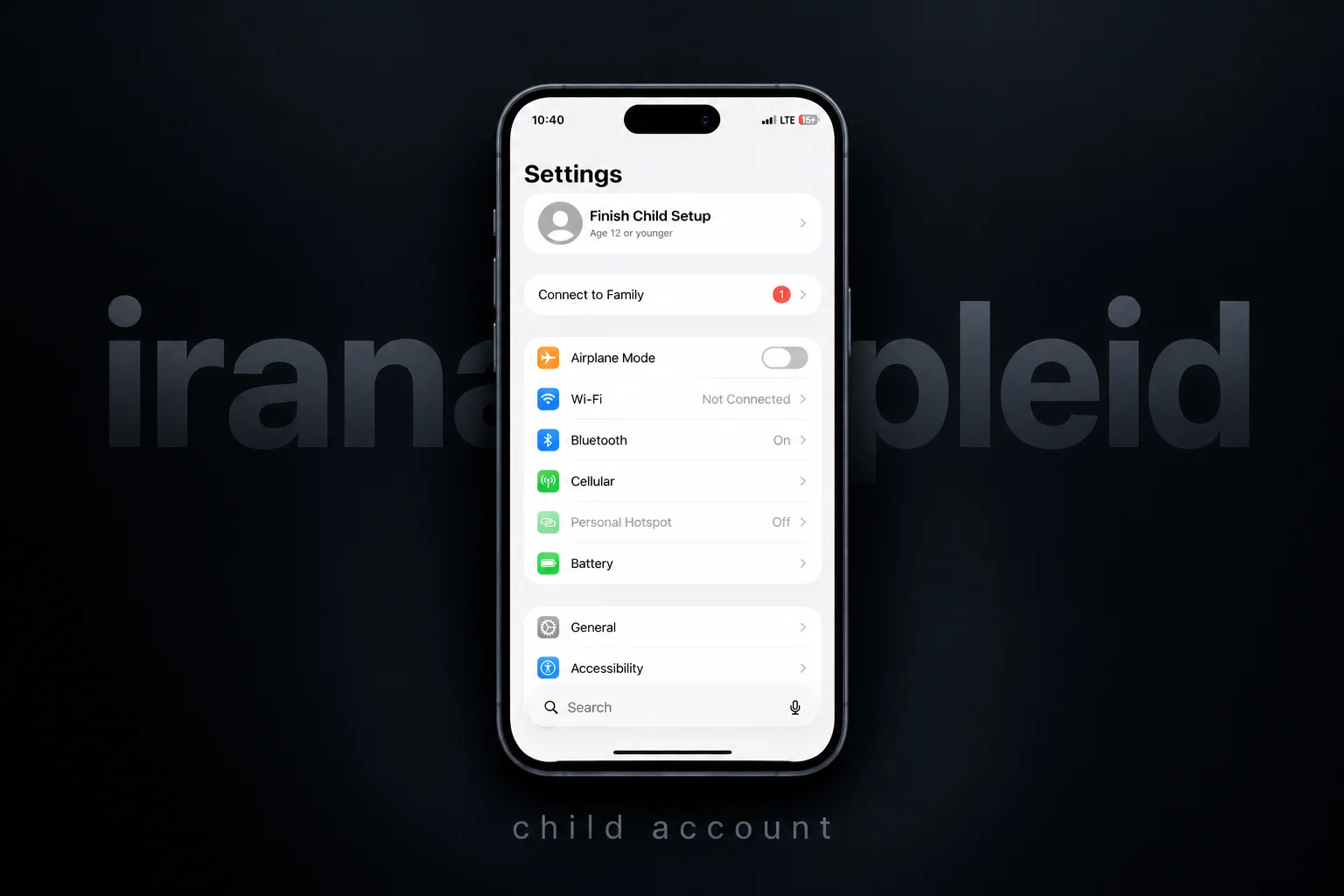
child account اپل آیدی چیست؟
child account حسابی است که والد یا سرپرست برای کودک ایجاد میکند تا بتواند خریدها و زمان استفاده او را کنترل کند. این حساب باید عضو یک گروه خانوادگی (Family Sharing) باشد و سازماندهنده آن را مدیریت میکند.
اپل این حساب را برای کودکان زیر ۱۳ سال در نظر گرفته است؛ در برخی کشورها این سن بالاتر است. نکتهای که کمتر شناخته شده این است که اگر تاریخ تولد یک حساب اشتباه ثبت شده باشد، حتی حساب یک بزرگسال هم ممکن است به child account تبدیل شود.
child account چه محدودیتهایی ایجاد میکند؟
اگر موافق باشید برای بررسی قابلیت ها یا محدودیت های این نوع حساب از جدول زیر کمک بگیریم:
| محدودیت | توضیح | چه کسی کنترل میکند؟ |
|---|---|---|
| عضویت اجباری در گروه | حساب باید در Family Sharing بماند و کودک زیر سن مجاز نمیتواند خودش خارج شود | سازماندهنده |
| Ask to Buy (درخواست خرید) | دانلود یا خرید، حتی درونبرنامهای، نیاز به تأیید والد دارد | سازماندهنده یا والد |
| Screen Time (زمان استفاده از صفحه) | زمان استفاده، برنامهها و وبسایتها محدود میشود | سازماندهنده یا والد |
| اشتراک موقعیت مکانی | در صورت فعالسازی توسط والد، موقعیت کودک با خانواده به اشتراک گذاشته میشود | والد (مگر آنکه در Screen Time یا Family Sharing محدود شده باشد) |
همانطور که متوجه شدید محدودیت های این نوع حساب به مراتب بیشتر میباشد.
چطور از child account خارج شویم؟ بررسی قدم به قدم
بر اساس مستندات رسمی اپل که بررسی کردهایم، برای خارج شدن از child account چهار روش وجود دارد. این چهار روش را در یک جا جمع کردهایم تا برای انتخاب راه درست، سراغ منبع دیگری نروید. در ادامه هر روش را قدمبهقدم توضیح میدهیم و شرایط و نکتههای مهم آن را بررسی میکنیم.
اول مشخص کنید در کدام حالت هستید
برای اینکه ذهنتان منظم بماند، پیش از رفتن سراغ مراحل، وضعیت خود را در جدول زیر پیدا کنید. هر ردیف مستقیم به روش مناسب شما اشاره میکند.
| وضعیت شما | روش مناسب | چه کسی انجام میدهد؟ | قبل از شروع چه چیزی لازم است؟ |
|---|---|---|---|
| حسابم را اشتباهی «کودک» کردهاند (مثلاً تاریخ تولدم غلط ثبت شده) مشکل بیشتر کاربران اپلی | روش ۴: برگرداندن حساب به حالت عادی | خود شما | اگر کمتر از ۱۴ روز گذشته: کارت پرداخت برای تأیید بزرگسالبودن (مبلغی کسر نمیشود). اگر بیشتر از ۱۴ روز گذشته: تأیید ایمیلی سازماندهنده |
| به سن مجاز رسیدهام (در بیشتر کشورها ۱۳ سال) و میخواهم از گروه خانوادگی بیرون بروم | روش ۱: حذف از گروه | سازماندهنده | اگر سن شما ۱۳ تا ۱۷ سال است و Screen Time روشن است، سازماندهنده باید اول آن را خاموش کند |
| زیر سن مجاز هستم و باید به خانواده دیگری بروم | روش ۲: انتقال به گروه دیگر | سازماندهنده فعلی و سازماندهنده گروه جدید | موافقت هر دو نفر و رمز Apple Account کودک |
| زیر سن مجاز هستم و انتقال امکانپذیر نیست | روش ۳: حذف حساب کودک | کودک درخواست میدهد، سازماندهنده تأیید میکند | تأیید سازماندهنده از طریق ایمیل و صبر تا تکمیل حذف حساب. قبل از شروع پشتیبان بگیرید |
پیش از اجرای هر یک از این چهار روش، دو موضوع مشخص میکند که خروج برای شما ممکن است یا نه: سن مجاز در کشور شما و نقش شما در گروه خانوادگی. هر دو را در ادامه توضیح میدهیم تا در میانه کار با گزینهی غیرفعال یا پیام خطا روبهرو نشوید.
حداقل سن لازم
پیش از هر اقدام، سن مجاز کشور خود را بررسی کنید. در بیشتر کشورها این سن ۱۳ سال است. در برخی کشورها ۱۴، ۱۵ یا ۱۶ سال و در برزیل و ایالت تگزاس ۱۸ سال تعیین شده است. نام ایران در فهرست استثناهای صفحه رسمی اپل نیامده، اما این صفحه درباره ایران توضیحی نمیدهد؛ برای اطمینان همان صفحه را بررسی کنید. در جاهایی که قانون الزام کرده، حساب کودک زیر ۱۸ سال باید عضو گروه بماند.
نقش سازماندهنده
حذف عضو، انتقال کودک، خاموشکردن Screen Time و تأیید درخواست حذف حساب فقط از سازماندهنده برمیآید. کودک زیر سن مجاز نمیتواند خودش خارج شود. نوجوان ۱۳ تا ۱۷ سالهای که Screen Time روی دستگاهش فعال است نیز ابتدا به خاموششدن آن توسط سازماندهنده و سپس تأیید درخواست خروجش نیاز دارد.
هشدار: پیش از هر اقدام پشتیبان بگیرید.
۱. پشتیبانگیری. دستگاه را به Wi-Fi وصل کنید و به این مسیر بروید: Settings ← نام اپل آیدی ← iCloud ← iCloud Backup ← Back Up Now. تا پایان کار به Wi-Fi وصل بمانید.
۲. بررسی اشتراکها. اگر عضو دیگری اشتراک خانوادگی (مثل Apple Music یا فضای اشتراکی iCloud+) را خریده باشد، بعد از خروج به آن دسترسی نخواهید داشت. برای دیدن اشتراکها به Settings ← نام اپل آیدی ← Subscriptions بروید.
۳. یادداشت اطلاعات حساب. ایمیل یا شماره Apple Account و رمز آن را آماده کنید. در روش دوم، سازماندهنده جدید به هر دو نیاز دارد.
۴. هماهنگی با سازماندهنده. اگر کودک هستید، پیش از شروع مطمئن شوید سازماندهنده گروه در دسترس است، چون بیشتر مراحل فقط از دست او برمیآید.
[تصویر: iCloud Backup و دکمه Back Up Now. alt: «پشتیبانگیری از آیفون با iCloud پیش از خروج از child account اپل آیدی»]
روش اول: خروج یا حذف child account توسط سازماندهنده
این روش برای عضوی است که به سن مجاز رسیده است (در بیشتر کشورها ۱۳ سال یا بیشتر). سازماندهنده (Organizer) گروه، با دستگاه خودش، این عضو را از گروه خانوادگی حذف میکند. طبق صفحه رسمی اپل، این امکان بسته به کشور یا منطقهی حساب ممکن است فرق کند. کودک زیر سن مجاز را نمیتوان با این روش خارج کرد؛ برای او به روش دوم یا سوم مراجعه کنید.
پیش از شروع
- اگر سازماندهنده هستید: مطمئن شوید با همان Apple Account سازماندهنده وارد دستگاه شدهاید.
- اگر عضو ۱۳ تا ۱۷ سالهای دارید که Screen Time روی دستگاهش فعال است: ابتدا باید Screen Time خاموش شود.
مراحل روی آیفون یا آیپد
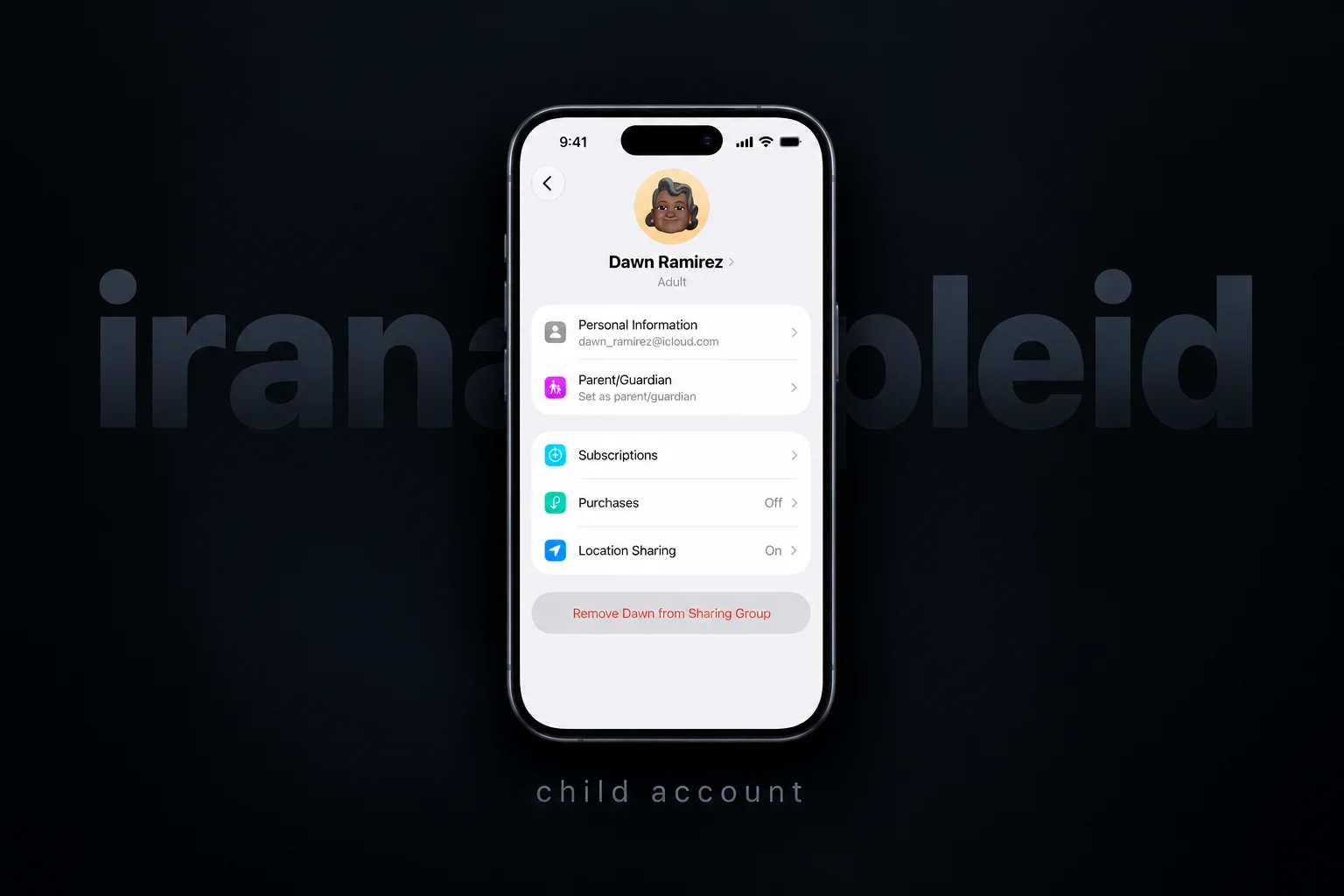
- برنامه Settings را باز کنید و روی Family بزنید. اگر Family را نمیبینید، اول روی نام خود و بعد Family را بزنید.
- روی نام عضوی که میخواهید خارج کنید بزنید.
- گزینه «حذف از گروه (Remove [name] from Sharing Group)» را انتخاب کنید.
مراحل روی مک
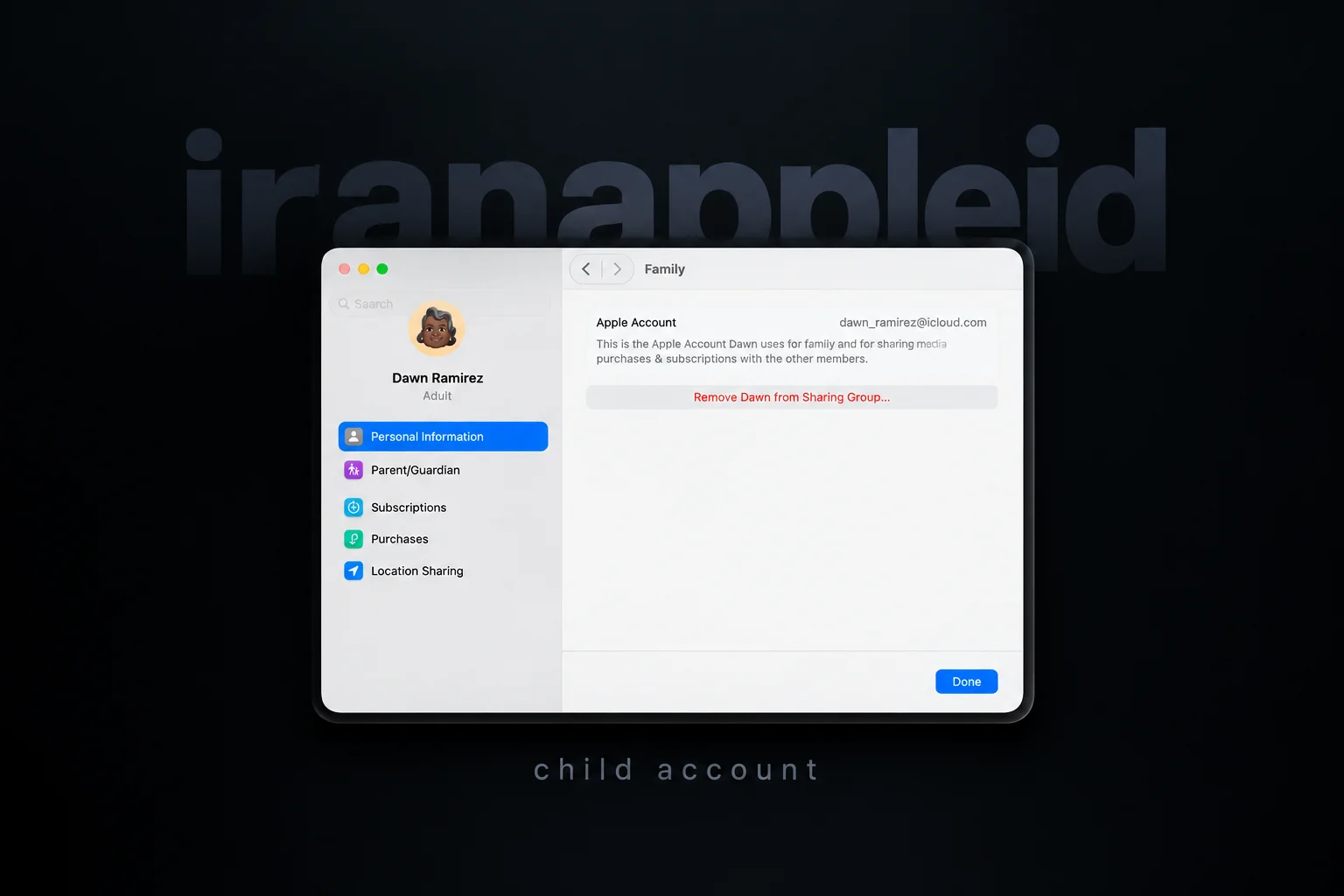
- از منوی Apple، System Settings را باز کنید و روی نام خود، سپس Family کلیک کنید.
- روی نام عضو مورد نظر کلیک کنید.
- گزینه «Remove [name] from Sharing Group» را بزنید و در پنجرهی تأیید، دوباره حذف را تأیید کنید.
مثال: والدی که فرزندش را از گروه خارج میکند
فرض کنید در کشوری زندگی میکنید که سن مجاز ۱۳ سال است و فرزند ۱۴ سالهتان میخواهد حساب مستقل داشته باشد. Screen Time روی دستگاه او روشن است. ابتدا آن را خاموش میکنید، سپس Settings ← Family ← نام فرزند ← Remove [name] from Sharing Group را میزنید. چون او زیر ۱۸ سال است، اپل میگوید کنترلهای والدینی که قبلاً تنظیم کرده بودید با حذف او برداشته میشود.
بعد از حذف
عضو حذفشده بلافاصله دسترسی خود را به خریدها و سرویسهای اشتراکی خانواده از دست میدهد. جزئیات کامل در بخش «بعد از خروج چه اتفاقی میافتد؟» آمده است. برای مرور خروج عمومی از گروه خانوادگی، راهنمای خروج از Family Sharing را ببینید.
روش دوم: انتقال به گروه خانوادگی دیگر
این روش برای کودک زیر سن مجاز است که باید به خانواده دیگری برود، یا برای هر کودکی که قرار است عضو گروه دیگری شود. تفاوتش با روش اول این است که کودک از گروه بیرون نمیرود و فقط به گروه دیگر منتقل میشود. انتقال دو سازماندهنده میخواهد: سازماندهنده گروه جدید دعوت میفرستد و سازماندهنده گروه فعلی آن را تأیید میکند.
پیش از شروع
- هر دو سازماندهنده باید در دسترس باشند.
- سازماندهنده گروه جدید به ایمیل (یا شماره) و رمز Apple Account کودک نیاز دارد. اگر کودک رمز را نمیداند، میتواند آن را ریست کند، ولی با ریست رمز فرایند انتقال از اول شروع میشود.همچنین میتوانید آموزش ریست پسورد اپل آیدی (کامل ترین روش) را مشاهده کنید.
- اگر کودک ۱۳ تا ۱۷ ساله است و Screen Time و کنترلهای والدین روی دستگاهش فعال است، سازماندهنده فعلی باید اول آنها را خاموش کند.
- اگر کودک از Apple Cash Family یا Apple Card Family استفاده میکند، پیش از تأیید باید حساب Apple Cash او بسته شود و از Apple Card مشترک حذف شود.
- اگر برای کودک Apple Watch تنظیم کردهاید، آن را با برنامه Watch روی آیفون حذف کنید. سازماندهنده جدید بعداً میتواند ساعت را در گروه خودش راهاندازی کند.
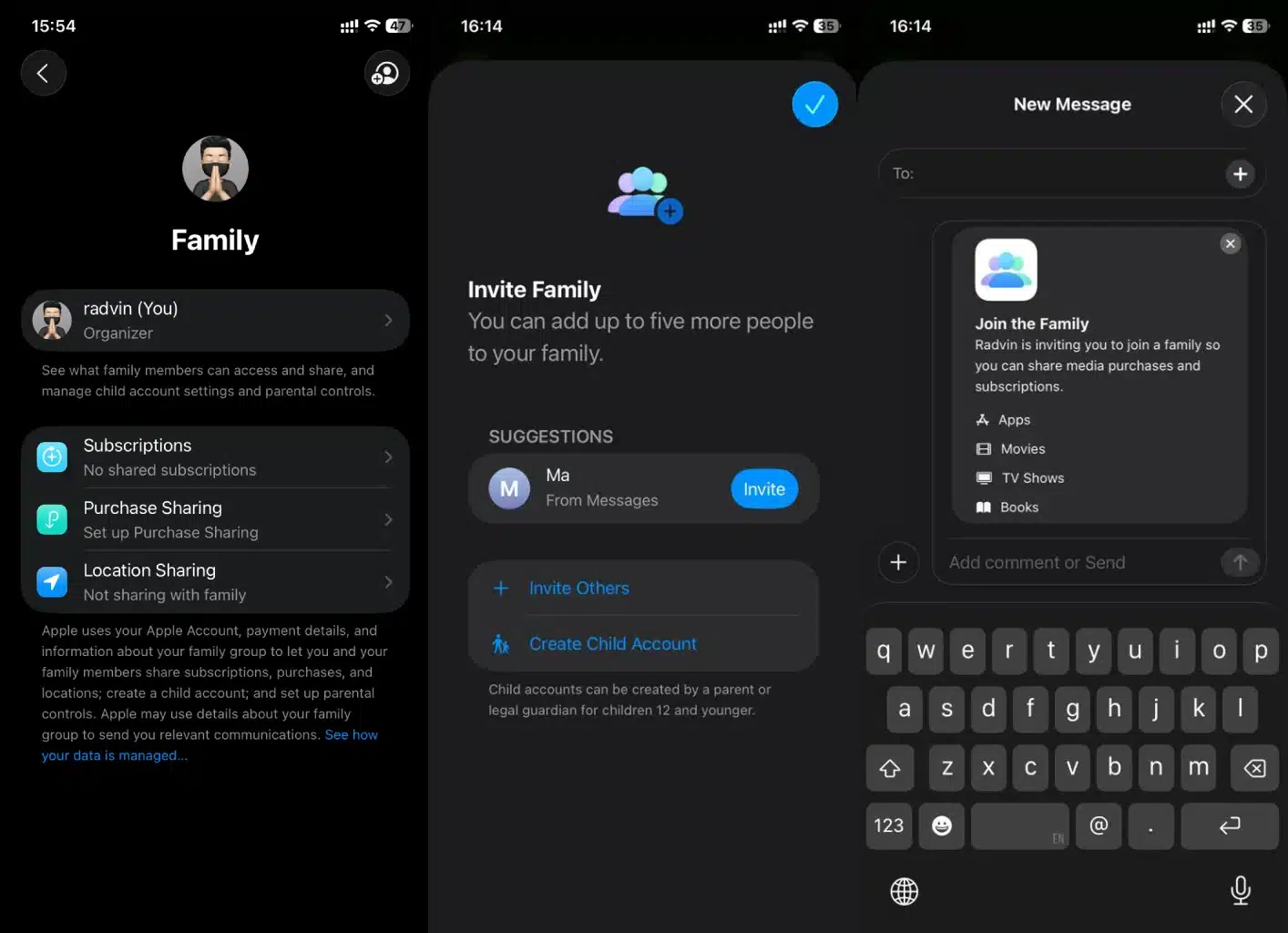
مرحله اول: ارسال دعوت توسط سازماندهنده گروه جدید
روی آیفون یا آیپد
- ستینگ ← اپل آیدی ← Family را باز کنید.
- روی دکمه افزودن عضو (Add Member) بزنید.
- گزینه Invite Others و سپس Invite in Person را انتخاب کنید.
- ایمیل (یا شماره) و در صورت نیاز رمز Apple Account کودک را وارد کنید و مراحل روی صفحه را ادامه دهید.
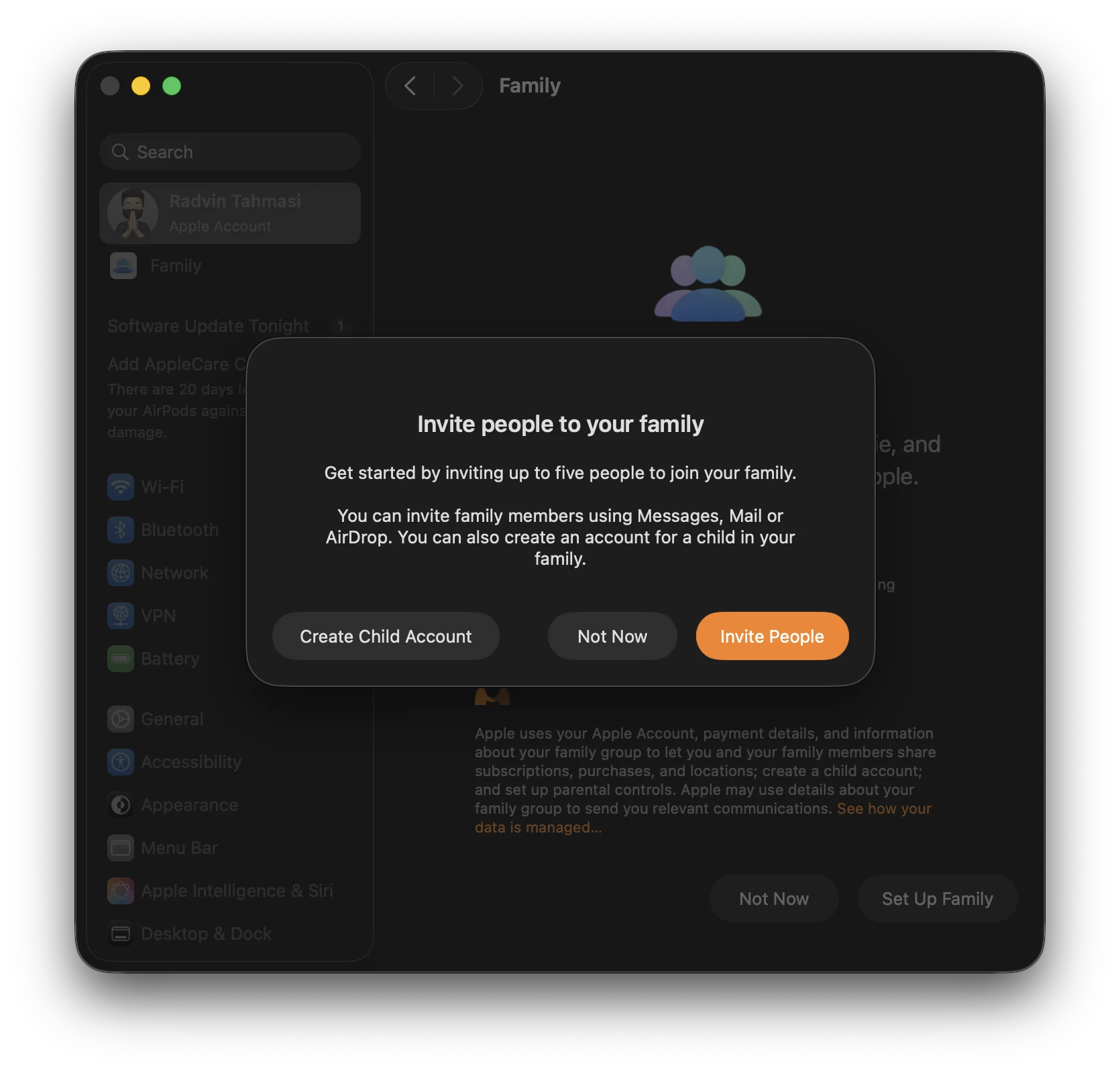
روی مک
- از منوی تنظیمات ← اپل آیدی ← Family را باز کنید و Add Member را بزنید.
- Invite People، سپس Invite in Person و بعد Continue را انتخاب کنید.
- از کودک بخواهید ایمیل (یا شماره) و رمز خود را وارد کند.
مرحله دوم: تأیید توسط سازماندهنده فعلی
- در Settings، زیر نام خود دنبال اعلان «Family Transfer Request» بگردید.
- روی آن بزنید و دستورهای صفحه را دنبال کنید.
روی مک، اعلان مشابه زیر نام شما در System Settings دیده میشود. بعد از تأیید، کودک از گروه شما به گروه جدید منتقل میشود.
مرحله سوم: رضایتنامه سازماندهنده جدید
بعد از تأیید، سازماندهنده گروه جدید باید رضایتنامه را ببیند و تأیید کند که بزرگسال است. برای دیدن وضعیت درخواست، Family را باز کنید و روی نام کودک بزنید.
مثال: انتقال به family دیگر
فرض کنید کودک قرار است در گروه خانوادگی مادر عضو شود. مادر از دستگاه خودش دعوت میفرستد، پدر (سازماندهنده فعلی) درخواست را تأیید میکند و کودک به گروه مادر میپیوندد. به جزئیات اینکه چه چیزی بعد از انتقال تغییر میکند، در بخش «بعد از خروج» میرسیم. برای مراحل پیوستن به گروه جدید، آموزش جوین شدن به Family Sharing را ببینید.
روش سوم: حذف حساب کودک
این روش برای کودک زیر سن مجاز است، وقتی انتقال به گروه دیگر ممکن نیست. طبق صفحه رسمی اپل، کودک زیر سن مجاز را فقط با انتقال یا با حذف حسابش میتوان از گروه خارج کرد. راه دیگری وجود ندارد. اگر کودک زیر ۱۳ سال است و امکان صبر تا رسیدن به سن مجاز را دارید، روش اول بدون حذف دادهها انجام میشود.
هشدار: حذف حساب قابل بازگشت نیست.
اپل میگوید بعد از حذف، نه میتواند درخواست را لغو کند، نه حساب را دوباره باز کند و نه دادهها را بازیابی کند. پیش از شروع حتماً پشتیبان بگیرید.
پیش از شروع
- پشتیبانگیری: اپل توصیه میکند دادههای iCloud را در جایی ذخیره کنید که برای دسترسی به آن به همین Apple Account نیاز نباشد.
- رمز حساب کودک را در دسترس داشته باشید.
- ایمیل سازماندهنده باید فعال باشد، چون درخواست تأیید به آنجا میرود.
مراحل
- کودک با حساب خودش وارد privacy.apple.com (صفحه Data and Privacy اپل) میشود.
- گزینه «Request to delete your account» را انتخاب میکند.
- سازماندهنده ایمیلی برای تأیید حذف دریافت میکند و درخواست را تأیید میکند.
- فرایند حذف شروع میشود. بعد از اجرای کامل آن، سازماندهنده میتواند کودک را از گروه خارج کند.
حین پردازش چه چیزی محدود میشود؟
پردازش حذف زمان میبرد. تا پایان آن، سازماندهنده نمیتواند گروه را منحل کند یا Apple Account خودش را حذف کند.
بعد از حذف چه اتفاقی میافتد؟
- ایمیلها و پیامهای iCloud برای همیشه پاک میشوند.
- اپل تمام تلاشش را میکند که همه دادههای شخصی مرتبط با حساب را حذف کند.
- محتوای بدون DRM، مثل موسیقی خریداریشده از iTunes Store، همچنان کار میکند.
روش چهارم: برگرداندن child account ناخواسته به حساب عادی (مشکل بیشتر کاربران اپلی)
این روش فقط برای حسابی است که اشتباهاً به child account تبدیل شده، مثلاً چون تاریخ تولد آن غلط ثبت شده بود. اگر حساب شما واقعاً حساب کودک است، این روش جواب نمیدهد و باید از روشهای اول تا سوم استفاده کنید. پس در نظر داشته باشید اگر شما پیش از این از این حساب معمولی اپل ایدی استفاده میکردید و تاریخ تولد اپل ایدی شما صحیح بوده و اکنون دچار این محدودیت شدید این روش مناسب شماست
پیش از شروع
- این روش به پشتیبانگیری نیاز ندارد، چون حساب حذف یا منتقل نمیشود.
- اگر کمتر از ۱۴ روز از تبدیل گذشته: یک کارت پرداخت برای تأیید بزرگسالبودن آماده کنید. اپل میگوید این کارت فقط برای تأیید است و مبلغی کسر نمیشود.
- اگر بیش از ۱۴ روز گذشته: فقط گزینهی Request Update باقی میماند. در این حالت سازماندهنده باید از طریق ایمیل درخواست شما را تأیید کند، پس مطمئن شوید به ایمیلش دسترسی دارد.
- تاریخ تولد درست خود را بدانید.
مراحل
- با همان حساب وارد account.apple.com شوید.
- به Personal Information بروید و Birthday را انتخاب کنید.
- تاریخ تولد درست را وارد کنید و Save را بزنید.
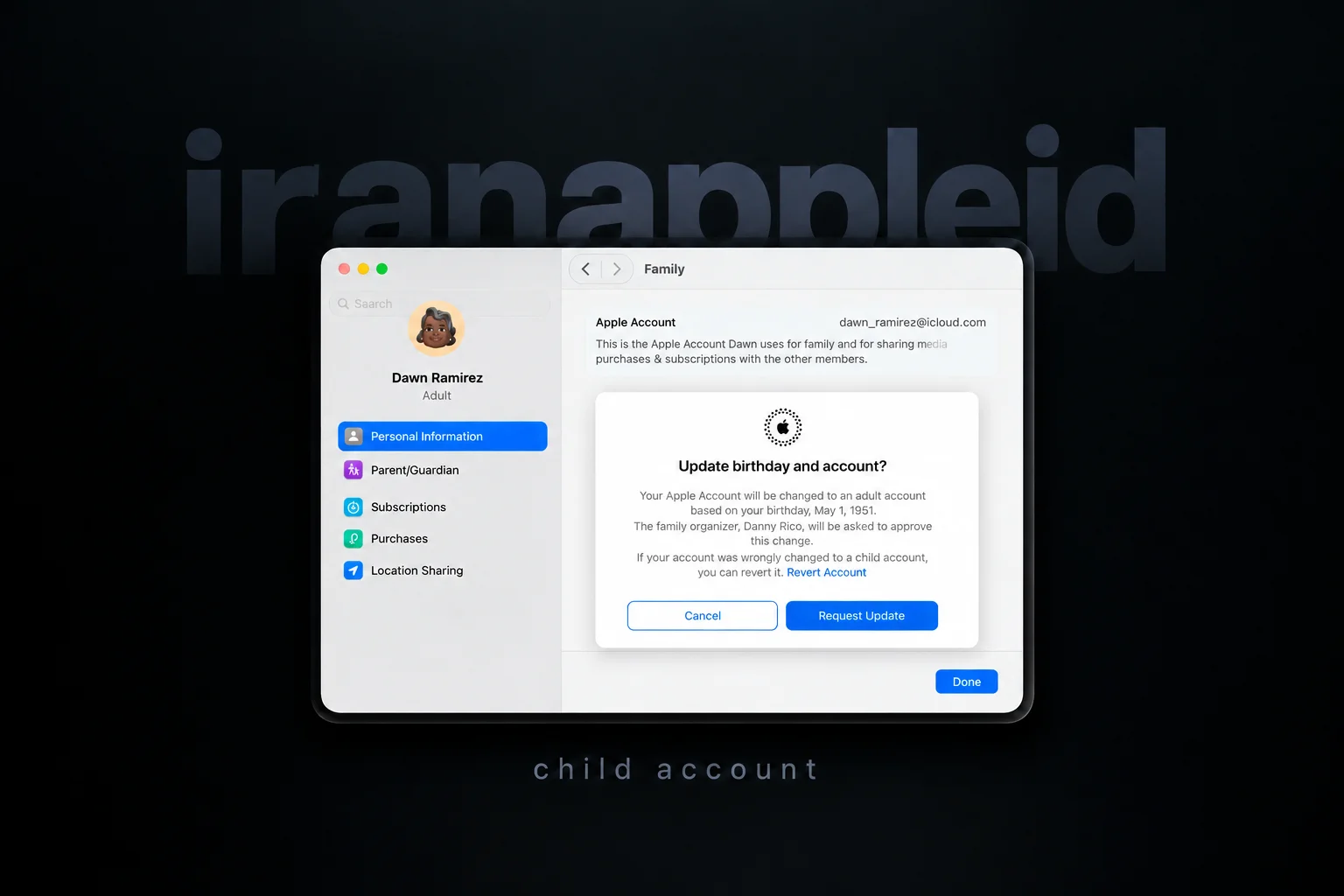
در پیامی که ظاهر میشود یکی از دو گزینه را انتخاب کنید:
Revert Account: با کارت پرداخت بزرگسالبودن خود را تأیید کنید این در صورتی است که کمتر از ۱۴ روز از تبدیل گذشته باشد.
Request Update: درخواست برای سازماندهنده ارسال میشود و او از طریق ایمیل آن را تأیید میکند.این در صورتی است که بیشتر از ۱۴ روز از تبدیل گذشته باشد.
 بعد از خروج چه اتفاقی میافتد؟
آنچه رخ میدهد به روش شما بستگی دارد: خروج از گروه یا انتقال، حساب را نگه میدارد. حذف حساب، آن را از بین میبرد.
اپها و خریدها
- دسترسی شما به خریدهای دیگر اعضا قطع میشود، ولی خریدهایی که خودتان انجام دادهاید میماند.
- محتوایی که قبلاً از مجموعهی خانواده دانلود کردهاید خودکار پاک نمیشود، اما برای ادامهی استفاده باید دوباره آن را بخرید.
- اگر در برنامهای که دیگری خریده بود خرید درونبرنامهای کردهاید، برای دسترسی باید خود برنامه را بخرید.
- در حذف حساب، محتوای بدون DRM مثل موسیقی خریداریشده از iTunes Store همچنان کار میکند.
iCloud و فضای ذخیرهسازی
- دسترسی به اشتراک Apple Music خانوادگی و اشتراک iCloud+ قطع میشود.
- اشتراک موقعیت مکانی، آلبوم، تقویم و یادآورهای اشتراکی متوقف میشود.
- در حذف حساب، ایمیلها و پیامهای iCloud برای همیشه پاک میشوند و بازیابی ممکن نیست.
Screen Time و Ask to Buy
- برای نوجوان ۱۳ تا ۱۷ ساله، خاموششدن Screen Time شرط خروج است.
- طبق راهنمای رسمی اپل، حذف عضو زیر ۱۸ سال کنترلهای والدینی قبلی را برمیدارد.
مرور روش ها
حالا که تمامی روش ها و پیشامد های بعد از آن را به طور کامل توضیح دادیم بد نیست که یکبار دیگر برای مرور نهایی و انسجام ذهنی آن هارا مرور کنیم
مرور سریع چهار روش
| وضعیت شما | روش مناسب | چه کسی انجام میدهد؟ | قبل از شروع چه چیزی لازم است؟ |
|---|---|---|---|
| حسابم را اشتباهی «کودک» کردهاند (مثلاً تاریخ تولدم غلط ثبت شده) مشکل بیشتر کاربران اپلی | روش ۴: برگرداندن حساب به حالت عادی | خود شما | اگر کمتر از ۱۴ روز گذشته: کارت پرداخت برای تأیید بزرگسالبودن (مبلغی کسر نمیشود). اگر بیشتر از ۱۴ روز گذشته: تأیید ایمیلی سازماندهنده |
| به سن مجاز رسیدهام (در بیشتر کشورها ۱۳ سال) و میخواهم از گروه خانوادگی بیرون بروم | روش ۱: حذف از گروه | سازماندهنده | اگر سن شما ۱۳ تا ۱۷ سال است و Screen Time روشن است، سازماندهنده باید اول آن را خاموش کند |
| زیر سن مجاز هستم و باید به خانواده دیگری بروم | روش ۲: انتقال به گروه دیگر | سازماندهنده فعلی و سازماندهنده گروه جدید | موافقت هر دو نفر و رمز Apple Account کودک |
| زیر سن مجاز هستم و انتقال امکانپذیر نیست | روش ۳: حذف حساب کودک | کودک درخواست میدهد، سازماندهنده تأیید میکند | تأیید سازماندهنده از طریق ایمیل و صبر تا تکمیل حذف حساب. قبل از شروع پشتیبان بگیرید |
سؤالات متداول
آیا با خروج از child account اطلاعات پاک میشود؟
بستگی به روش دارد. با خروج از گروه یا انتقال به گروه دیگر، حساب حذف نمیشود، ولی دسترسی شما به خریدها و سرویسهای اشتراکی اعضای دیگر قطع میشود و خریدهای خودتان میماند. اگر حساب کودک حذف شود، ایمیلها و پیامهای iCloud برای همیشه پاک میشوند و حساب قابل بازیابی نیست. پیش از هر اقدام پشتیبان بگیرید.
بدون اجازه والدین میتوانم خارج شوم؟
کودک زیر سن مجاز نمیتواند خودش خارج شود. نوجوان ۱۳ تا ۱۷ ساله میتواند درخواست حذف حساب بدهد، اما این کار به تأیید والد یا سرپرست نیاز دارد. اگر Screen Time فعال باشد، سازماندهنده باید آن را خاموش کند. استثنا، حسابی است که اشتباهی به child account تبدیل شده و کمتر از ۱۴ روز گذشته؛ صاحب حساب آن را با Revert Account برمیگرداند.
چرا گزینه حذف از Family Sharing فعال نیست؟
چهار علت رایج دارد: وارد نبودن با حساب سازماندهنده، زیر سن مجاز بودن عضو، فعال بودن Screen Time برای نوجوان ۱۳ تا ۱۷ ساله، و الزام قانونی ماندن حساب کودک زیر ۱۸ سال در گروه در برخی مناطق.
بعد از خروج، خریدهای قبلی میمانند؟
خریدهایی که خودتان انجام دادهاید میماند. دسترسی به خریدهای دیگر اعضا قطع میشود و محتوای دانلودشدهی آنان برای ادامهی استفاده باید دوباره خریداری شود. اگر حساب حذف شود، محتوای بدون DRM مثل موسیقی خریداریشده از iTunes Store همچنان کار میکند.
حداقل سن برای اپل آیدی مستقل چقدر است؟
در بیشتر کشورها ۱۳ سال است. در برخی کشورها ۱۴، ۱۵ یا ۱۶ سال و در برزیل و ایالت تگزاس ۱۸ سال. نام ایران در فهرست استثناهای صفحه رسمی اپل نیامده، اما آن صفحه درباره ایران توضیحی نمیدهد؛ برای اطمینان صفحه رسمی را ببینید.
کودک زیر ۱۳ سال را میشود از Family Sharing بیرون آورد؟
مستقیم نه. طبق اپل دو راه وجود دارد: انتقال کودک به گروه خانوادگی دیگر، یا درخواست حذف حساب کودک توسط والد. در حالت دوم باید صبر کنید تا حذف اجرا شود و بعد کودک از گروه خارج میشود.
جمعبندی
خارج شدن از child account اپل آیدی (Apple Account) همیشه دست خود کودک نیست و به سن حساب، تنظیمات Screen Time و نقش سازماندهنده بستگی دارد. نوجوانی که به سن مجاز رسیده با حذف توسط سازماندهنده از گروه خارج میشود و والدی که میخواهد فرزندش را خارج کند همین مسیر را با حساب خودش طی میکند. کودک زیر سن مجاز فقط با انتقال به گروه دیگر یا حذف حساب خارج میشود. اگر حساب شما اشتباهی child account شده، تا ۱۴ روز با Revert Account آن را برمیگردانید. پیش از هر اقدام، سن مجاز کشور خود را از صفحه رسمی اپل بررسی کنید و پشتیبان بگیرید.
منابع رسمی اپل
How to leave or remove a member from a Family Sharing group
How to transfer a child to another Family Sharing group
Region-specific rules for managing an Apple Account