
استفاده همزمان اپل آیدی روی چند دستگاه
زمان مورد نیاز برای مطالعه : 8 دقیقه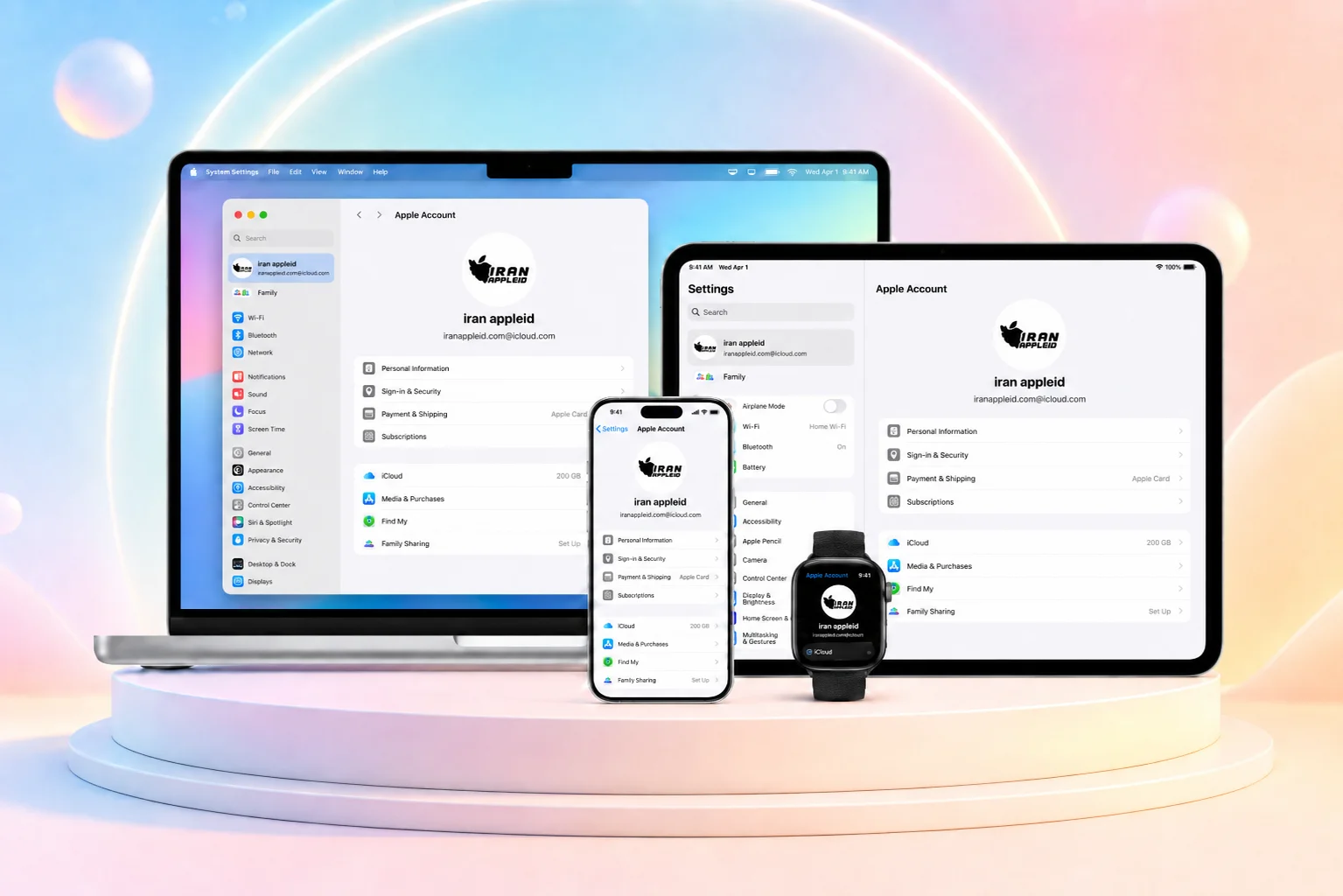
اپل آیدی چیست و چرا استفاده همزمان اپل آیدی روی چند دستگاه اهمیت دارد؟
Apple ID، حساب کاربری اختصاصی شرکت اپل است که امکان دسترسی به خدمات مختلف این شرکت از جمله App Store، iCloud، iMessage و FaceTime را فراهم میکند. استفاده از یک Apple ID روی چند دستگاه به کاربران این امکان را میدهد که اطلاعات، برنامهها و فایلهای خود را بهصورت همزمان روی آیفون، آیپد و مک مدیریت کنند.
استفاده همزمان اپل آیدی روی چند دستگاه نه تنها باعث صرفهجویی در زمان میشود، بلکه تجربه کاربری روانتری برای کسانی که چند دستگاه اپل دارند ایجاد میکند. به کمک Apple ID multi device، کاربران میتوانند همه دستگاههای خود را بدون نیاز به چند حساب کاربری جداگانه همگامسازی کنند.
مزایای استفاده همزمان اپل آیدی روی چند دستگاه
استفاده همزمان اپل آیدی روی چند دستگاه مزایای متعددی دارد:
- همگامسازی خودکار اطلاعات: با استفاده از Sync با iCloud، تمامی دادهها، عکسها و فایلها بهصورت خودکار بین دستگاهها به اشتراک گذاشته میشوند.
- دسترسی به برنامهها و اشتراکها: خریدهای انجام شده در App Store و Apple Music به تمامی دستگاههای متصل منتقل میشود.
- پشتیبانگیری آسان: Backup اطلاعات هر دستگاه به راحتی انجام شده و در صورت نیاز امکان بازیابی سریع وجود دارد.
- مدیریت خانواده و اشتراکها: با Family Sharing میتوان چند دستگاه را تحت یک اپل آیدی کنترل کرد و اشتراکها را به اشتراک گذاشت.
محدودیتها و قوانین استفاده از Apple ID روی چند دستگاه
تعداد دستگاههای مجاز برای Apple ID
اپل محدودیتهایی برای استفاده همزمان اپل آیدی روی چند دستگاه اعمال کرده است. به طور معمول:
- یک Apple ID میتواند به حداکثر ۱۰ دستگاه متصل شود که شامل ۵ دستگاه کامپیوتر و ۵ دستگاه آیفون، آیپد یا آیپاد است.
- دستگاههایی که بیش از حد مجاز اضافه شوند، نیاز به حذف دستگاههای قدیمی دارند تا امکان اتصال جدید فراهم شود.
ریسکهای امنیتی و نحوه محافظت
استفاده از Apple ID روی چند دستگاه بدون رعایت نکات امنیتی میتواند مشکلاتی ایجاد کند:
- دسترسی غیرمجاز به دادهها در صورت بهکارگیری دستگاههای مشترک یا عمومی.
- همگامسازی اشتباه فایلها یا پاک شدن دادهها.
برای جلوگیری از این مشکلات، فعال کردن تایید دو مرحلهای و مدیریت دقیق دستگاهها ضروری است.

چگونه استفاده همزمان اپل آیدی روی چند دستگاه ممکن است؟
ورود به Apple ID روی آیفون، آیپد و مک
برای استفاده همزمان اپل آیدی روی چند دستگاه، ابتدا باید Apple ID را روی همه دستگاههای خود وارد کنید:
- آیفون و آیپد:
- به تنظیمات بروید و گزینه Sign in to your iPhone/iPad را انتخاب کنید.
- Apple ID و رمز عبور را وارد کنید.
- مک:
- به System Preferences > Apple ID بروید.
- وارد حساب خود شوید و گزینه Sync با iCloud را فعال کنید.
همگامسازی دادهها و Sync با iCloud
یکی از مهمترین بخشهای استفاده همزمان اپل آیدی روی چند دستگاه، همگامسازی اطلاعات است. با فعال کردن Sync با iCloud، اطلاعات مهم شامل:
- مخاطبین، تقویم و یادداشتها
- عکسها و ویدیوها
- فایلهای Documents و Desktop
بهصورت خودکار بین دستگاهها همگامسازی میشوند. این ویژگی باعث میشود حتی اگر دادهای روی یک دستگاه تغییر کند، روی همه دستگاههای متصل اعمال شود.
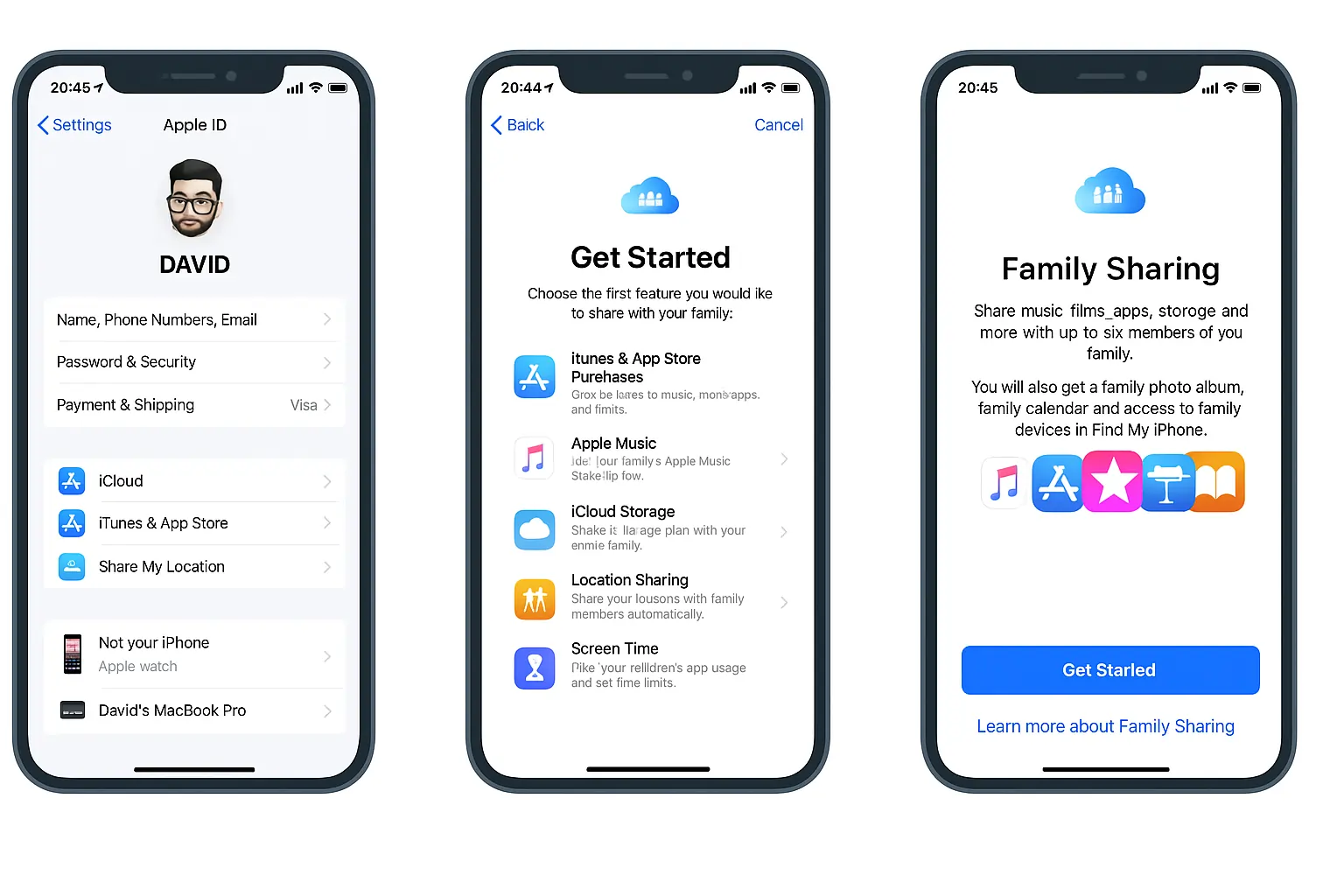
فعال کردن Family Sharing برای چند دستگاه
Family Sharing قابلیت اشتراکگذاری خریدها، اشتراکها و فضای iCloud بین چند کاربر و دستگاه را فراهم میکند. مزایای Family Sharing عبارتند از:
- امکان اشتراکگذاری Apple Music و Apple TV+
- مدیریت محدودیتها و دسترسیهای کودکان
- استفاده همزمان اپل آیدی روی چند دستگاه بدون نیاز به چند حساب
مشکلات رایج هنگام استفاده همزمان اپل آیدی روی چند دستگاه
ارورهای ورود و فعالسازی
کاربران ممکن است با ارورهای متعددی هنگام استفاده همزمان اپل آیدی روی چند دستگاه مواجه شوند. از جمله:
- ارور ۳۴۶۰۸: معمولاً ناشی از تغییر مداوم IP یا VPN است.
- ارور تایید دو مرحلهای: در دستگاههای جدید ممکن است نیاز به تایید هویت باشد.
اختلاف دادهها بین دستگاهها
گاهی تغییرات ایجاد شده روی یک دستگاه فوراً در دستگاه دیگر اعمال نمیشود. برای رفع این مشکل:
- اطمینان از فعال بودن Sync با iCloud
- بررسی اتصال اینترنت
- خروج و ورود مجدد Apple ID
راهحلهای سریع برای رفع مشکلات
- ریستارت دستگاه و ورود مجدد Apple ID
- فعال کردن و بررسی گزینه Sync با iCloud
- اطمینان از آخرین نسخه سیستم عامل
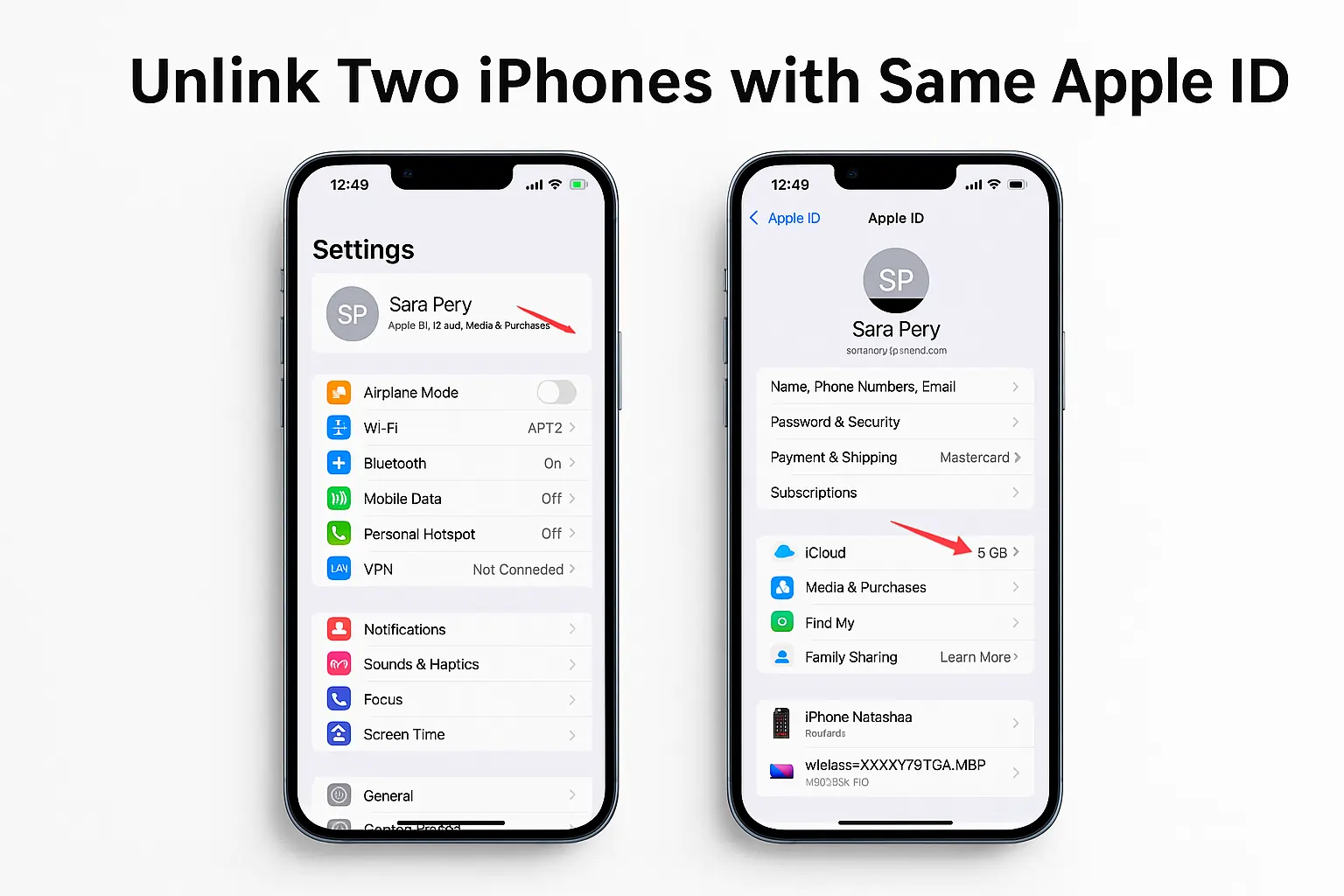
- حذف دستگاههای اضافی از حساب اپل
نکات امنیتی و مدیریت دستگاهها
فعال کردن تایید دو مرحلهای (2FA)
با فعال کردن 2FA، حتی اگر رمز عبور شما لو رود، بدون کد تایید ارسالی به دستگاههای مورد اعتماد، امکان ورود به Apple ID وجود ندارد.
مدیریت رمز عبور و دستگاههای متصل
- رمز عبور خود را بهطور منظم تغییر دهید.
- دستگاههای متصل به Apple ID را بررسی و دستگاههای قدیمی یا غیرمجاز را حذف کنید.
- از نرمافزارهای مدیریت رمز عبور برای امنیت بیشتر استفاده کنید.

بهترین روشها برای همگامسازی Apple ID روی چند دستگاه
Sync با iCloud
همگامسازی با iCloud مهمترین روش برای استفاده همزمان اپل آیدی روی چند دستگاه است. مزایای این همگامسازی عبارتند از:
- انتقال خودکار اطلاعات بین Apple ID روی iPhone + iPad
- دسترسی به فایلها حتی از مک و مرورگر وب
- پشتیبانگیری امن و راحت
Apple ID روی iPhone + iPad
با ورود Apple ID روی آیفون و آیپد:
- برنامهها و خریدها بین دستگاهها همگام میشوند
- امکان استفاده همزمان اپل آیدی روی چند دستگاه با مدیریت بهتر دادهها فراهم میشود
تنظیمات Apple ID multi device
برای تجربه حرفهایتر استفاده همزمان اپل آیدی روی چند دستگاه:
- در تنظیمات iCloud، انتخاب کنید چه دادههایی روی کدام دستگاه Sync شوند
- Family Sharing را فعال کنید تا دستگاههای مختلف تحت کنترل یک Apple ID مدیریت شوند
- گزینههای امنیتی را برای هر دستگاه جداگانه بررسی کنید
سوالات متداول (FAQ)
- آیا میتوان یک Apple ID را روی بیش از ۵ دستگاه استفاده کرد؟
خیر، اپل محدودیت ۱۰ دستگاه (۵ کامپیوتر + ۵ آیفون/آیپد) را اعمال میکند. برای اتصال دستگاه جدید، باید دستگاه قدیمی را حذف کنید.
- Apple ID روی دو آیفون یا آیپد همزمان چه محدودیتهایی دارد؟
همگامسازی عکسها و فایلها ممکن است کمی تاخیر داشته باشد.
خریدها و اشتراکها روی هر دستگاه قابل دسترسی هستند، اما باید Sync با iCloud فعال باشد.
- چگونه از همگامسازی ناخواسته دادهها جلوگیری کنیم؟
انتخاب کنید کدام دادهها در iCloud Sync شوند.
Family Sharing را با دقت تنظیم کنید.
دستگاههای غیرمجاز را حذف کنید و گزینه «Find My iPhone» را فعال کنید.
- آیا استفاده همزمان اپل آیدی روی چند دستگاه باعث حذف اطلاعات میشود؟
در حالت عادی خیر. استفاده همزمان اپل آیدی روی چند دستگاه باعث حذف اطلاعات نمیشود، اما اگر Sync با iCloud بهدرستی تنظیم نشده باشد یا کاربر بهصورت دستی دادهای را حذف کند، آن تغییر روی سایر دستگاهها هم اعمال میشود. برای جلوگیری از این مشکل، بهتر است قبل از فعالسازی Apple ID روی چند دستگاه، تنظیمات iCloud بررسی و شخصیسازی شود.
- آیا میتوان از یک Apple ID روی چند دستگاه برای چند نفر استفاده کرد؟
از نظر فنی بله، اما از نظر امنیتی توصیه نمیشود. استفاده از Apple ID روی چند دستگاه برای چند نفر ممکن است باعث تداخل اطلاعات، پیامها و عکسها شود. اپل برای این شرایط قابلیت Family Sharing را ارائه کرده تا بدون اشتراکگذاری مستقیم Apple ID، همچنان استفاده همزمان اپل آیدی روی چند دستگاه بهصورت امن انجام شود.
- تفاوت استفاده همزمان اپل آیدی روی چند دستگاه با Family Sharing چیست؟
در استفاده همزمان اپل آیدی روی چند دستگاه، همه دستگاهها دقیقاً به یک حساب متصل هستند و دادهها Sync میشوند. اما در Family Sharing، هر کاربر Apple ID جداگانه دارد و فقط خریدها و اشتراکها به اشتراک گذاشته میشود. اگر امنیت و تفکیک اطلاعات مهم است، Family Sharing گزینه بهتری نسبت به Apple ID multi device برای چند نفر است.
- آیا استفاده از Apple ID روی iPhone + iPad مصرف اینترنت را افزایش میدهد؟
بله، تا حدی. Sync با iCloud باعث آپلود و دانلود اطلاعات بین دستگاهها میشود و این فرآیند به اینترنت نیاز دارد. بهخصوص همگامسازی عکسها و ویدیوها میتواند مصرف اینترنت را افزایش دهد. پیشنهاد میشود همگامسازی روی Wi-Fi فعال باشد.
- اگر یکی از دستگاهها گم شود، آیا اطلاعات سایر دستگاهها در خطر است؟
در صورتی که از یک Apple ID روی چند دستگاه استفاده میکنید، گم شدن یکی از دستگاهها میتواند خطرناک باشد. با این حال، با فعال بودن Find My و تایید دو مرحلهای، میتوانید آن دستگاه را از راه دور قفل یا از Apple ID خارج کنید تا اطلاعات سایر دستگاهها محفوظ بماند.
- آیا خروج از Apple ID روی یک دستگاه، روی بقیه دستگاهها تاثیر دارد؟
خیر. خروج از Apple ID روی یک دستگاه، اتصال سایر دستگاهها را قطع نمیکند. اما دادههایی که فقط روی همان دستگاه ذخیره شدهاند، حذف میشوند. در استفاده همزمان اپل آیدی روی چند دستگاه بهتر است قبل از خروج، از اطلاعات مهم بکاپ تهیه شود.
- بهترین روش مدیریت Apple ID multi device برای کاربران حرفهای چیست؟
بهترین روش این است که:
- Sync با iCloud فقط برای دادههای ضروری فعال باشد
- تایید دو مرحلهای روشن باشد
- دستگاههای متصل به Apple ID مرتب بررسی شوند
- برای استفاده چندنفره، Family Sharing جایگزین استفاده مستقیم از اپل آیدی چند دستگاه شود

نتیجهگیری
استفاده همزمان اپل آیدی روی چند دستگاه یکی از کاربردیترین قابلیتهای اکوسیستم اپل است که اگر بهدرستی تنظیم شود، تجربهای یکپارچه، سریع و امن را برای کاربران فراهم میکند. اتصال Apple ID روی iPhone + iPad، مک و سایر دستگاهها باعث میشود اطلاعات همیشه در دسترس باشند و بدون نیاز به انتقال دستی، همه چیز همگام بماند.
با این حال، استفاده از Apple ID روی چند دستگاه نیازمند رعایت اصول امنیتی، مدیریت صحیح Sync با iCloud و آگاهی از محدودیتهاست. برای کاربرانی که چند دستگاه شخصی دارند، این روش کاملاً منطقی و کاربردی است، اما برای استفاده چندنفره، Family Sharing انتخاب امنتری نسبت به Apple ID multi device خواهد بود.
در نهایت، اگر هدف شما دسترسی آسان، همگامسازی سریع و مدیریت هوشمند اطلاعات است، استفاده همزمان اپل آیدی روی چند دستگاه میتواند بهترین انتخاب باشد؛ به شرط آنکه تنظیمات آن را آگاهانه و حرفهای انجام دهید.