
صفر تا صد تغییر مشخصات اپل آیدی
زمان مورد نیاز برای مطالعه : 25 دقیقه
تغییر مشخصات اپل آیدی چیست؟
«کلید هر قفل، ارزش واقعی خود را زمانی نشان میدهد که پشت در بمانید.» اپل آیدی نیز دقیقاً چنین نقشی در اکوسیستم اپل دارد. شاید تا امروز نیازی به تغییر رمز عبور، شماره تلفن یا آدرس ایمیل خود احساس نکرده باشید، اما کافی است روزی برای ورود به حساب، تأیید هویت یا بازیابی اپل آیدی با مشکل مواجه شوید؛ آنوقت متوجه خواهید شد که بهروز بودن مشخصات حساب، تنها یک تغییر ساده نیست، بلکه حافظ امنیت، دسترسی و آرامش خاطر شما در استفاده از تمامی سرویسهای اپل است.
به زبان ساده، تغییر مشخصات اپل آیدی یعنی ویرایش اطلاعاتی که هویت و امنیت حساب Apple شما را تشکیل میدهند؛ اطلاعاتی مانند آدرس ایمیل، شماره تلفن مورد اعتماد، رمز عبور، نام و اطلاعات شخصی، روش پرداخت، دستگاههای متصل و سایر تنظیمات امنیتی. این تغییرات را میتوان از طریق آیفون، آیپد، مک یا وبسایت رسمی account.apple.com انجام داد، اما هر بخش قوانین، محدودیتها و شرایط خاص خود را دارد که آگاهی از آنها، از بروز بسیاری از مشکلات احتمالی جلوگیری میکند.
اگر نمیدانید کدام اطلاعات اپل آیدی قابل تغییر هستند، هر بخش از سایت account.apple.com چه کاربردی دارد، بهترین روش برای ویرایش اطلاعات حساب چیست یا هنگام تغییر مشخصات ممکن است با چه خطاها و محدودیتهایی روبهرو شوید، این راهنما برای شماست. در این مقاله، وبسایت account.apple.com را از صفر تا صد موشکافی کردهایم؛ تمام بخشهای آن را همراه با تصاویر واقعی، ویدیوهای آموزشی، آموزشهای گامبهگام، نکات امنیتی، محدودیتها، خطاهای رایج و راهکارهای رفع آنها بررسی کردهایم تا برای مدیریت اپل آیدی خود، به منبع دیگری نیاز نداشته باشید. حالا بیایید ابتدا ببینیم تغییر مشخصات اپل آیدی چیست و دقیقاً کدام اطلاعات این حساب قابل ویرایش هستند.
بسیاری از کاربران تصور میکنند تغییر اپل آیدی و تغییر مشخصات اپل آیدی یک مفهوم هستند، در حالی که این دو با یکدیگر تفاوت دارند. تغییر مشخصات اپل آیدی به معنای ویرایش اطلاعات و تنظیمات مرتبط با همان حساب Apple است، بدون اینکه حساب جدیدی ایجاد شود یا اطلاعات ذخیرهشده در iCloud، خریدهای انجامشده و سرویسهای متصل به آن از بین بروند.
بهطور کلی، هر زمان که اطلاعاتی مانند نام و نام خانوادگی، آدرس ایمیل، شماره تلفن مورد اعتماد، رمز عبور، روش پرداخت، آدرس، دستگاههای متصل یا سایر تنظیمات امنیتی حساب خود را تغییر میدهید، در واقع در حال مدیریت یا تغییر مشخصات اپل آیدی هستید.
اپل این امکان را فراهم کرده است که کاربران این تغییرات را از طریق آیفون، آیپد، مک یا وبسایت رسمی account.apple.com انجام دهند. البته هر یک از این بخشها قوانین، محدودیتها و شرایط خاص خود را دارند که در ادامه مقاله، تمام آنها را بهصورت کامل بررسی خواهیم کرد.
چه اطلاعاتی از اپل آیدی قابل تغییر هستند؟
اپل این امکان را در اختیار کاربران قرار داده است که بخش قابلتوجهی از اطلاعات حساب خود را ویرایش و مدیریت کنند. البته همه اطلاعات در هر شرایطی قابل تغییر نیستند و برخی از آنها به وضعیت حساب، تنظیمات امنیتی و سیاستهای اپل بستگی دارند. در جدول زیر، مهمترین مشخصات قابل مدیریت در اپل آیدی، محل انجام تغییرات و توضیح مختصری درباره هر مورد را مشاهده میکنید:
| مشخصات قابل تغییر | قابل تغییر؟ | محل مدیریت | توضیحات |
|---|---|---|---|
| نام و نام خانوادگی | بله | Personal Information | امکان ویرایش اطلاعات هویتی حساب وجود دارد. |
| تاریخ تولد | با محدودیت | Personal Information | در برخی شرایط و با محدودیتهای تعیینشده توسط اپل قابل تغییر است. |
| آدرس ایمیل (Apple ID) | در بیشتر حسابها | Sign-In & Security | بسته به نوع حساب و سیاستهای اپل قابل تغییر است. |
| شماره تلفن مورد اعتماد | بله | Sign-In & Security | برای احراز هویت دو مرحلهای و بازیابی حساب استفاده میشود. |
| رمز عبور | بله | Sign-In & Security | در صورت دسترسی به حساب یا دستگاه مورد اعتماد قابل تغییر است. |
| سؤالات امنیتی (Security Questions) | فقط حسابهای قدیمی | Sign-In & Security | در حسابهایی که هنوز از Security Questions استفاده میکنند قابل مدیریت است. |
| Trusted Devices | بله | Devices | امکان مشاهده و حذف دستگاههای مورد اعتماد وجود دارد. |
| Recovery Contact | بله | Sign-In & Security | افزودن یا حذف مخاطب بازیابی حساب. |
| Recovery Key | بله | Sign-In & Security | فعال یا غیرفعال کردن کلید بازیابی حساب. |
| روش پرداخت (Payment Method) | بله | Payment & Shipping | افزودن، حذف یا ویرایش اطلاعات پرداخت. |
| آدرس صورتحساب (Billing Address) | بله | Payment & Shipping | ویرایش اطلاعات صورتحساب خریدهای اپل. |
| کشور یا Region حساب | با شرایط خاص | Payment & Shipping | تنها در صورت رعایت قوانین و محدودیتهای اپل امکانپذیر است. |
| دستگاههای متصل | بله | Devices | مدیریت، حذف یا مشاهده تمام دستگاههای متصل به Apple ID. |
| تنظیمات ارتباطی (Communication Preferences) | بله | Privacy & Communication | مدیریت ایمیلهای اطلاعرسانی و تبلیغاتی اپل. |
| تنظیمات حریم خصوصی | بله | Data & Privacy | مدیریت دادههای حساب و درخواست دریافت یا حذف اطلاعات. |
جدول بالا تنها نمایی کلی از اطلاعاتی است که امکان مدیریت یا تغییر آنها در اپل آیدی وجود دارد. شاید در نگاه اول برخی از این بخشها ساده به نظر برسند، اما هر کدام قوانین، محدودیتها، نکات امنیتی و مراحل مخصوص به خود را دارند که آگاهی از آنها میتواند از بروز بسیاری از مشکلات جلوگیری کند.
روشهای مدیریت و تغییر مشخصات اپل آیدی
قبل از اینکه وارد آموزشهای مرحلهبهمرحله شویم، لازم است ابتدا با روشهای مختلفی که برای مدیریت و تغییر مشخصات در اختیار دارید آشنا شوید. اپل این امکان را فراهم کرده است که بسته به شرایط خود، از طریق وبسایت رسمی، دستگاههای iPhone و iPad، مک یا حتی ابزارهای بازیابی، اطلاعات حساب خود را مدیریت کنید که اگر موافق باشید با جدول زیر یک نگاه سریع به تمامی روش ها داشته باشیم:
| روش | دستگاه / پلتفرم | کاربرد | ویژگی |
|---|---|---|---|
| وبسایت account.apple.com | مرورگر (موبایل / دسکتاپ) | مدیریت کامل اپل آیدی | کاملترین و دقیقترین روش |
| آیفون / آیپد | iOS / iPadOS | تغییر سریع اطلاعات حساب | ساده و در دسترس |
| مک (macOS) | سیستم macOS | مدیریت تنظیمات اپل آیدی | هماهنگ با اکوسیستم اپل |
سایت account.apple.com چیست؟
حالا که با مفهوم تغییر مشخصات اپل آیدی و اطلاعات قابل ویرایش آن آشنا شدید، وقت آن رسیده است با مهمترین ابزار مدیریت حساب آشنا شوید. اگرچه امکان تغییر بسیاری از این اطلاعات از طریق آیفون، آیپد و مک نیز وجود دارد، اما کاملترین و بهروزترین روش، استفاده از وبسایت رسمی account.apple.com است؛ جایی که تقریباً تمام تنظیمات حساب شما در یک محیط واحد در دسترس قرار گرفتهاند.
به همین دلیل، پیش از اینکه آموزش تغییر هر یک از مشخصات اپل آیدی را آغاز کنیم، ابتدا محیط این وبسایت را بهصورت کامل بررسی میکنیم. آشنایی با بخشهای مختلف آن باعث میشود هنگام انجام آموزشها دقیقاً بدانید هر تنظیم در کدام قسمت قرار دارد و بدون سردرگمی بتوانید حساب Apple خود را مدیریت کنید.
آشنایی با بخشهای مختلف account.apple.com
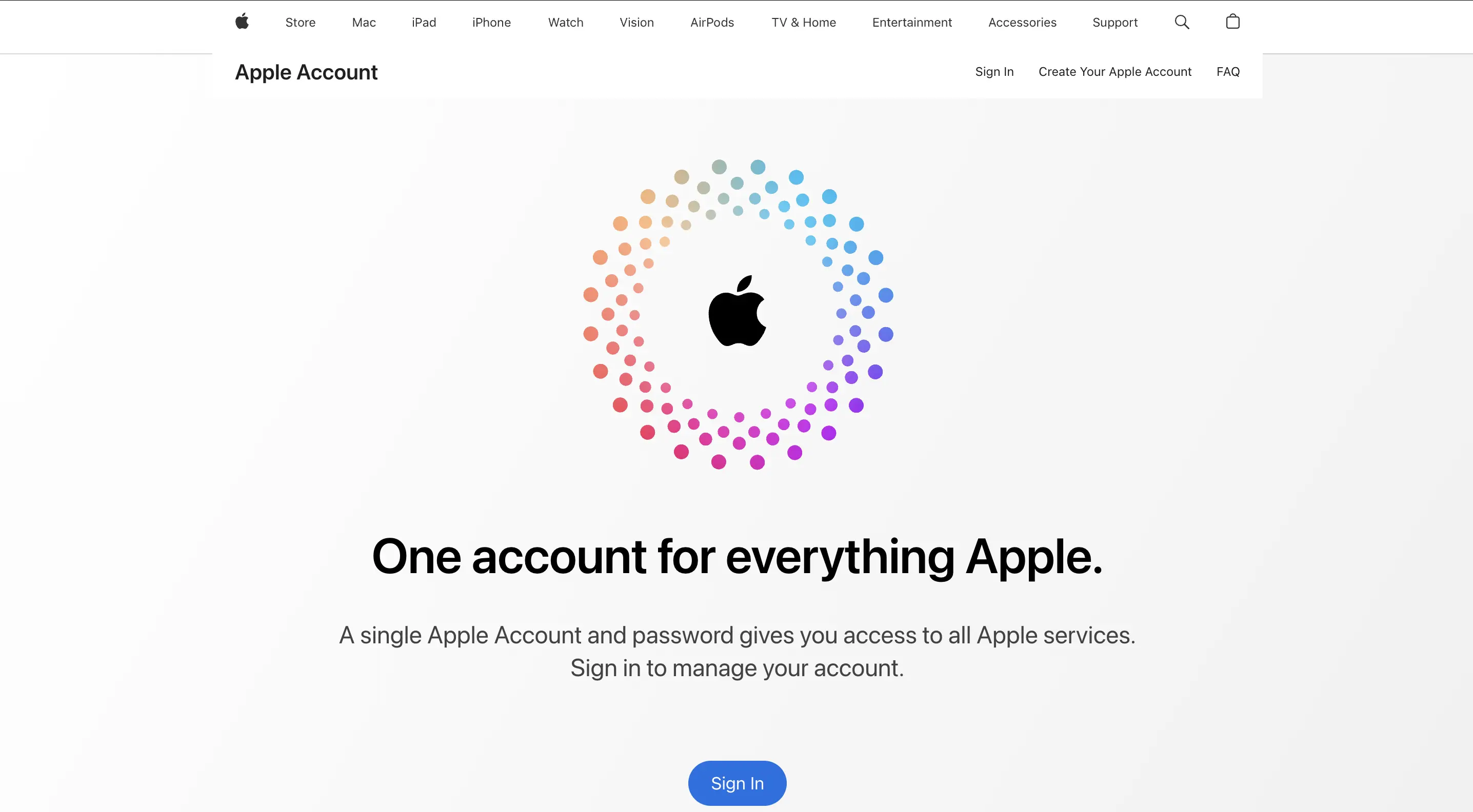
پس از ورود به account.apple.com، با بخشهای مختلفی روبهرو میشوید که هر کدام برای مدیریت قسمت مشخصی از حساب طراحی شدهاند. شاید در نگاه اول این بخشها پیچیده به نظر برسند، اما در واقع هر کدام وظیفه مشخصی دارند و با شناخت آنها، مدیریت اپل آیدی بسیار سادهتر خواهد شد.
در تصویر زیر، نمای کلی محیط account.apple.com را مشاهده میکنید. در ادامه نیز هر بخش را بهصورت خلاصه معرفی میکنیم تا پیش از شروع آموزشهای عملی، دید کاملی نسبت به ساختار این وبسایت داشته باشید.
بخش Personal Information
بخش Personal Information برای مدیریت اطلاعات هویتی و شخصی حساب طراحی شده است. در این قسمت میتوانید مشخصاتی را که به هویت حساب شما مرتبط هستند مشاهده و در صورت امکان ویرایش کنید. برخی از این اطلاعات صرفاً جنبه شناسایی دارند، در حالی که برخی دیگر میتوانند بر دسترسی به سرویسها، زبان نمایش یا امکانات قابل استفاده در Apple Account تأثیر بگذارند.
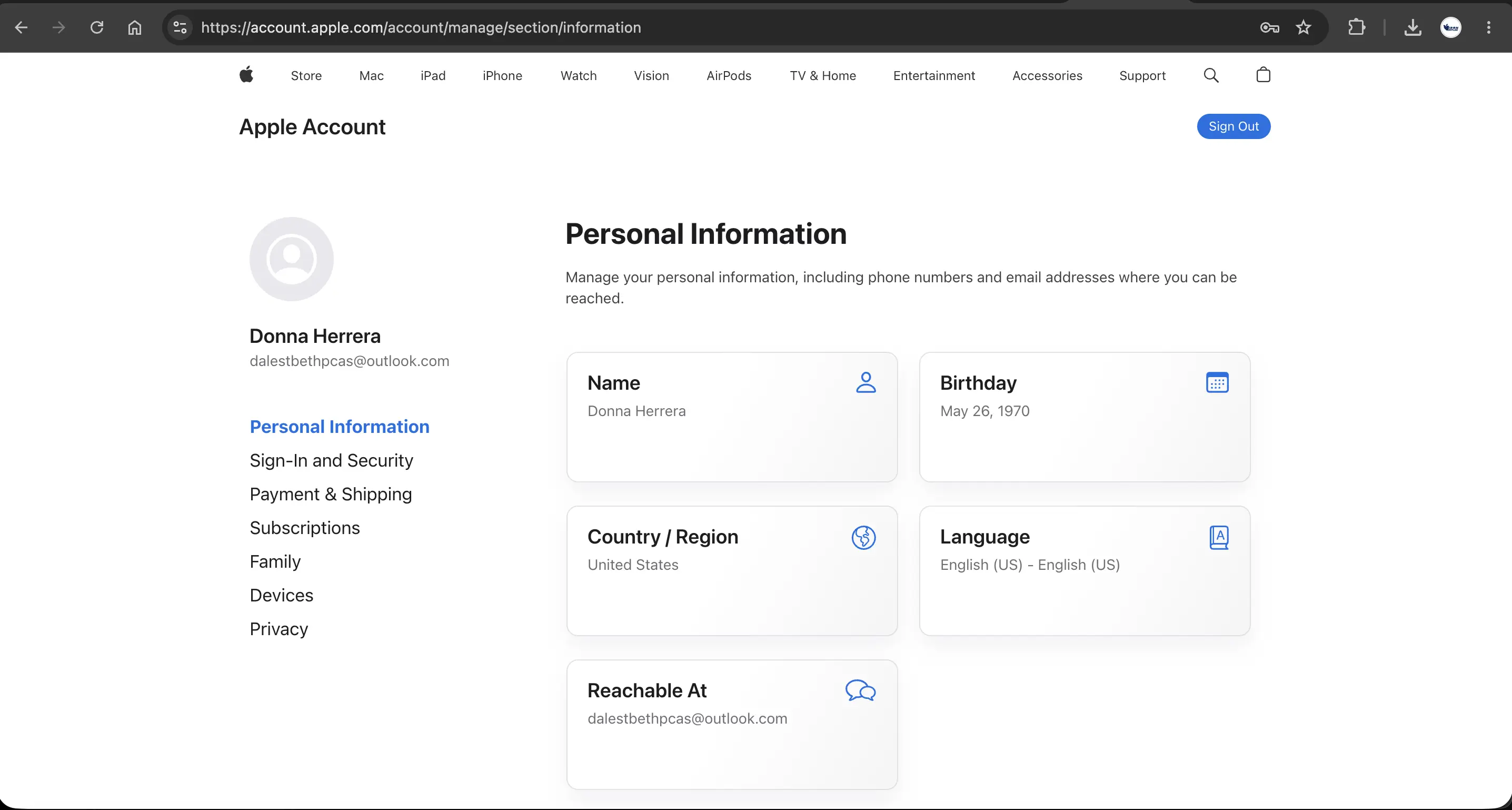
در حال حاضر، مهمترین گزینههای موجود در این بخش عبارتاند از:
| بخش | کاربرد |
|---|---|
| Name | مشاهده و ویرایش نام و نام خانوادگی حساب Apple. |
| Birthday | مدیریت تاریخ تولد ثبتشده در حساب که در برخی سرویسها و فرآیندهای امنیتی مورد استفاده قرار میگیرد. |
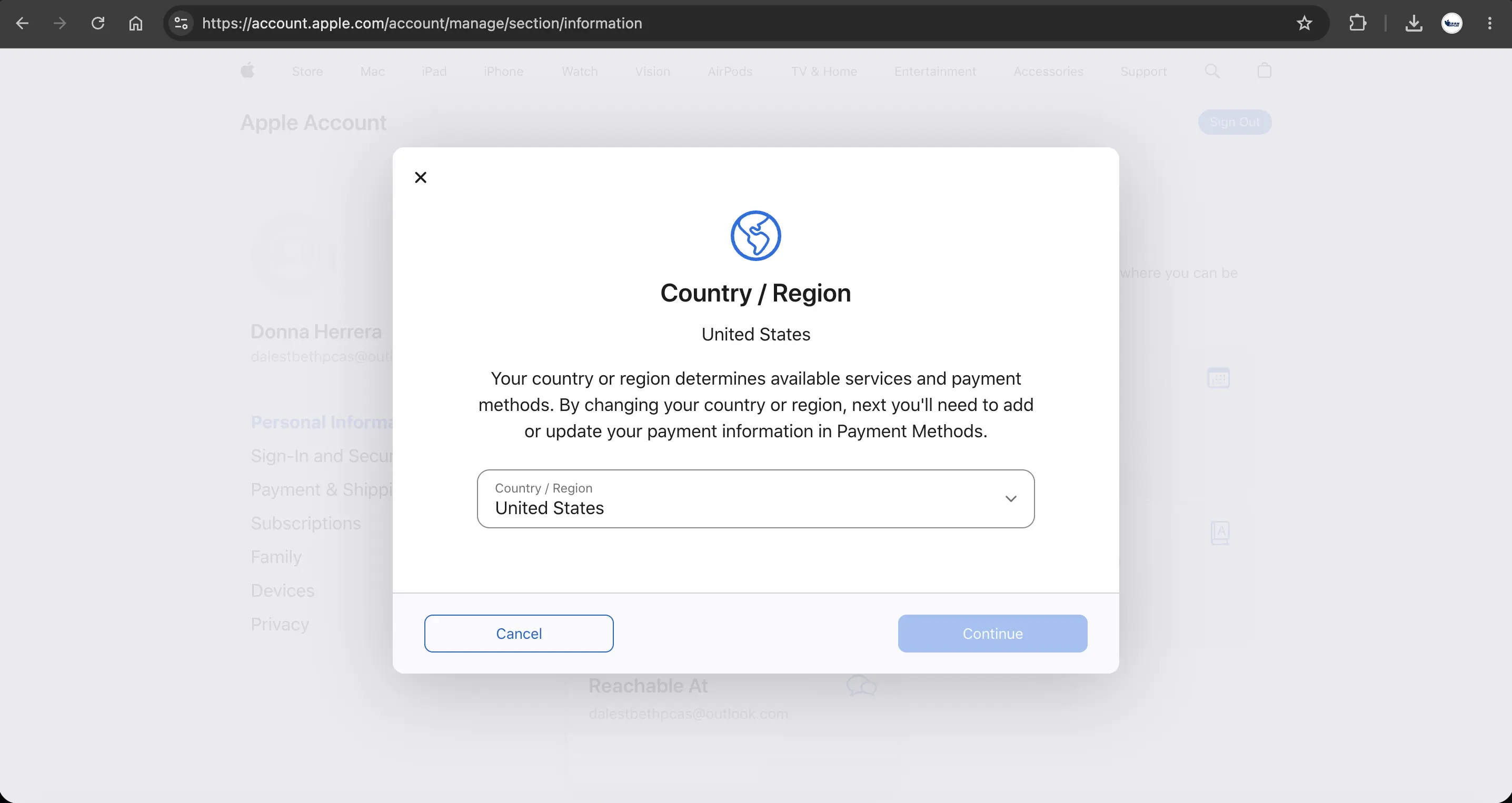
| Country / Region | نمایش کشور یا منطقه حساب و مدیریت تنظیمات مرتبط با آن (در صورت امکان). |
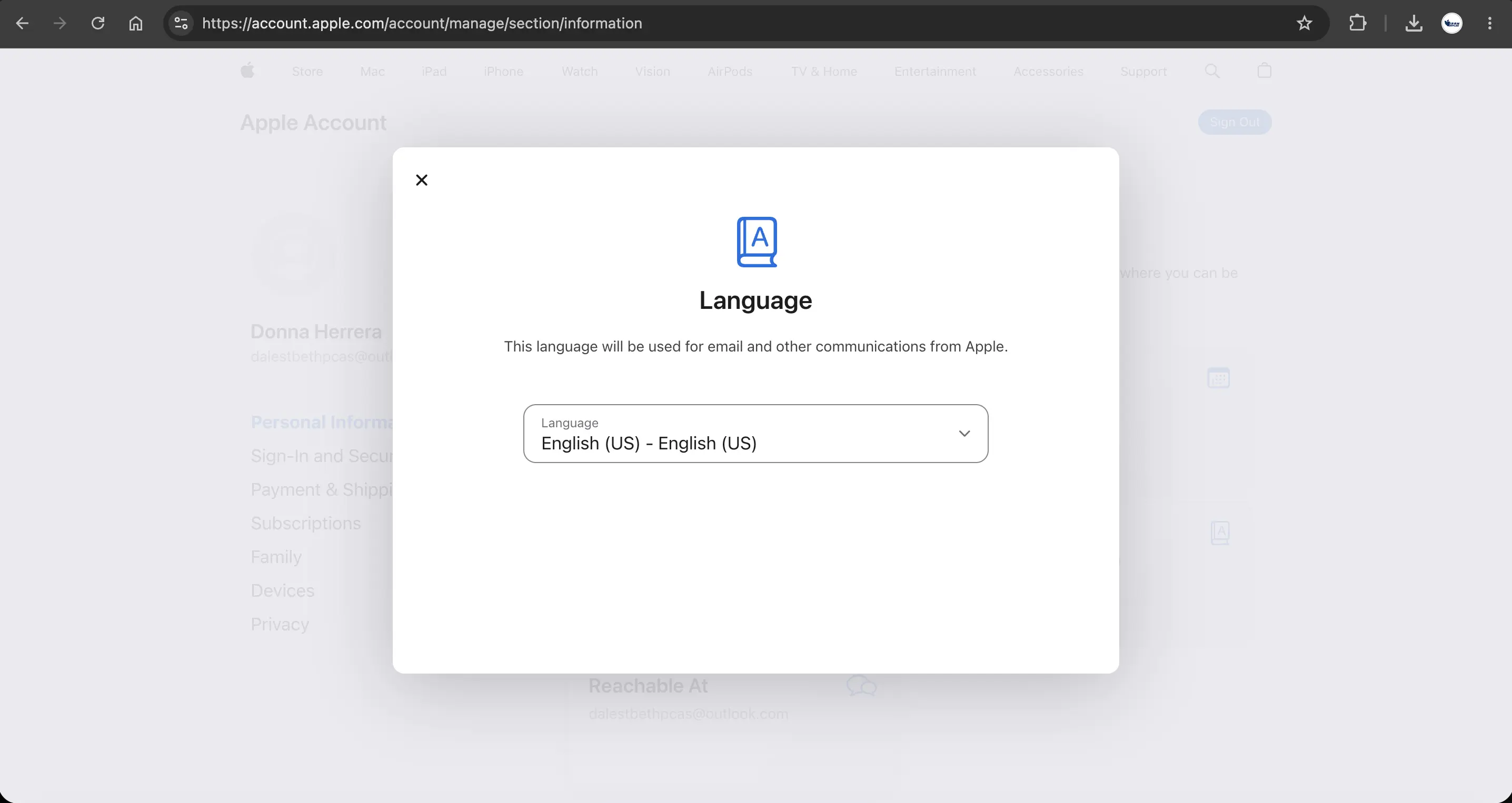
| Language | تعیین زبان نمایش حساب و برخی از سرویسهای Apple. |
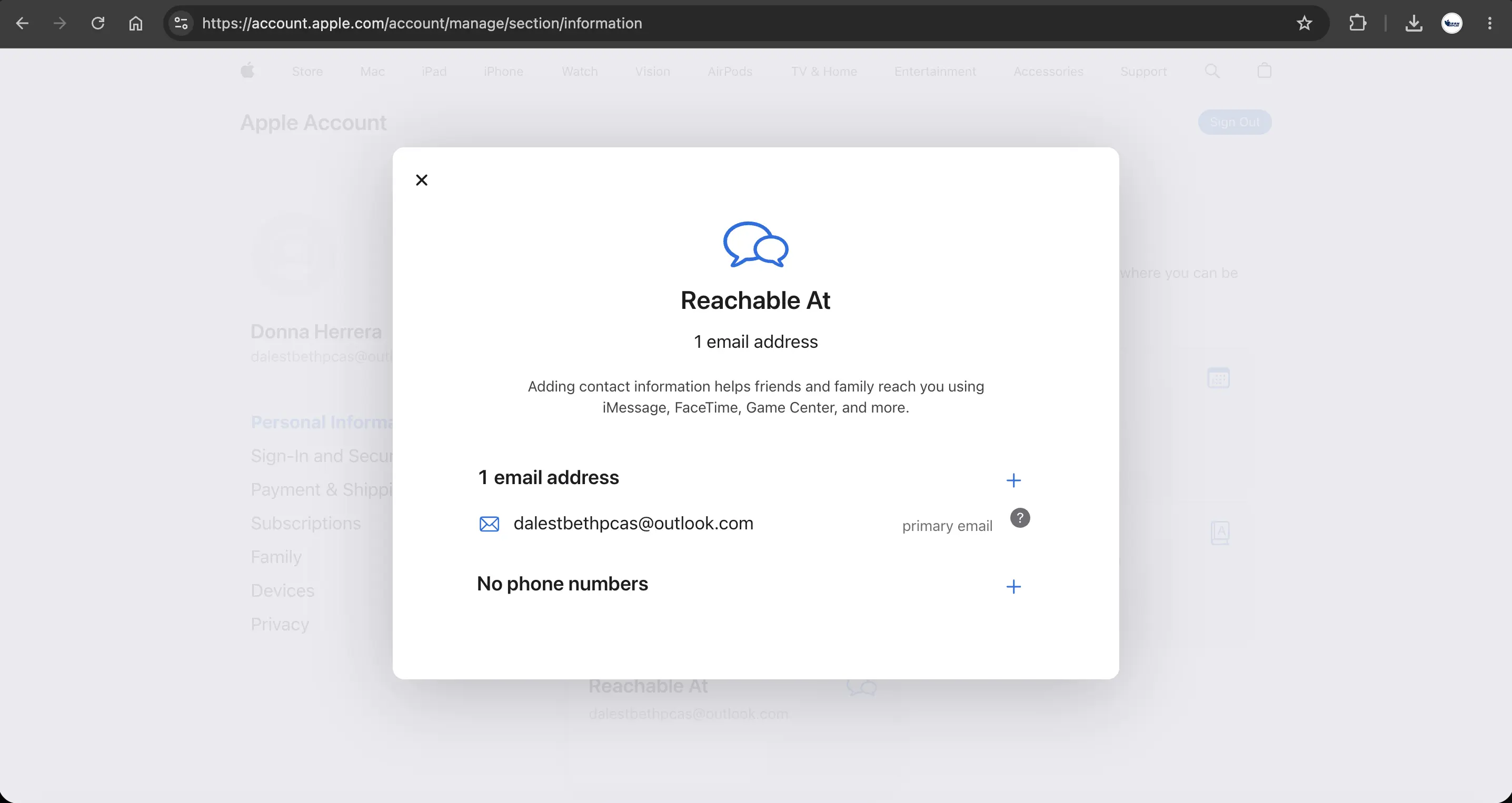
| Reachable At | مدیریت آدرسهای ایمیل و اطلاعات تماس قابل استفاده برای برقراری ارتباط با شما. |
در ادامه مقاله، هر یک از گزینههای بالا را بهصورت جداگانه بررسی خواهیم کرد و نحوه تغییر آنها را همراه با تصاویر واقعی، آموزش گامبهگام، نکات مهم و محدودیتهای احتمالی توضیح میدهیم تا بتوانید با اطمینان اطلاعات شخصی حساب Apple خود را مدیریت کنید.
بخش Sign-In & Security
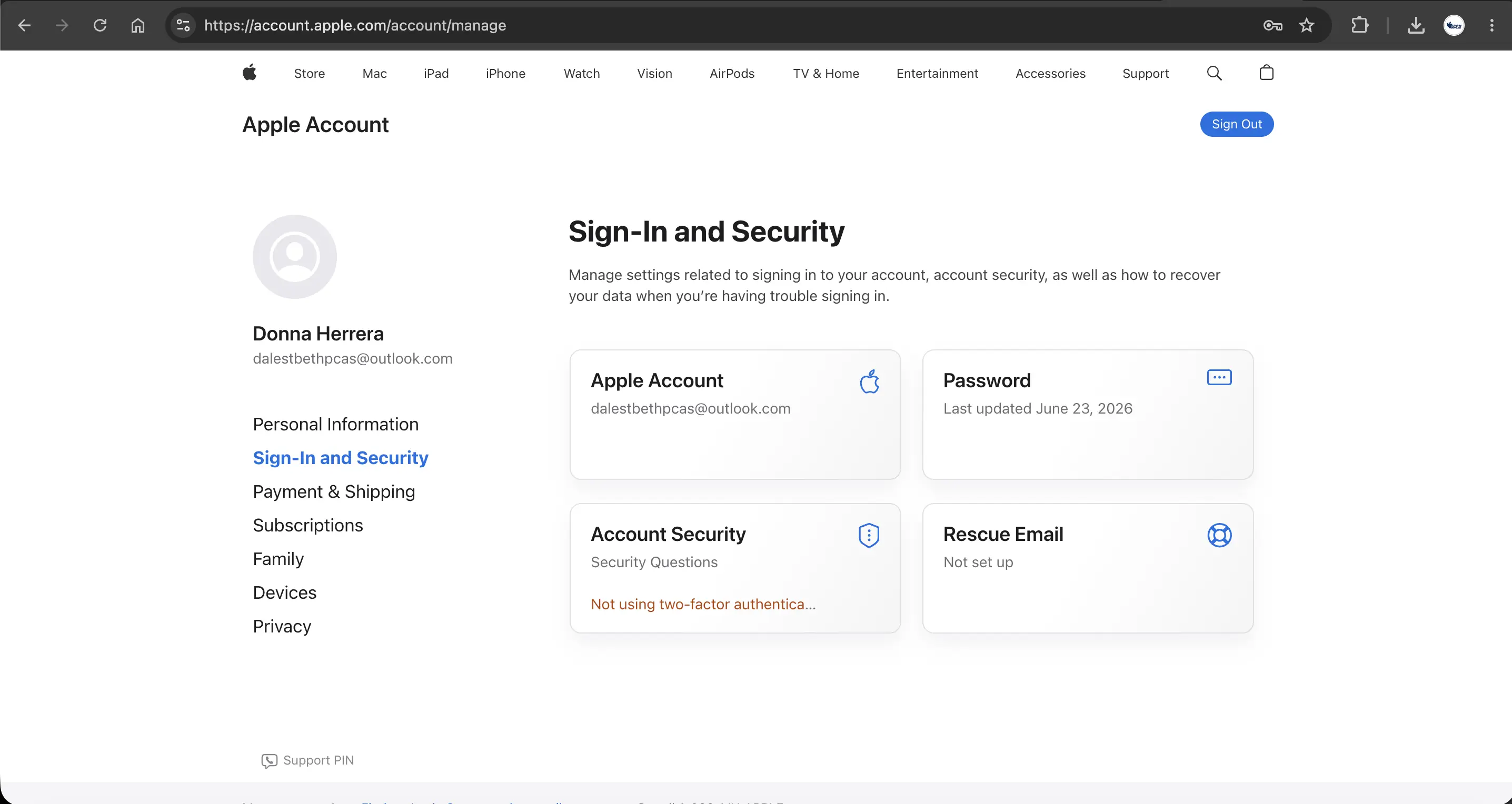
بخش Sign-In & Security قلب امنیت حساب شما محسوب میشود. تقریباً تمام تنظیماتی که به ورود، احراز هویت، بازیابی حساب و محافظت از اپل آیدی مربوط میشوند، در این قسمت قرار دارند. اگر قصد تغییر رمز عبور، شماره تلفن مورد اعتماد، آدرس ایمیل ورود یا سایر تنظیمات امنیتی را داشته باشید، باید از این بخش استفاده کنید.
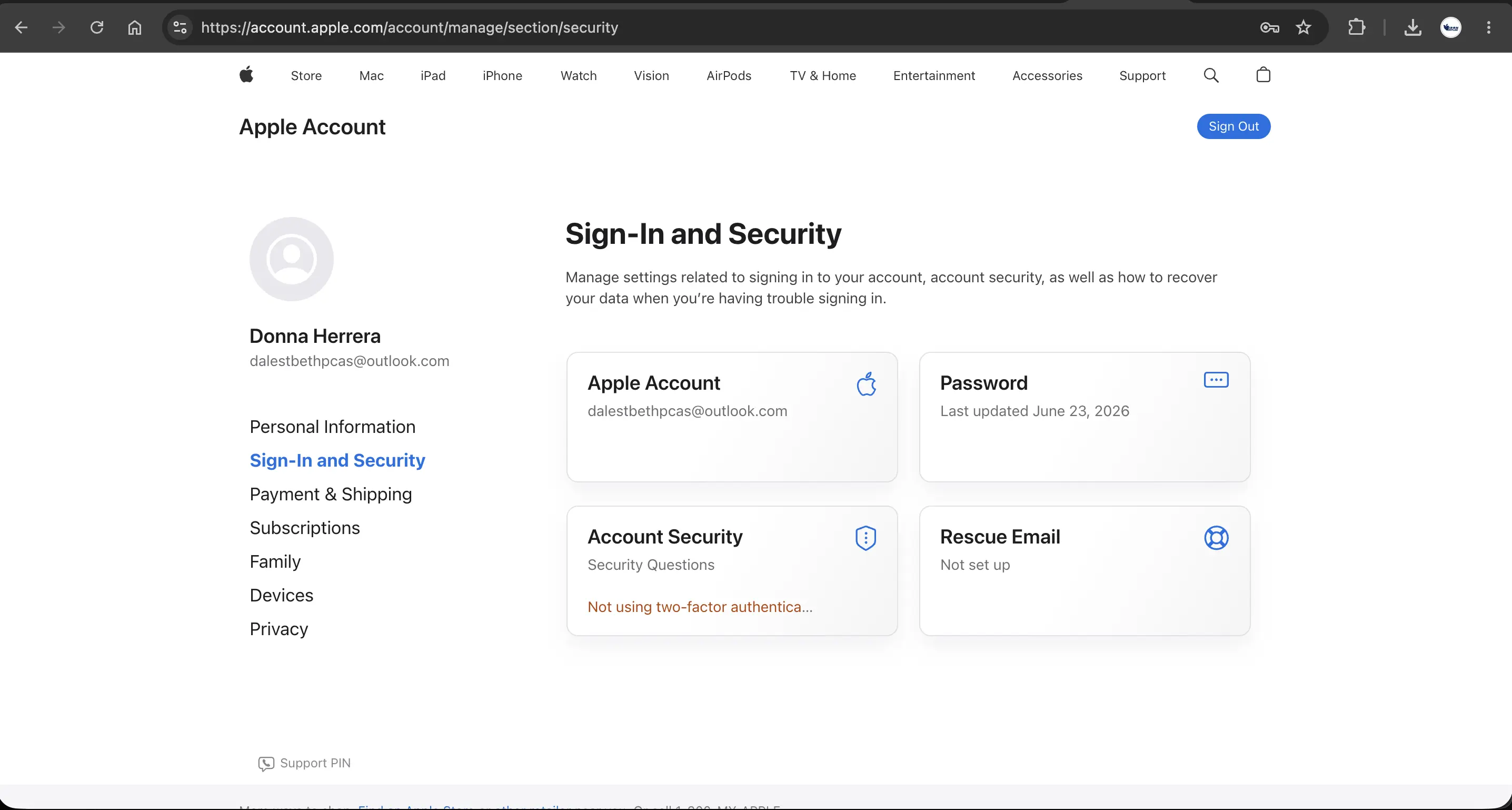
از آنجایی که تغییر تنظیمات این قسمت مستقیماً بر امنیت و دسترسی به حساب شما تأثیر میگذارد، اپل برای بسیاری از این تغییرات احراز هویت مجدد، دریافت کد تأیید یا تأیید از طریق دستگاه مورد اعتماد را الزامی کرده است. به همین دلیل، پیش از اعمال هر تغییری، بهتر است با عملکرد هر گزینه آشنا باشید.
| بخش | کاربرد |
|---|---|
| Apple Account | مدیریت آدرس ایمیل اصلی اپل آیدی و اطلاعات مربوط به ورود به حساب. |
| Password | تغییر رمز عبور اپل آیدی برای افزایش امنیت و محافظت از حساب. |
| Account Security | مدیریت تنظیمات امنیتی حساب، احراز هویت و روشهای محافظت از اپل آیدی. |
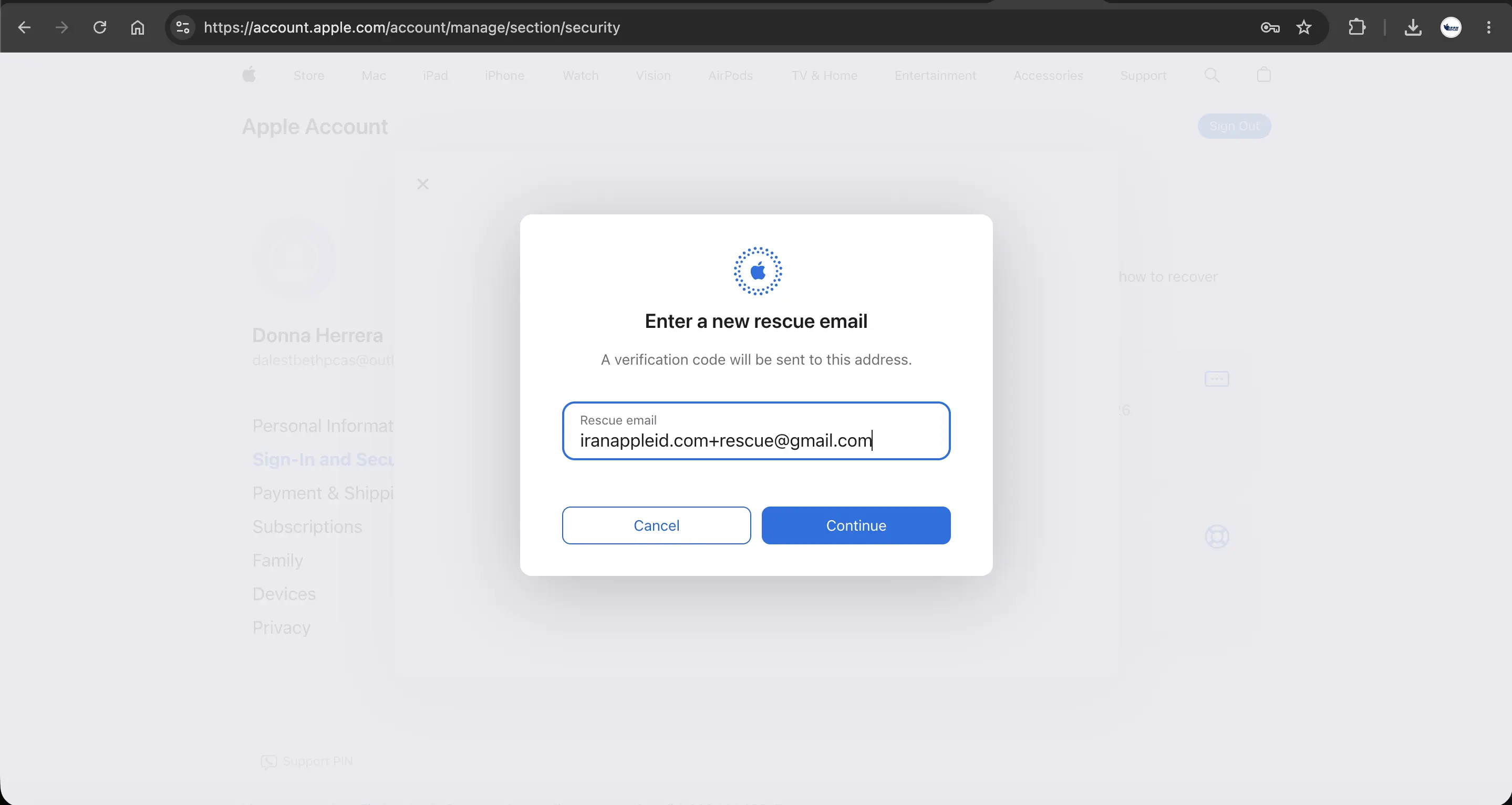
| Rescue Email | مدیریت ایمیل نجات (Rescue Email) برای حسابهای که از این قابلیت پشتیبانی میکنند. |
بخش Payment & Shipping
بخش Payment & Shipping برای مدیریت اطلاعات مالی و پرداختهای مرتبط با حساب طراحی شده است. اگر قصد دارید روش پرداخت خود را اضافه یا ویرایش کنید، آدرس صورتحساب را تغییر دهید یا برخی تنظیمات مرتبط با خرید از سرویسهای اپل را مدیریت کنید، این بخش در اختیار شما قرار دارد.
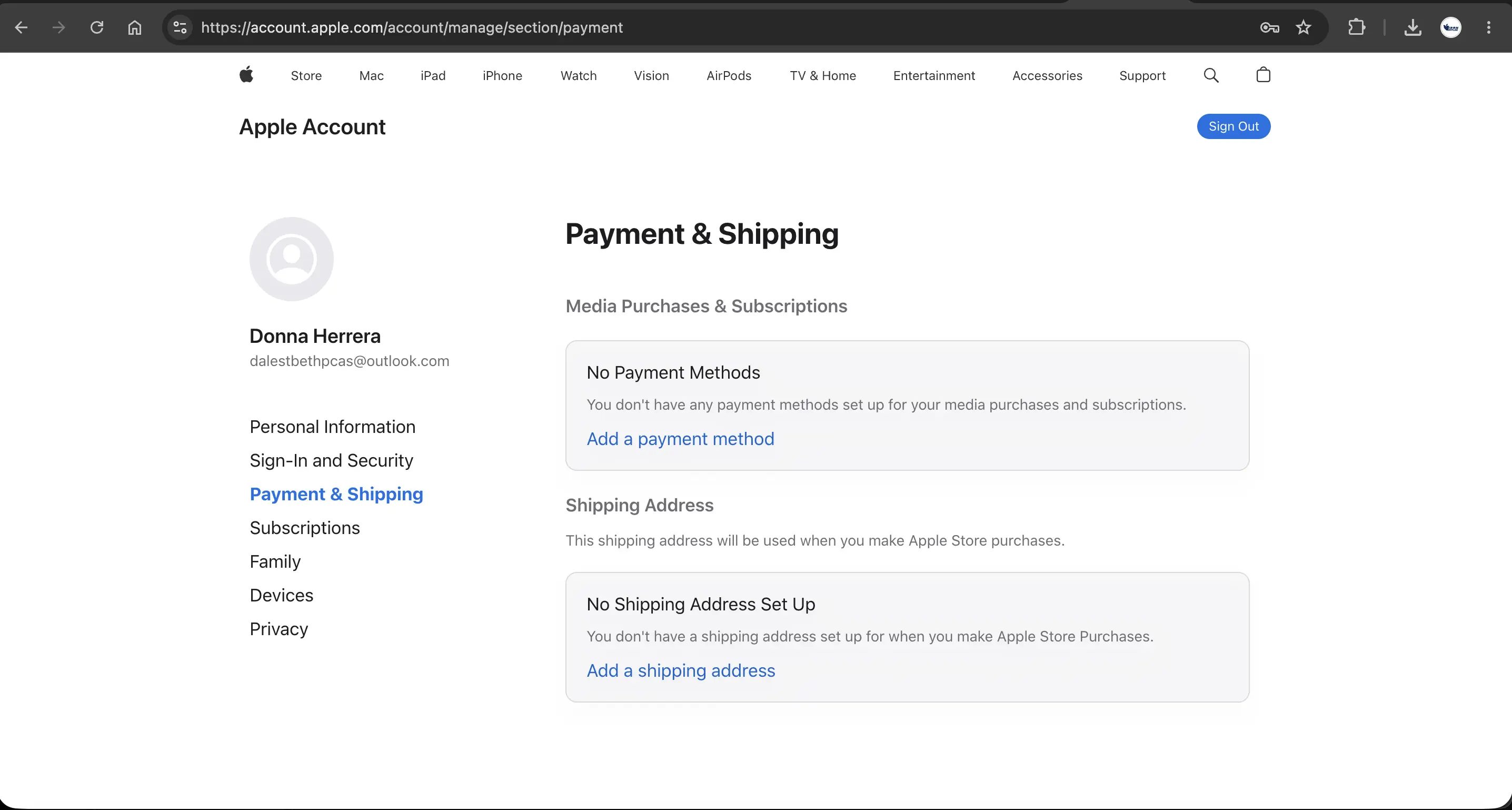
توجه داشته باشید که برخی از گزینههای این قسمت به کشور یا Region حساب Apple وابسته هستند. به همین دلیل، ممکن است امکانات نمایشدادهشده برای همه کاربران یکسان نباشد یا برای تغییر بعضی از اطلاعات، ابتدا لازم باشد شرایط تعیینشده توسط اپل را رعایت کنید.
| بخش | کاربرد |
|---|---|
| Media Purchases & Subscriptions | مدیریت خریدهای دیجیتال، اشتراکهای فعال و تنظیمات مربوط به سرویسهای اپل مانند App Store، Apple Music، Apple TV+، iCloud+ و سایر اشتراکهای متصل به Apple ID. |
| Shipping Address | مدیریت آدرسهای ارسال سفارش برای خرید محصولات و خدماتی که از Apple Store پشتیبانی میکنند. |
بخش Subscriptions
بخش Family Sharing به قابلیت اشتراکگذاری خانوادگی اپل اختصاص دارد و اطلاعات مربوط به اشتراکهای قابل استفاده در خانواده را نمایش میدهد. اگر از قابلیت Family Sharing استفاده میکنید، این قسمت به شما کمک میکند وضعیت اشتراکهای خود را مشاهده کنید و از سرویسهایی که امکان اشتراکگذاری میان اعضای خانواده را دارند، مطلع شوید.
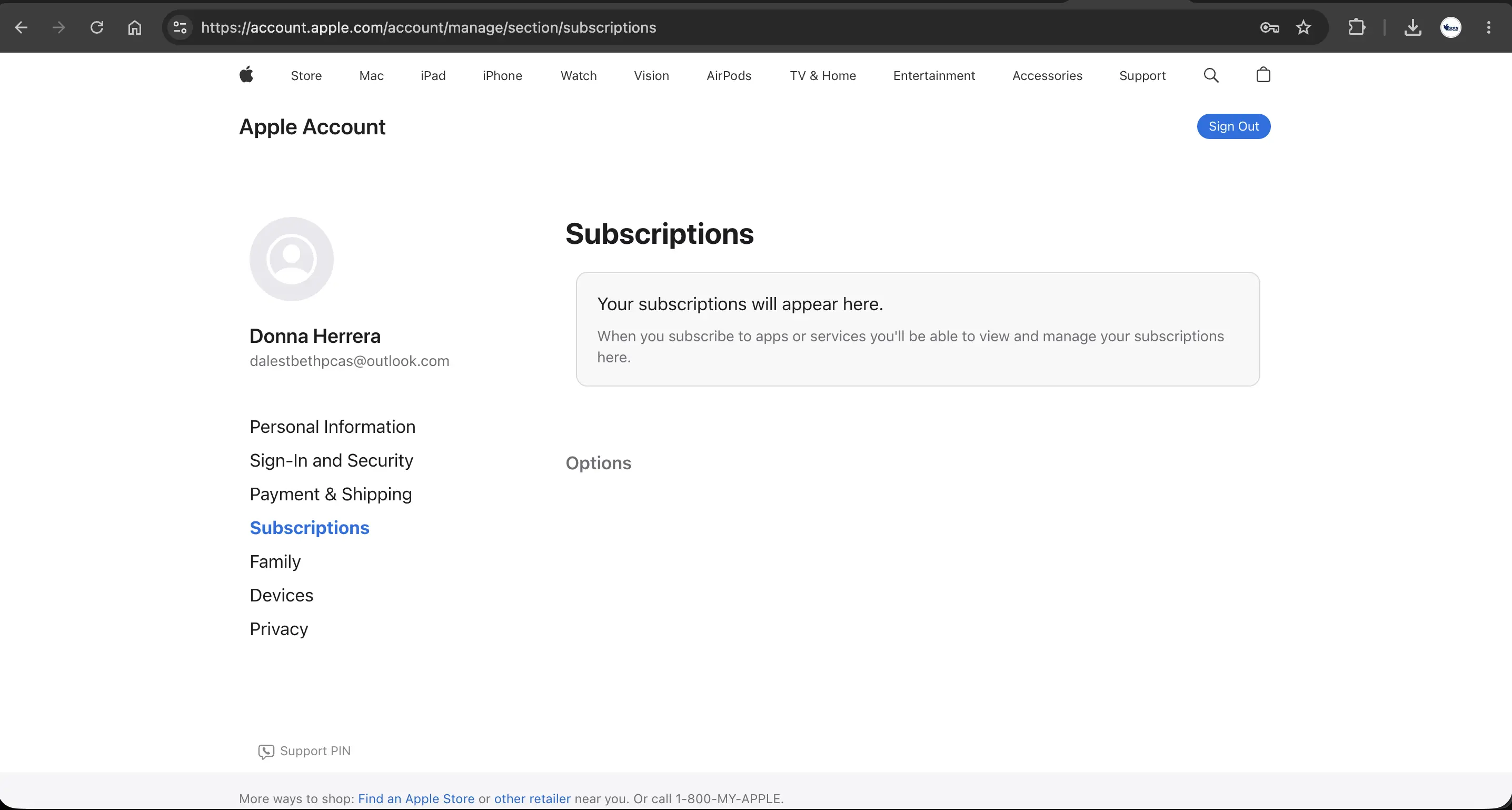
محتوای این بخش بسته به اشتراکهای فعال، تنظیمات حساب و وضعیت Family Sharing ممکن است برای هر کاربر متفاوت باشد.
| بخش | کاربرد |
|---|---|
| Subscriptions | نمایش اشتراکهای فعال Apple ID و سرویسهایی که از طریق Family Sharing قابل مشاهده یا اشتراکگذاری هستند. |
بخش Family
بخش Family به قابلیت اشتراکگذاری خانوادگی اپل اختصاص دارد و اطلاعات مربوط به اشتراکهای قابل استفاده در خانواده را نمایش میدهد. اگر از قابلیت Family Sharing استفاده میکنید، این قسمت به شما کمک میکند وضعیت اشتراکهای خود را مشاهده کنید و از سرویسهایی که امکان اشتراکگذاری میان اعضای خانواده را دارند، مطلع شوید.
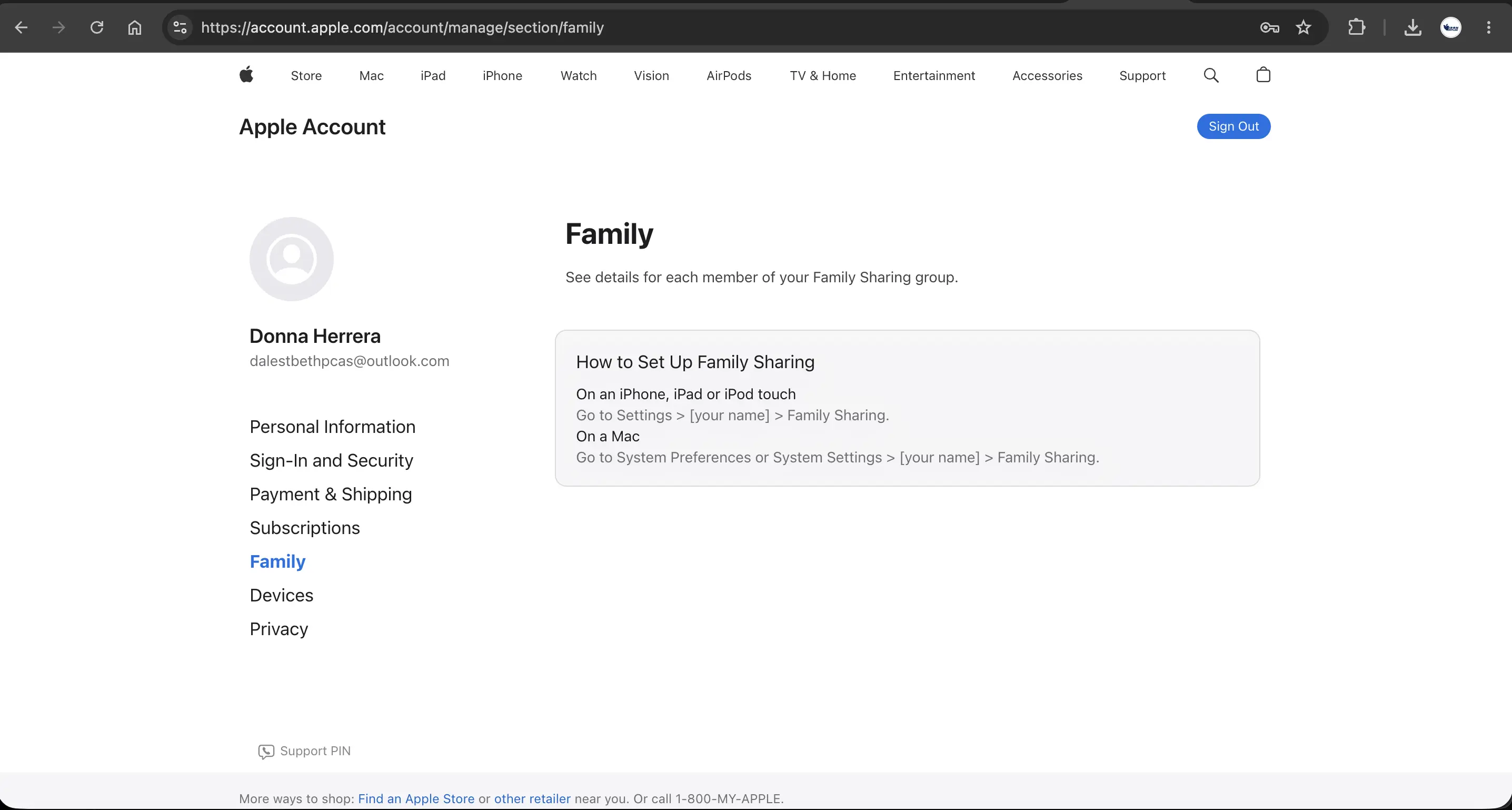
محتوای این بخش بسته به اشتراکهای فعال، تنظیمات حساب و وضعیت Family Sharing ممکن است برای هر کاربر متفاوت باشد.
| بخش | کاربرد |
|---|---|
| Family | نمایش فمیلی هایی که در آن ها عضو هستید یا مدیر هستید از این بخش قابل مدیریت هستند |
بخش Devices
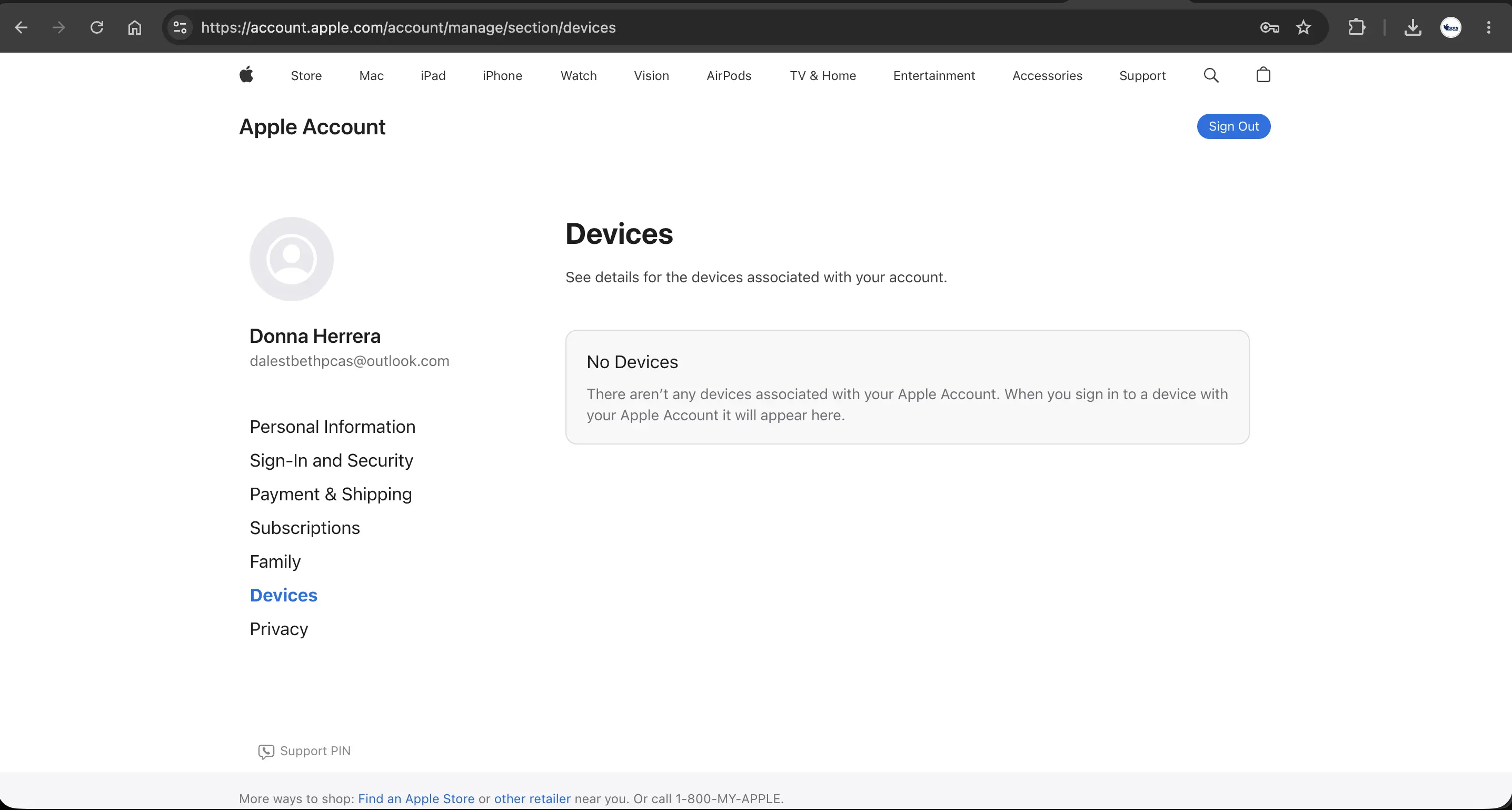
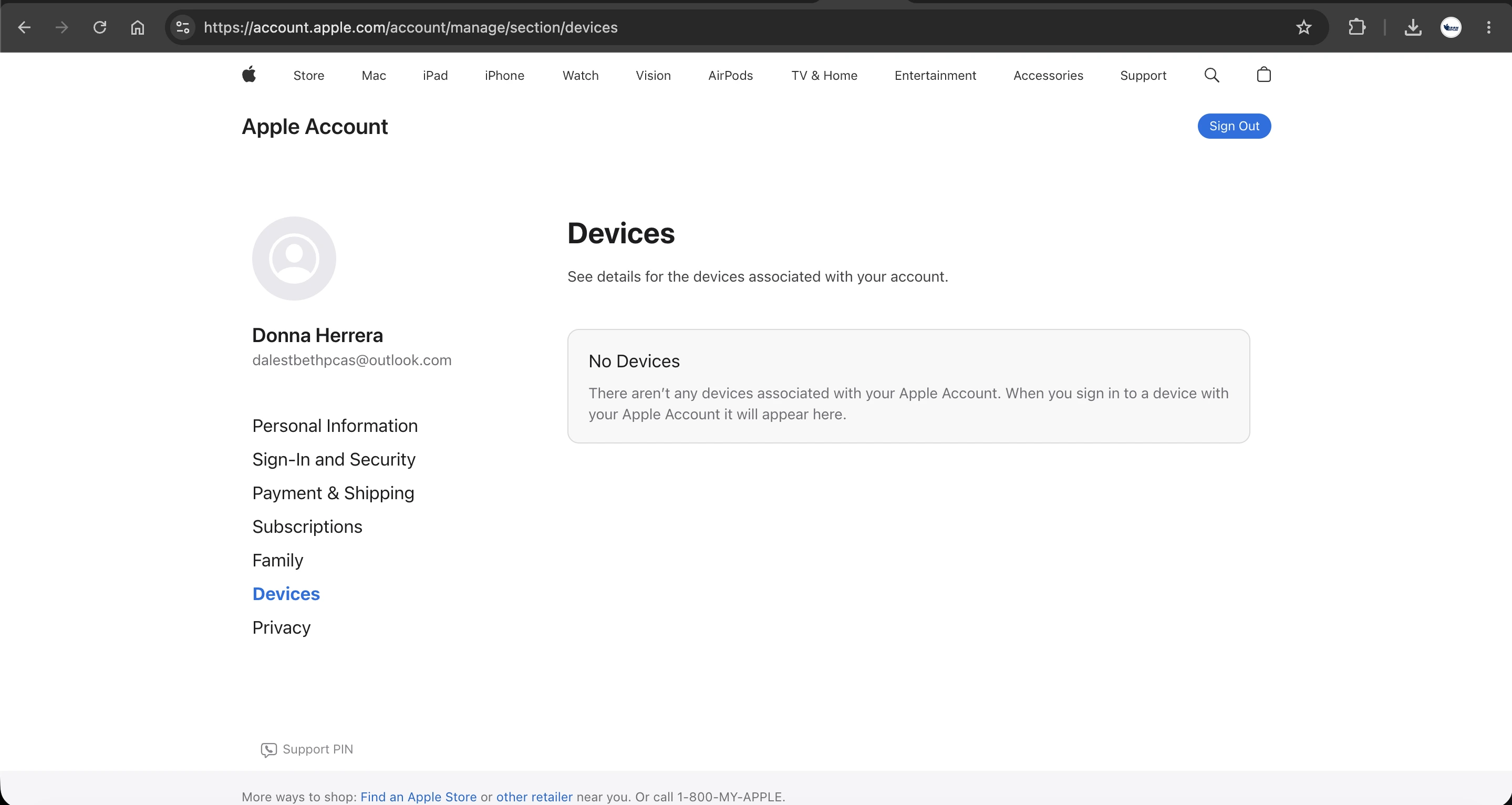
بخش Devices فهرست تمامی دستگاههایی را که با Apple Account شما وارد شدهاند، نمایش میدهد. اگر تاکنون با آیفون، آیپد، مک، اپل واچ یا سایر محصولات اپل وارد حساب خود شده باشید، اطلاعات آنها در این قسمت قابل مشاهده خواهد بود.
این بخش نقش مهمی در مدیریت حساب و امنیت دارد؛ زیرا علاوه بر نمایش دستگاههای متصل، به شما کمک میکند در صورت مشاهده دستگاهی ناشناس یا بلااستفاده، آن را شناسایی و در صورت نیاز از حساب خود خارج کنید. همچنین با انتخاب هر دستگاه، میتوانید اطلاعات بیشتری درباره آن مشاهده کنید.
بخش Privacy
بخش Privacy به مدیریت حریم خصوصی، اطلاعات شخصی و نحوه استفاده از دادههای Apple Account اختصاص دارد. در این قسمت میتوانید تنظیمات مربوط به محافظت از ایمیل، اطلاعات شخصی، تحلیل دادهها و ارتباطات دریافتی از اپل را مشاهده و مدیریت کنید. همچنین اپل امکان دسترسی به صفحه مدیریت دادهها را نیز از طریق همین بخش فراهم کرده است تا در صورت نیاز بتوانید اطلاعات حساب خود را دریافت، مدیریت یا حذف کنید.
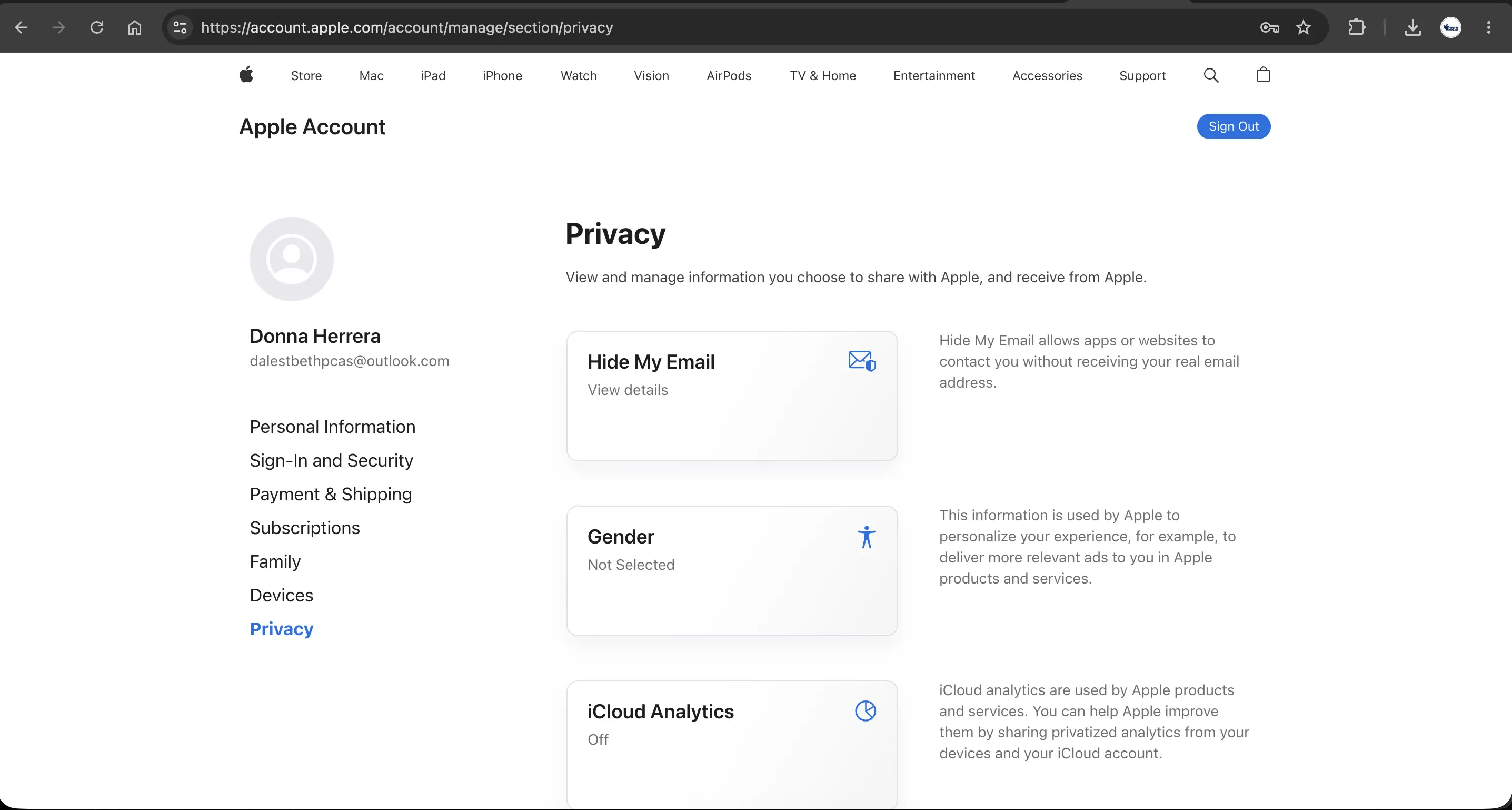
برخی از گزینههای این قسمت بسته به سرویسهای فعال، کشور حساب یا تنظیمات حریم خصوصی ممکن است برای کاربران متفاوت باشد، اما هدف اصلی این بخش افزایش شفافیت و کنترل بیشتر کاربران بر اطلاعات شخصی آنها است.
| بخش | کاربرد |
|---|---|
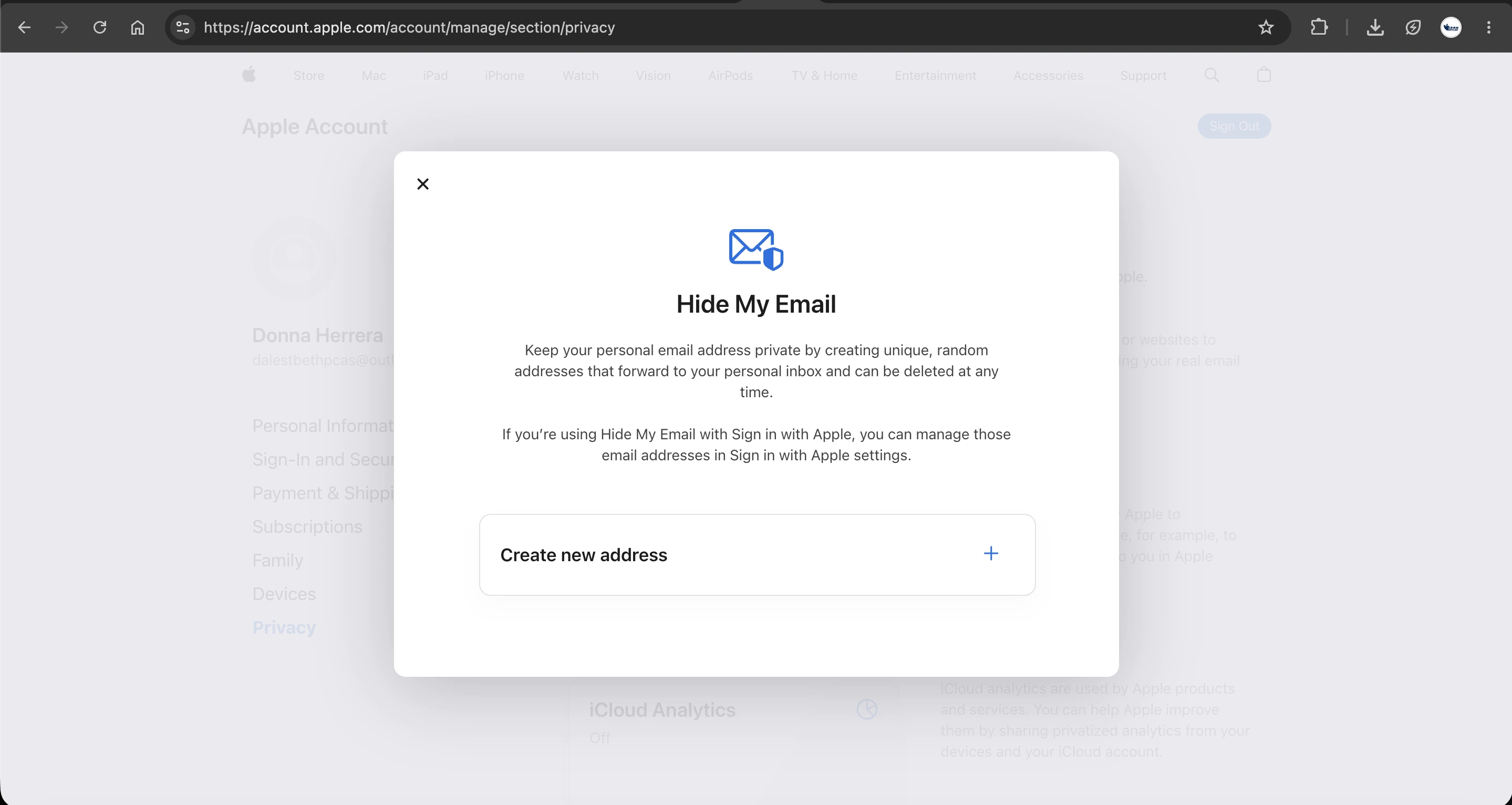
| Hide My Email | مشاهده و مدیریت آدرسهای ایمیل مخفی ایجادشده برای محافظت از ایمیل اصلی هنگام استفاده از برنامهها و وبسایتها. |
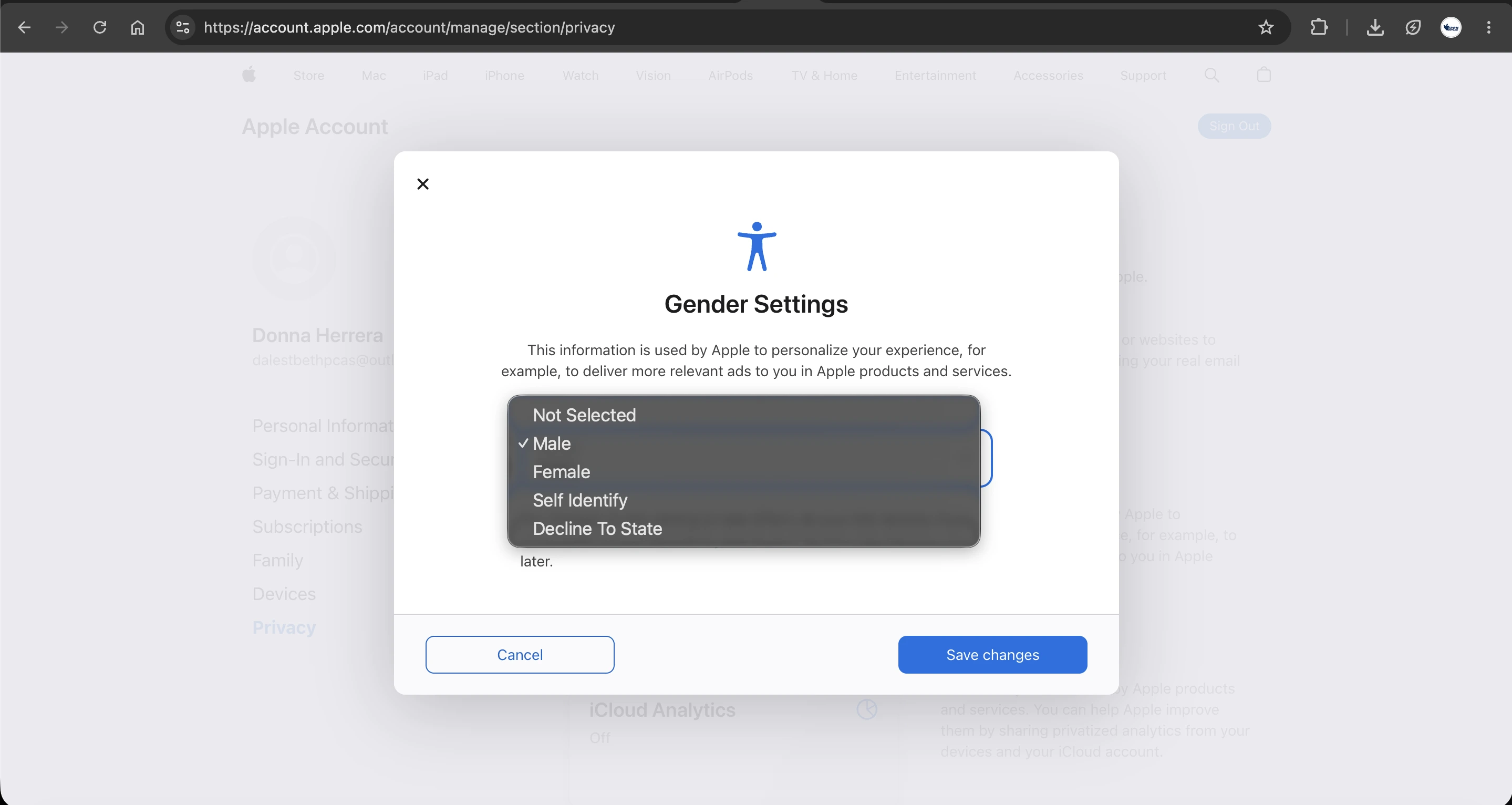
| Gender | ثبت یا ویرایش اطلاعات جنسیت برای شخصیسازی برخی سرویسها و پیشنهادهای اپل. |
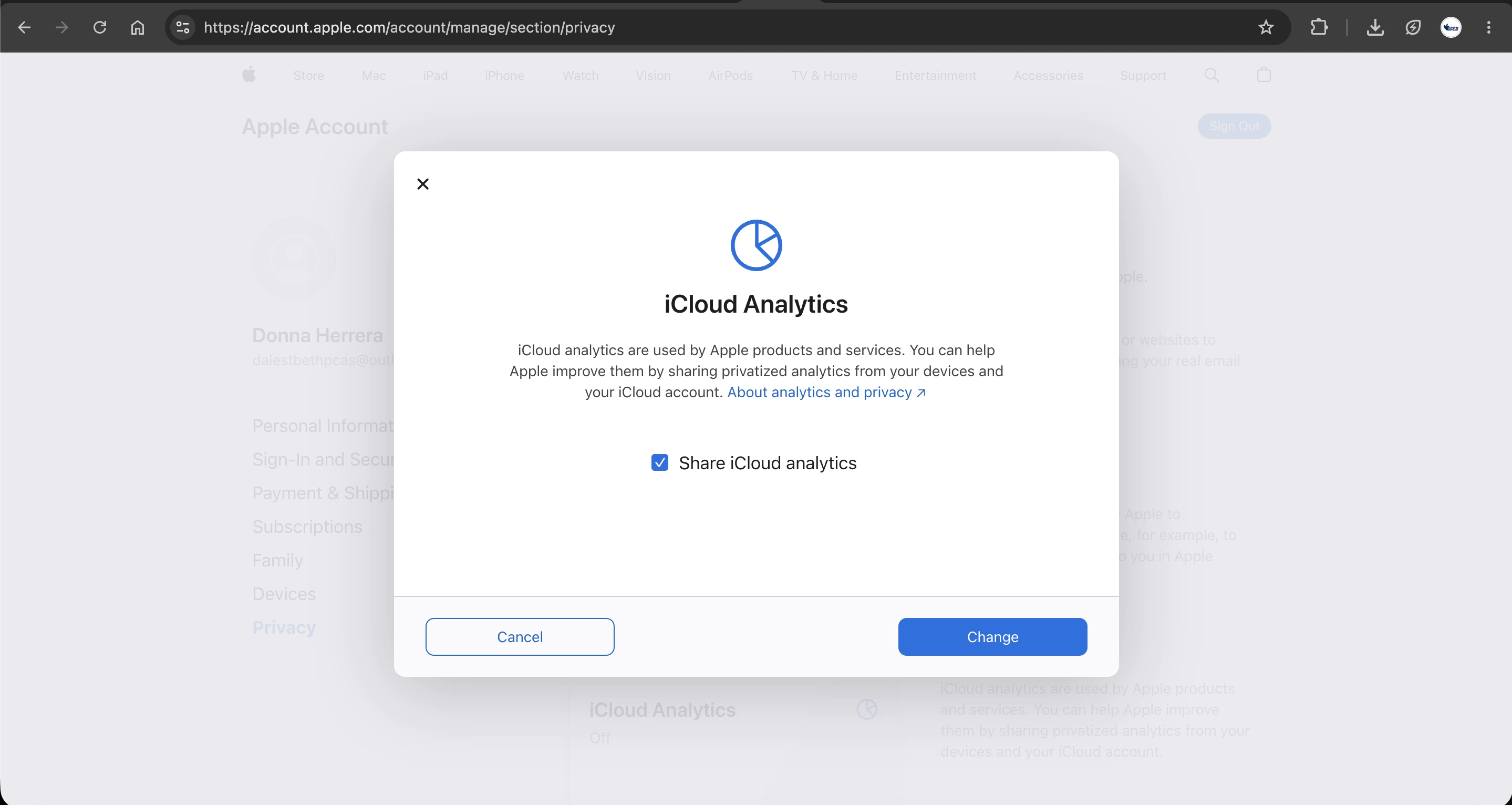
| iCloud Analytics | مدیریت ارسال دادههای تحلیلی ناشناس جهت کمک به بهبود محصولات و سرویسهای اپل. |
| Your Data | دسترسی به صفحه Data & Privacy برای مشاهده، دریافت، مدیریت یا حذف اطلاعات حساب اپل. |
| Messages from Apple | مدیریت ایمیلها، اطلاعیهها، خبرنامهها و پیامهای ارسالی از سوی اپل. |
اگر آماده هستید، در بخش بعدی وارد آموزش عملی اولین بخش یعنی Sign-In & Security خواهیم شد که مهمترین قسمت مدیریت حساب محسوب میشود.
مدیریت حساب اپل آیدی از طریق وبسایت account.apple.com
حالا که با ساختار کلی سایت account.apple.com آشنا شدید، وقت آن رسیده وارد بخش اصلی و کاربردی شویم. در ادامه، بهصورت عملی و مرحلهبهمرحله وارد هر بخش از این سایت میشویم و نحوه مدیریت و تغییر تنظیمات اپل آیدی را دقیقاً همانطور که در محیط واقعی نمایش داده میشود بررسی میکنیم.
مدیریت Personal Information
این بخش شامل اطلاعات پایه حساب شما مانند نام، تاریخ تولد، کشور یا منطقه و روشهای ارتباطی است و امکان مشاهده و مدیریت این اطلاعات را در اختیار شما قرار میدهد. در ادامه، هر یک از این موارد را بهصورت جداگانه بررسی میکنیم.
-
Name
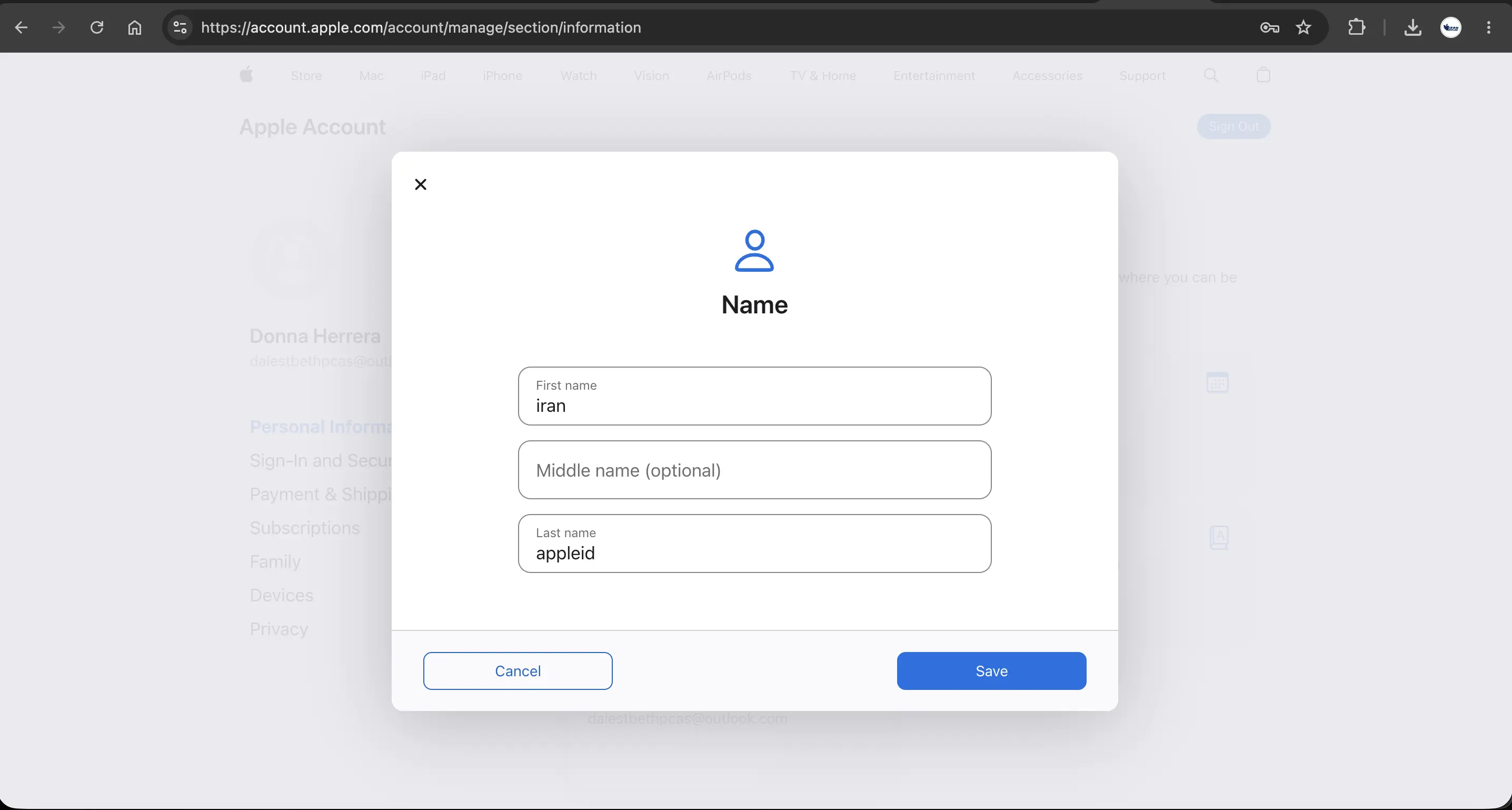
در این بخش میتوانید نامی که به حساب شما متصل است را مشاهده و در صورت نیاز ویرایش کنید. این نام همان چیزی است که اپل برای شناسایی حساب شما در سرویسهای مختلف استفاده میکند. اگر نیاز به تغییر داشته باشید، میتوانید نام جدید خود را وارد کرده و تغییرات را ذخیره کنید تا در تمام سرویسهای اپل اعمال شود.
-
Birthday
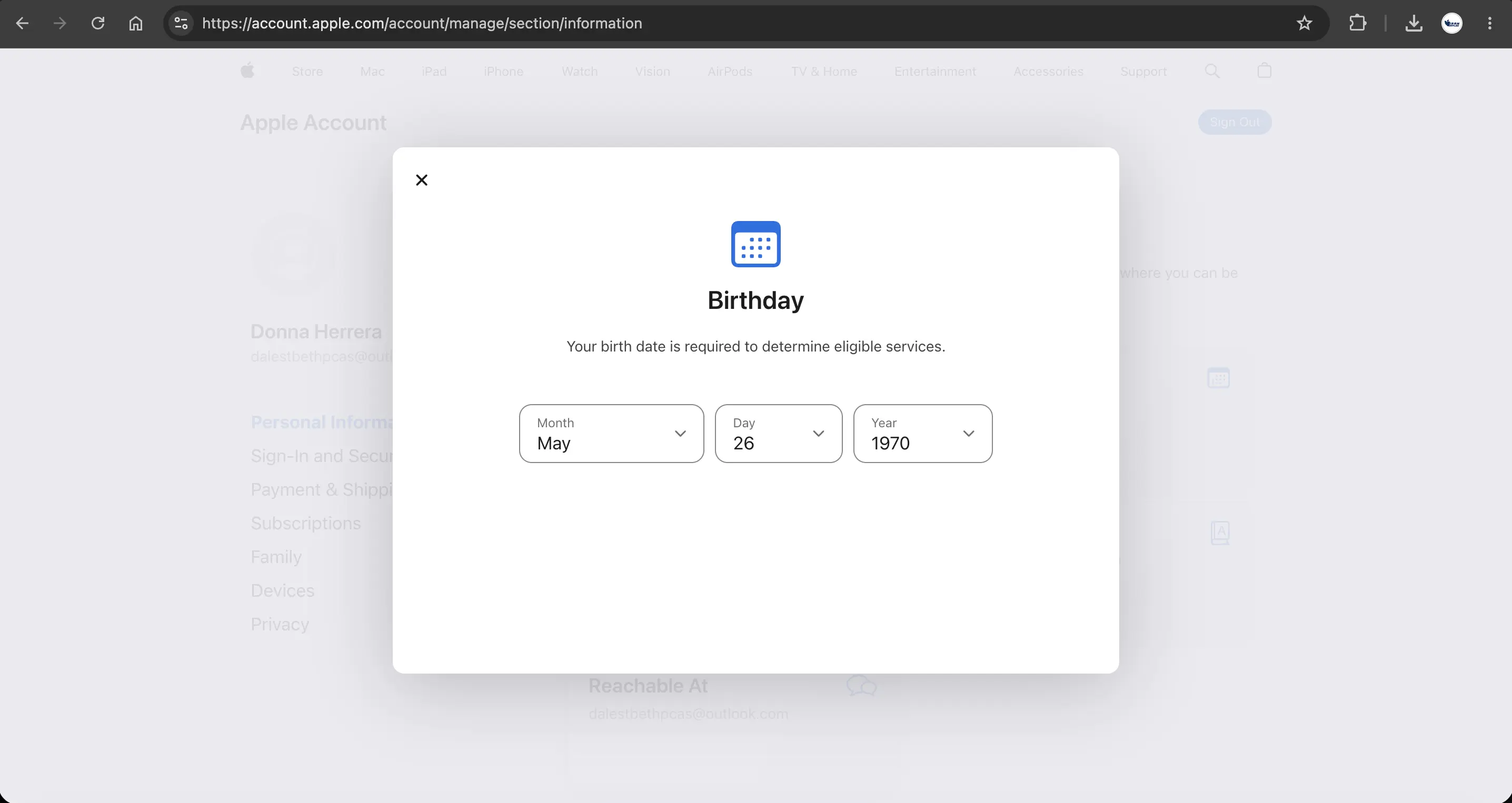
در این بخش میتوانید تاریخ تولدی را که برای اکانت خود ثبت کردهاید مشاهده و در صورت نیاز مدیریت کنید. اپل از این اطلاعات برای تعیین شرایط سنی و ارائه خدمات متناسب با سن کاربر در سرویسهای مختلف استفاده میکند.
-
Country / Region
در این بخش میتوانید کشور یا منطقهای را که حساب شما روی آن تنظیم شده مشاهده و مدیریت کنید. این تنظیم یکی از مهمترین بخشهای حساب شماست، زیرا بهطور مستقیم روی دسترسی به App Store، قیمتگذاری سرویسها و روشهای پرداخت تأثیر میگذارد.
-
Language
در این بخش میتوانید زبان پیشفرض نمایش اطلاعات و تنظیمات حساب خود را مشاهده و در صورت نیاز تغییر دهید. این تنظیم بیشتر روی نحوه نمایش متون و رابط کاربری حساب تأثیر دارد و به شما کمک میکند تجربه بهتری هنگام استفاده از خدمات اپل داشته باشید.تغییر زبان معمولاً تأثیر مستقیمی روی عملکرد سرویسها ندارد، اما میتواند ظاهر و نحوه نمایش اطلاعات حساب را برای شما شخصیسازی کند.
-
Reachable At
در این بخش میتوانید ایمیلها و شماره تلفنهایی را مشاهده کنید که اپل برای ارتباط با شما و همچنین تأیید هویت یا بازیابی حساب از آنها استفاده میکند. این اطلاعات نقش بسیار مهمی در امنیت اکانت دارند، زیرا در مواقعی مانند فراموشی رمز عبور یا ورود مشکوک به حساب، اپل از همین مسیرها برای ارسال کد تأیید یا اطلاعرسانی استفاده میکند.
مدیریت Sign-In & Security
این بخش مربوط به تنظیمات ورود، امنیت و مدیریت دسترسی به اکانت شماست. در این قسمت میتوانید اطلاعاتی مانند ایمیل ورود، رمز عبور و روشهای تأیید هویت را مدیریت کنید و کنترل کامل روی امنیت حساب خود داشته باشید. این بخش یکی از مهمترین قسمتهای حساب است، زیرا تمام موارد مرتبط با ورود و حفاظت از حساب در همین قسمت تنظیم میشود.
-
Apple Account (Email)
این بخش همان ایمیلی است که بهعنوان شناسه اصلی شما استفاده میشود و برای ورود به حساب، دریافت اعلانها و تأیید هویت به کار میرود. در این قسمت میتوانید ایمیل فعلی حساب خود را مشاهده کنید و در صورت نیاز، آن را به ایمیل جدید تغییر دهید. تغییر این بخش معمولاً نیازمند تأیید هویت از طریق ایمیل یا شماره تلفن ثبتشده است.
-
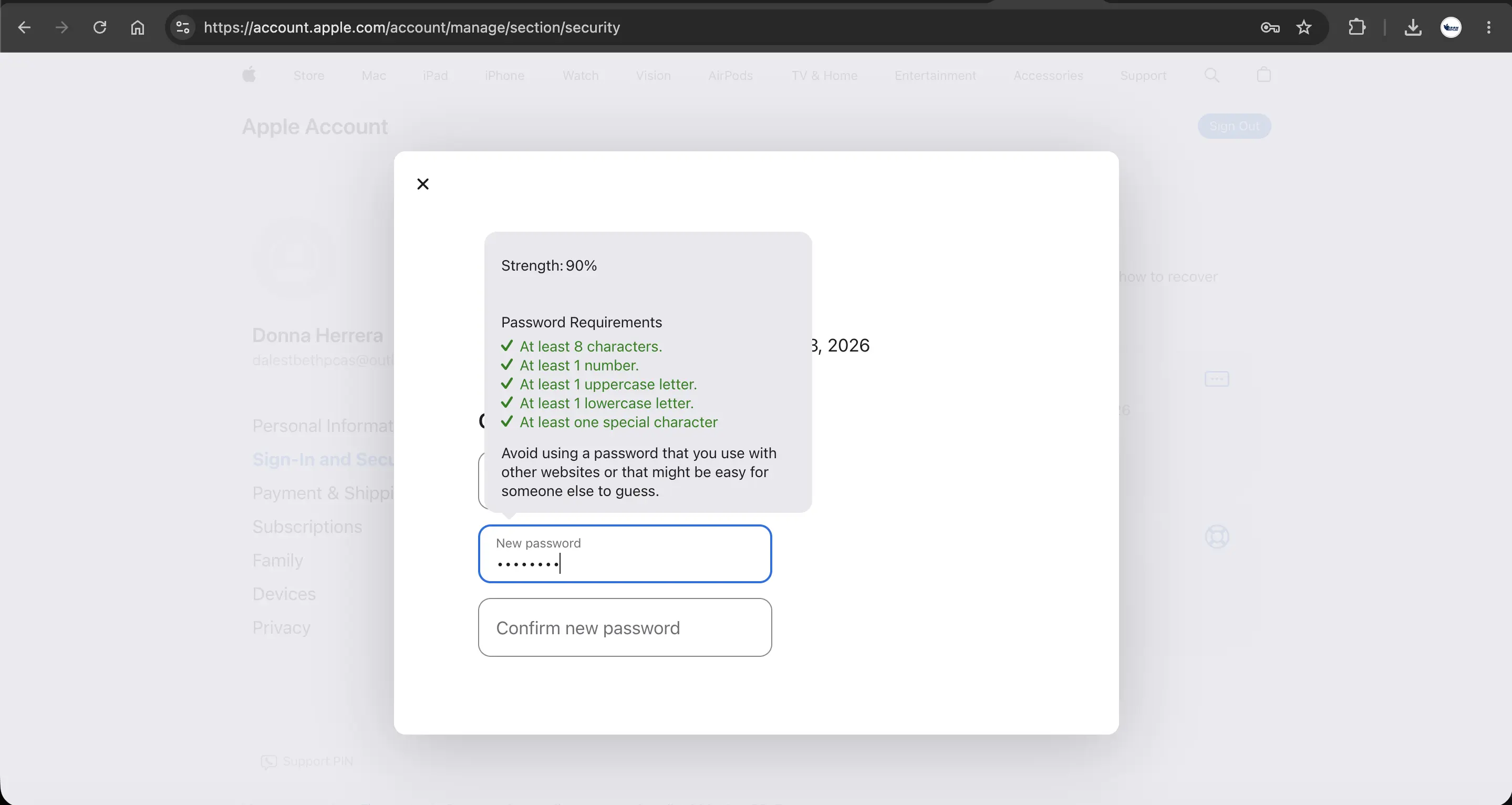
Password
در این قسمت میتوانید رمز عبور اپل آیدی خود را مدیریت یا تغییر دهید. رمز عبور یکی از اصلیترین لایههای امنیتی حساب است و برای ورود به حساب و انجام تغییرات حساس استفاده میشود. در صورت تغییر رمز، لازم است هویت شما از طریق ایمیل، شماره تلفن یا دستگاههای مورد اعتماد تأیید شود.
-
Account Security
این بخش مربوط به تنظیمات امنیتی حساب اپل آیدی است و نقش اصلی آن محافظت از حساب در برابر دسترسیهای غیرمجاز و افزایش امنیت ورود به حساب را بر عهده دارد. در این قسمت میتوانید وضعیت امنیت حساب خود را بررسی کرده و تنظیمات مربوط به تأیید هویت، روشهای بازیابی حساب و سایر قابلیتهای امنیتی را مدیریت کنید.
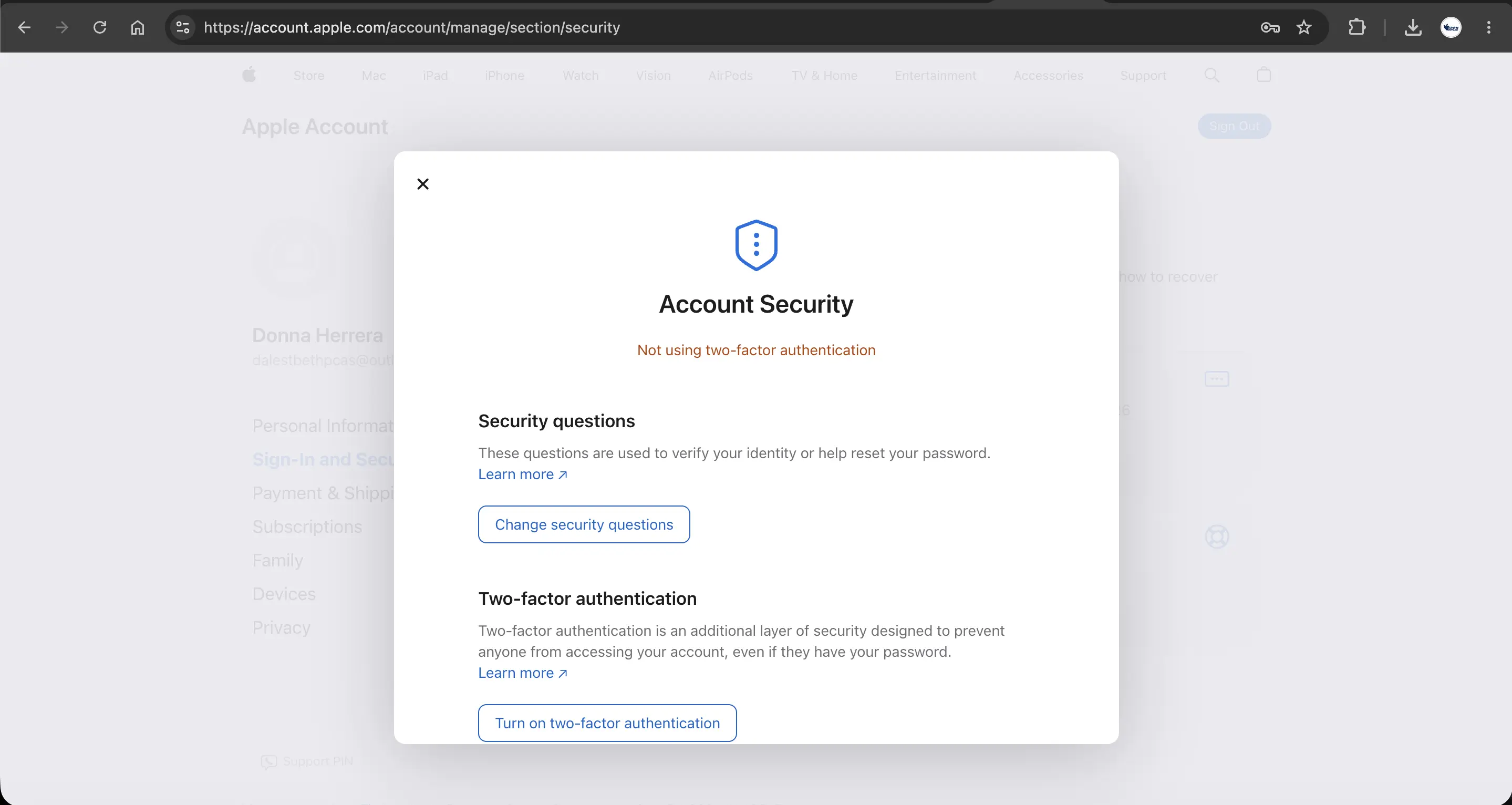
در ادامه با دو بخش مهم این قسمت، یعنی Security Questions و Two-Factor Authentication، بهصورت جداگانه آشنا میشوید.
-
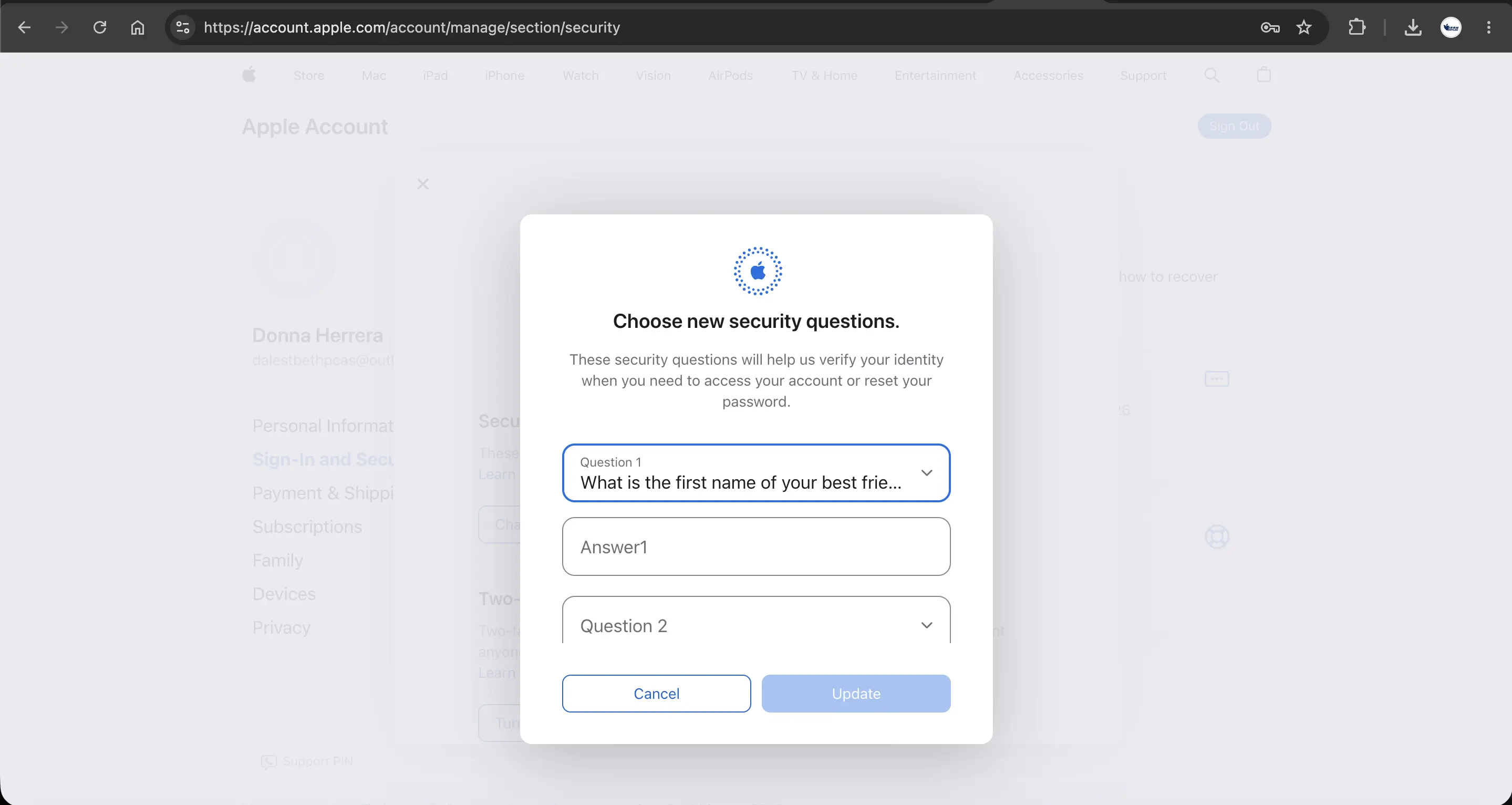
Security Questions
این بخش مربوط به سوالات امنیتی حساب اپل آیدی است که در گذشته برای تأیید هویت و بازیابی حساب استفاده میشد. در برخی حسابها هنوز ممکن است فعال باشد، اما در بسیاری از موارد جای خود را به روشهای جدیدتر داده است.
-
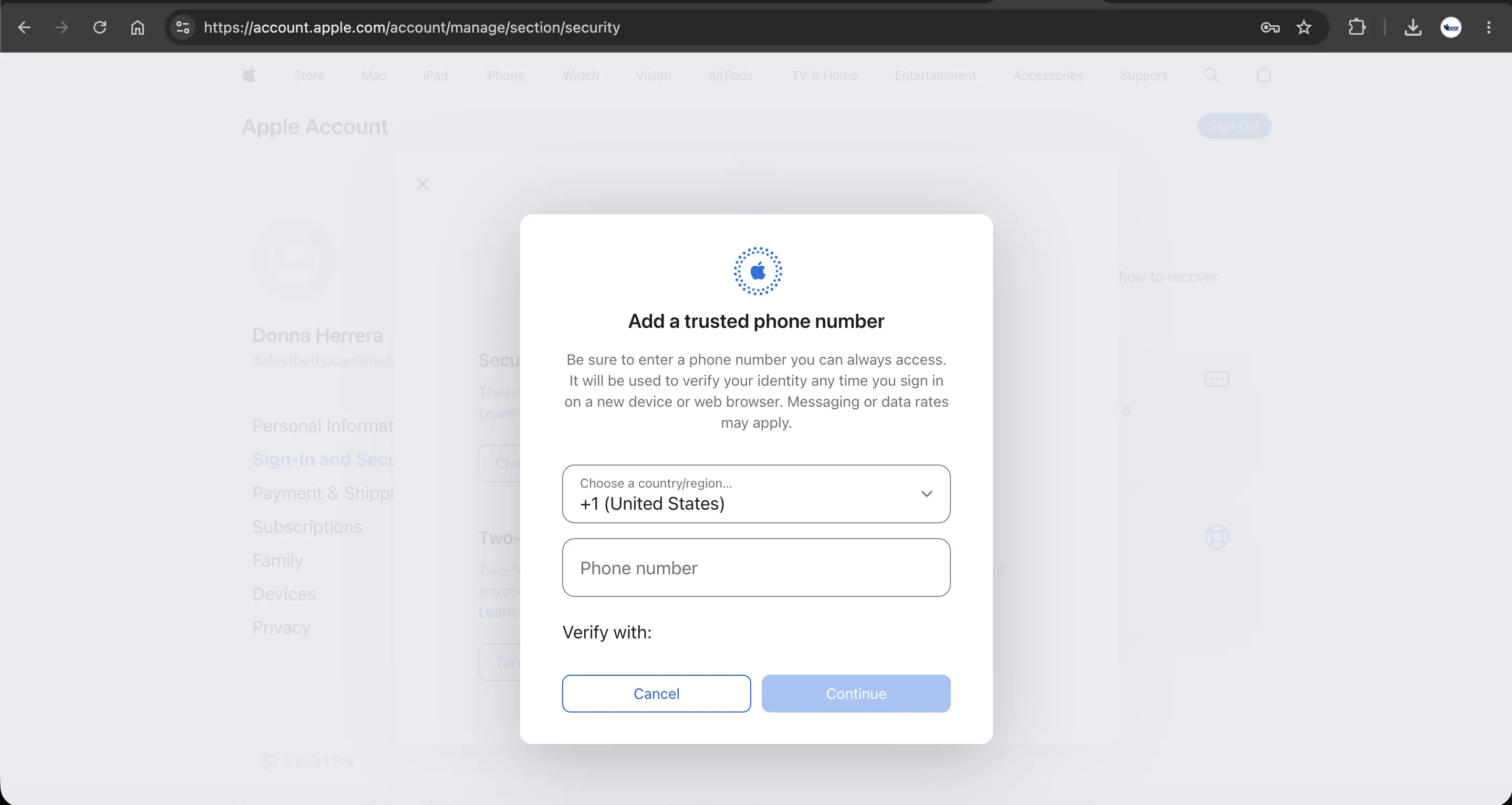
Two-Factor Authentication
این قسمت مربوط به احراز هویت دو مرحلهای است و یکی از مهمترین لایههای امنیتی اپل آیدی محسوب میشود. با فعال بودن این قابلیت، ورود به حساب تنها با وارد کردن رمز عبور و تأیید از طریق دستگاههای مورد اعتماد یا کد امنیتی امکانپذیر خواهد بود.
-
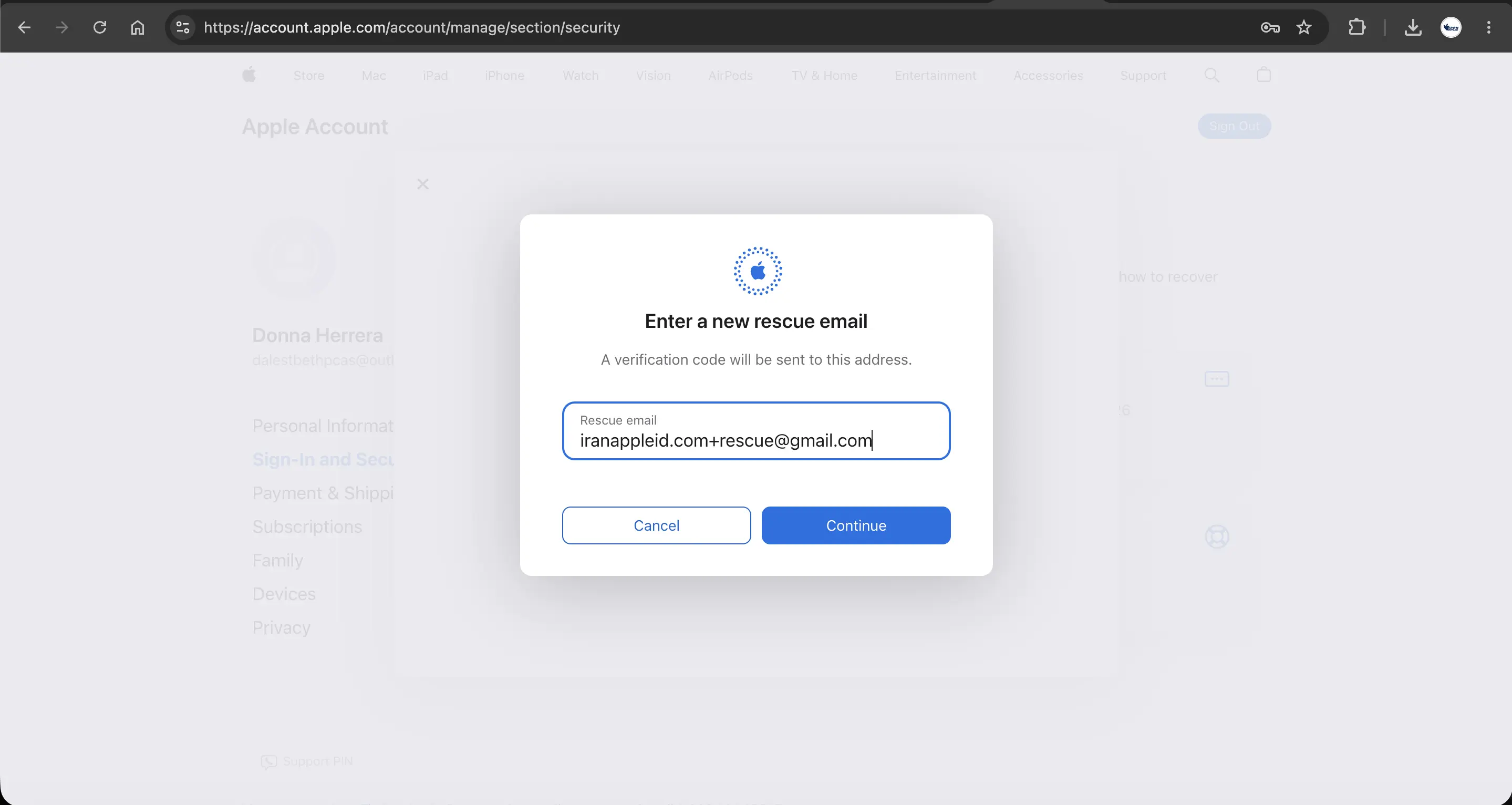
Rescue Email
در این بخش میتوانید یک ایمیل پشتیبان برای بازیابی حساب خود ثبت کنید. این ایمیل در شرایطی استفاده میشود که دسترسی شما به روشهای اصلی ورود یا بازیابی حساب محدود شده باشد و نقش مهمی در بازگردانی دسترسی به حساب اپل آیدی دارد.
مدیریت Payment & Shipping
این بخش مربوط به مدیریت اطلاعات پرداخت و آدرسهای حساب اپل آیدی شما است. دو قسمت مهم این بخش شامل Media Purchases & Subscriptions و Shipping Address میباشد که در ادامه با آن ها آشنا خواهید شد این تنظیمات بهطور مستقیم روی خرید اپلیکیشنها، اشتراکهای اپل و سایر خدمات پولی در اکوسیستم اپل تأثیر دارند.
-
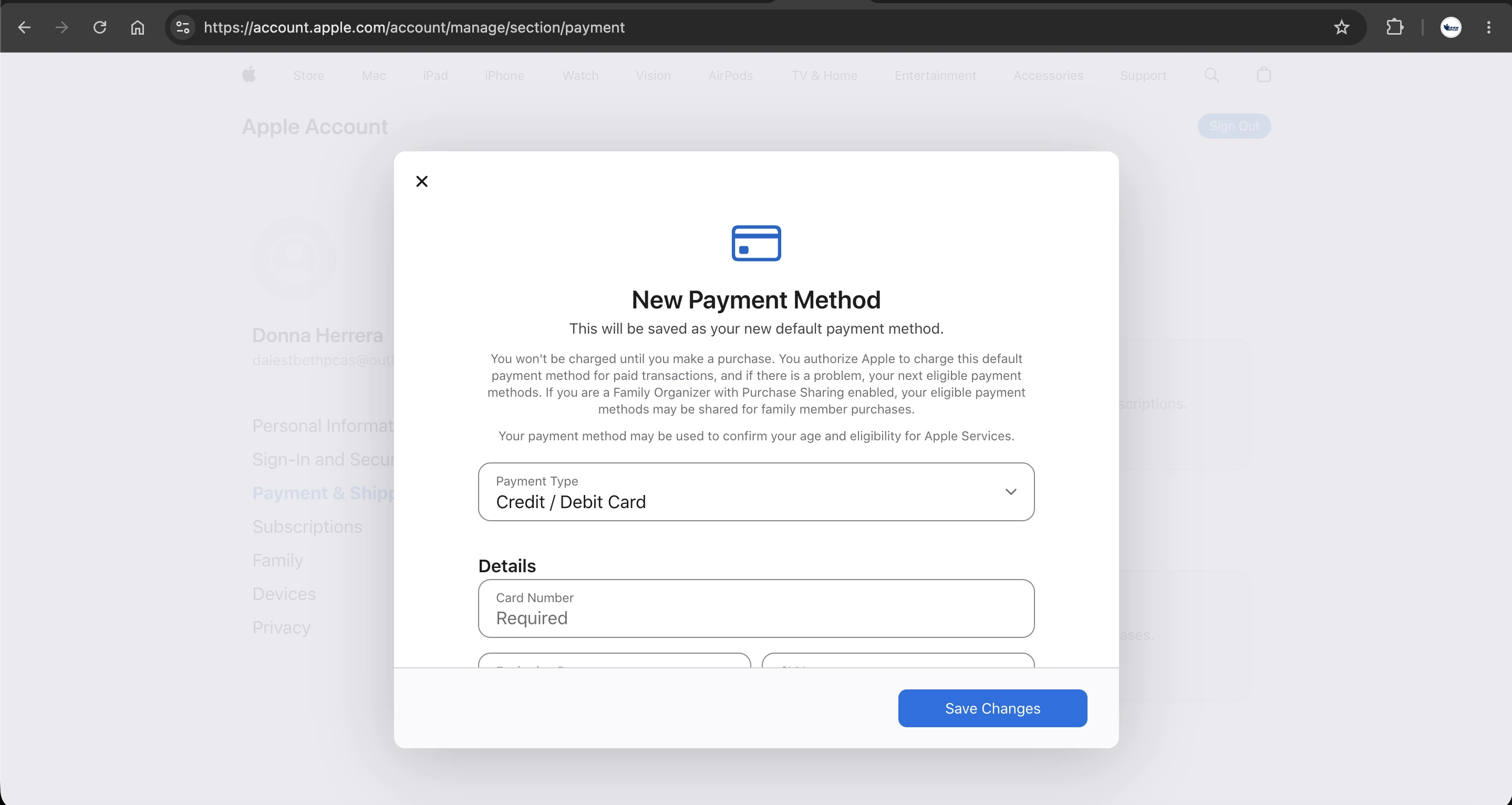
Media Purchases & Subscriptions
این بخش مربوط به مدیریت خریدهای دیجیتال و اشتراکهای فعال اپل آیدی شما است. در این قسمت میتوانید وضعیت سرویسهایی مانند App Store، Apple Music، Apple TV+، iCloud+ و سایر اشتراکهای متصل به حساب خود را مشاهده و مدیریت کنید.
-
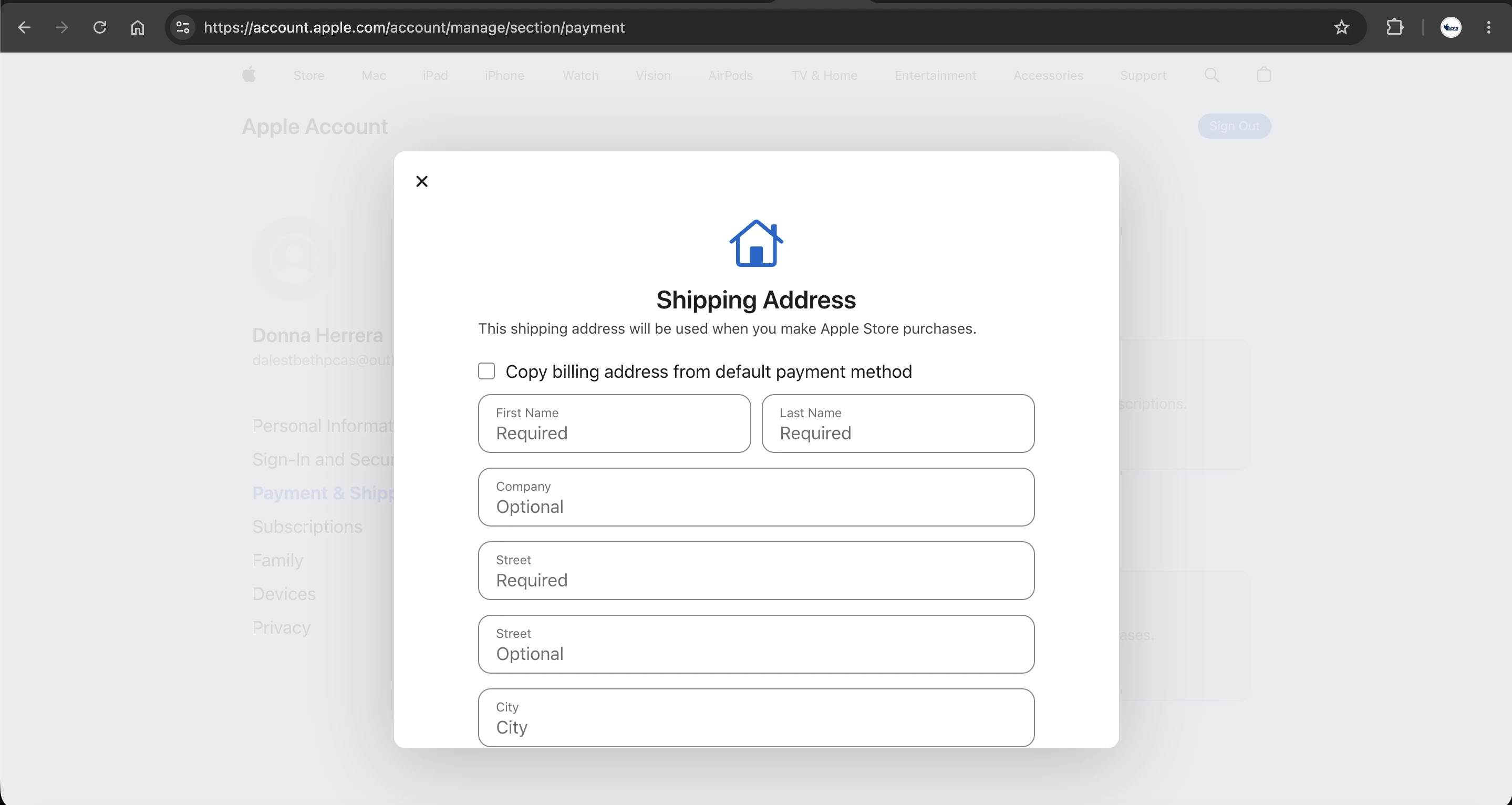
Shipping Address
این بخش برای مدیریت آدرسهای ارسال سفارش در اپل آیدی استفاده میشود. اگر از فروشگاه اپل (Apple Store) یا سایر خدماتی که نیاز به ارسال کالا دارند خرید کنید، میتوانید آدرسهای خود را در این قسمت مشاهده، ویرایش یا آدرس جدیدی اضافه کنید تا سفارشها به مقصد صحیح ارسال شوند.
مدیریت Family Sharing
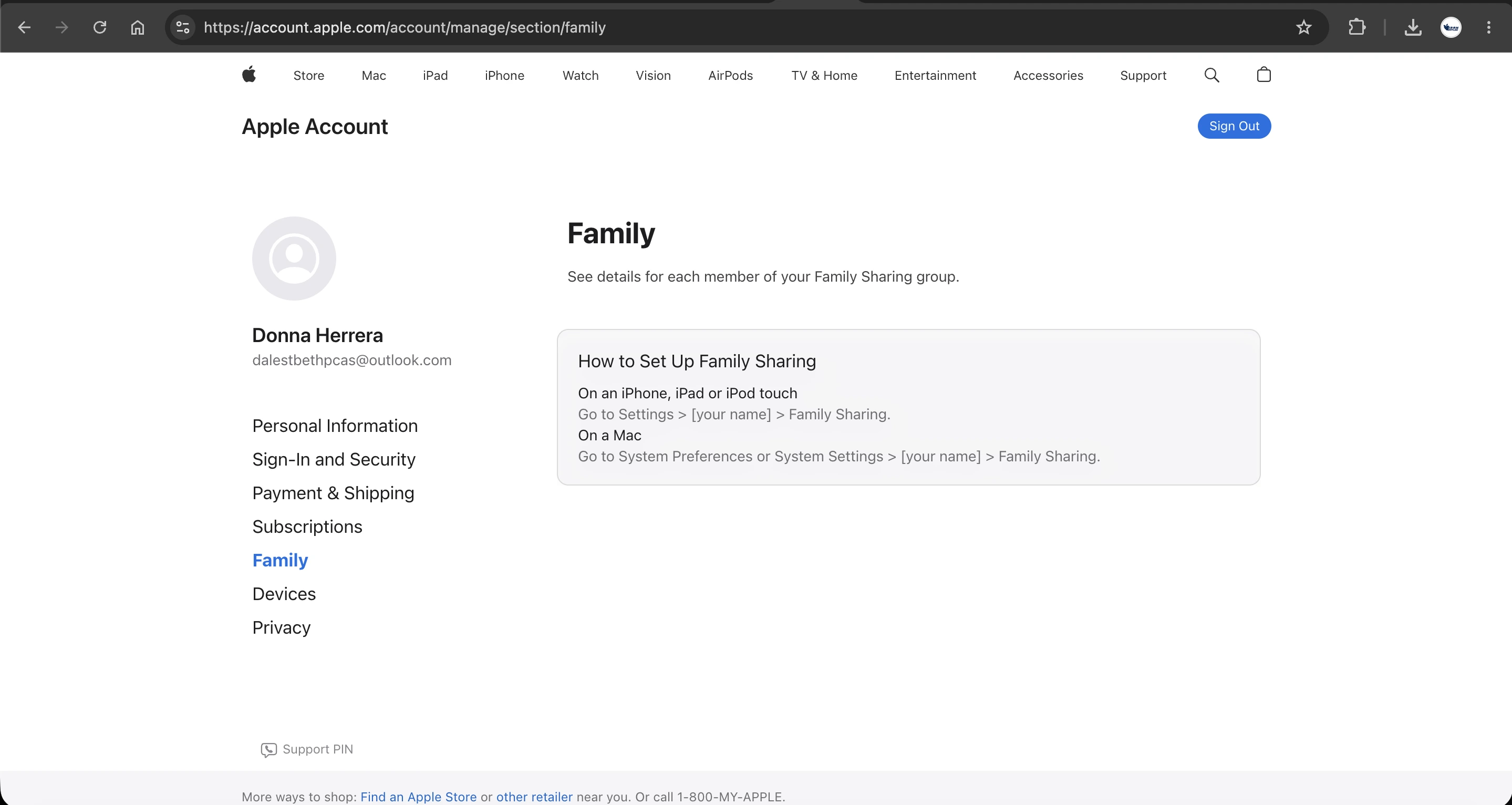
این بخش مربوط به مدیریت اشتراکگذاری خانوادگی در اکوسیستم اپل است. از طریق Family Sharing میتوانید اعضای خانواده را به یک گروه اضافه کنید و دسترسی آنها را به خریدها، اشتراکها و برخی خدمات اپل مدیریت کنید.
این قابلیت به شما اجازه میدهد برخی امکانات مانند اشتراکهای اپل، فضای iCloud+ و خریدهای انجامشده را بین اعضای خانواده به اشتراک بگذارید و در عین حال کنترل دسترسی هر فرد را بهصورت جداگانه حفظ کنید.
-
Family Members
در این بخش میتوانید اعضای خانوادهای که به گروه Family Sharing اضافه شدهاند را مشاهده و مدیریت کنید. امکان اضافه کردن عضو جدید، حذف اعضای فعلی یا تغییر نقش هر فرد (مثل Organizer یا Member) در این قسمت وجود دارد.
مدیریت Devices
این بخش مربوط به نمایش و مدیریت تمام دستگاههایی است که به اپل آیدی شما متصل هستند. در این قسمت میتوانید لیست دستگاههای فعال را مشاهده کرده و کنترل کنید هر دستگاه چه میزان دسترسی به حساب شما دارد.
این بخش نقش مهمی در امنیت حساب دارد، زیرا به شما امکان میدهد دستگاههای ناشناس یا غیرضروری را شناسایی کرده و دسترسی آنها را از حساب خود حذف کنید.
مدیریت Privacy
این بخش مربوط به تنظیمات حریم خصوصی در اپل آیدی شما است. در این قسمت میتوانید نحوه استفاده اپل از اطلاعات شخصی خود را مدیریت کرده و برخی تنظیمات مرتبط با دادهها و ارتباطات را کنترل کنید.
این بخش به شما کمک میکند سطح اشتراکگذاری اطلاعات خود با سرویسهای اپل را تنظیم کرده و دسترسیهای مربوط به دادههای شخصی را مدیریت کنید.
-
Hide My Email
در این قسمت میتوانید از ایمیلهای مخفی برای ثبتنام در اپلیکیشنها و وبسایتها استفاده کنید. این قابلیت باعث میشود بدون نمایش ایمیل اصلی خود، امکان دریافت پیامها از سرویسهای مختلف را داشته باشید.
-
Gender
در این بخش میتوانید جنسیت خود را وارد یا مدیریت کنید. این اطلاعات توسط اپل برای شخصیسازی برخی سرویسها و تجربه کاربری استفاده میشود.
-
iCloud Analytics
این قسمت مربوط به ارسال دادههای تحلیلی از دستگاه و حساب شما به اپل است. فعال بودن آن به اپل کمک میکند عملکرد سرویسها را بهبود دهد، اما در صورت نیاز میتوانید آن را غیرفعال کنید.
-
Your Data (Data & Privacy)
در این بخش میتوانید به صفحه مدیریت دادهها دسترسی داشته باشید. از این قسمت امکان مشاهده، دانلود یا حتی حذف اطلاعات حساب اپل آیدی وجود دارد.
-
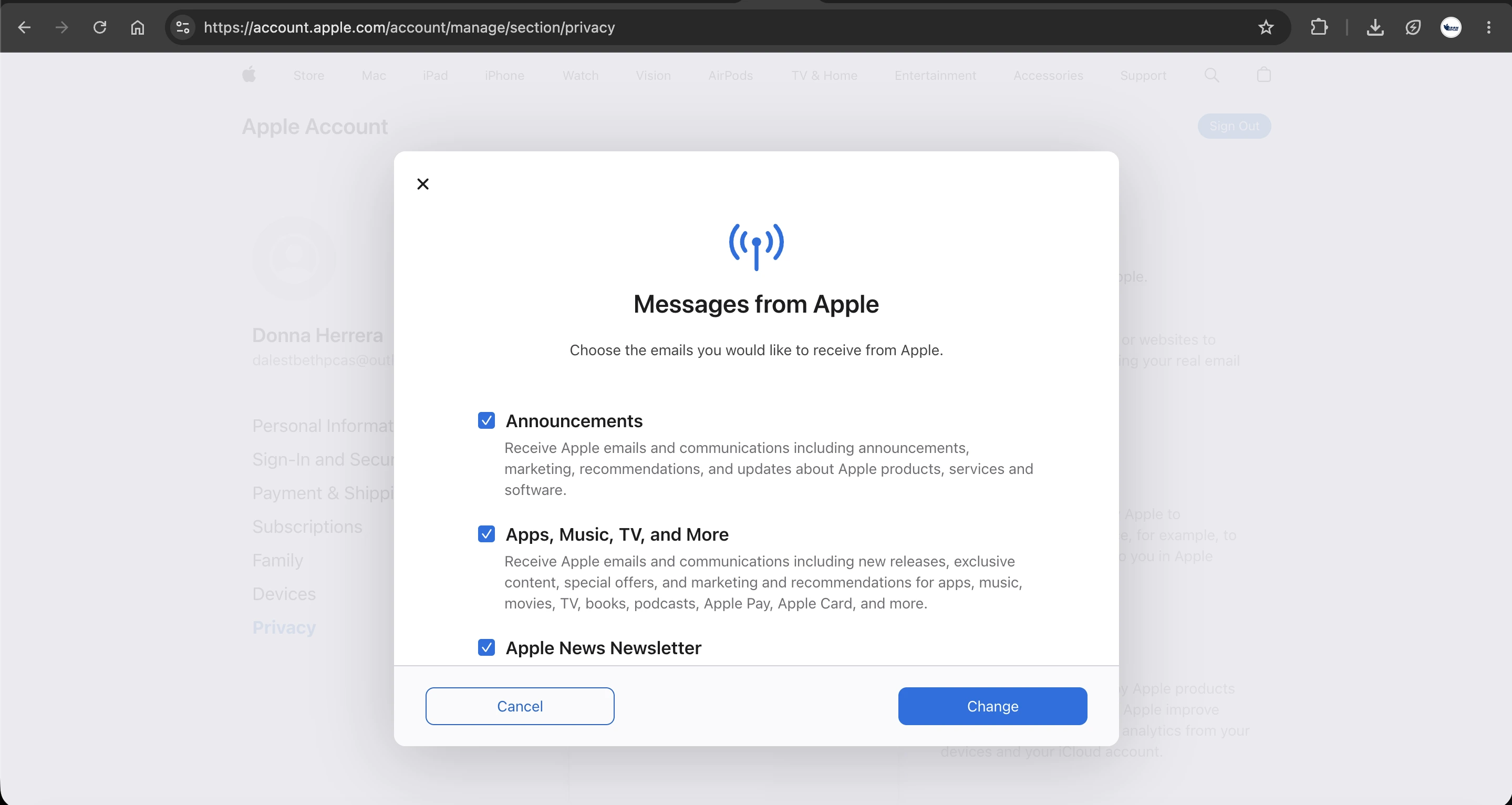
Messages from Apple
این قسمت مربوط به پیامها و اعلانهای رسمی اپل است. در این بخش میتوانید نوع پیامهایی که از اپل دریافت میکنید مانند اطلاعیهها، اخبار و پیشنهادات را مدیریت کنید.
جمعبندی مدیریت حساب در account.apple.com
در این بخش، با ساختار کامل وبسایت account.apple.com و تمام بخشهای اصلی آن آشنا شدید. همانطور که مشاهده کردید، این وبسایت بهعنوان مرکز اصلی مدیریت اپل آیدی عمل میکند و امکان کنترل کامل اطلاعات حساب، تنظیمات امنیتی، پرداختها، دستگاههای متصل و حریم خصوصی را در اختیار شما قرار میدهد.
شناخت این ساختار به شما کمک میکند هنگام انجام تغییرات، دقیقاً بدانید هر تنظیم در کدام بخش قرار دارد و بدون سردرگمی بتوانید حساب خود را مدیریت کنید.
با وجود اینکه account.apple.com کاملترین روش برای مدیریت حساب است، اپل این امکان را فراهم کرده است که از طریق دستگاههای مختلف نیز بتوانید برخی تنظیمات را تغییر دهید. در ادامه مقاله، روشهای مدیریت اپل آیدی از طریق آیفون، آیپد و مک را بهصورت عملی بررسی خواهیم کرد.
مدیریت اپل آیدی در آیفون، آیپد و مک
اگرچه وبسایت account.apple.com کاملترین ابزار برای مدیریت اپل آیدی محسوب میشود، اما اپل امکان دسترسی به بسیاری از تنظیمات مهم را مستقیماً از طریق دستگاههای خود نیز فراهم کرده است. به همین دلیل، در ادامه این راهنما، بررسی میکنیم که چگونه میتوانید از طریق آیفون، آیپد و مک به بخشهای مختلف اپل آیدی دسترسی داشته باشید و برخی تنظیمات را بدون نیاز به ورود به وبسایت مدیریت کنید. در ادامه، این روشها را بهصورت مرحلهبهمرحله و کاملاً عملی بررسی خواهیم کرد.
برای دسترسی به تنظیمات اپل آیدی، کافی است مسیر زیر را دنبال کنید:
Settings → [نام شما / Apple Account]
پس از ورود به صفحه اپل آیدی، بخشهای مختلفی را مشاهده خواهید کرد که هر کدام برای مدیریت قسمت مشخصی از حساب طراحی شدهاند.
Personal Information
مدیریت اطلاعات هویتی حساب مانند نام، تاریخ تولد، اطلاعات تماس و سایر مشخصات پایه اپل آیدی.
Sign-In & Security
مدیریت رمز عبور، تنظیمات امنیتی، احراز هویت دو مرحلهای و سایر گزینههای مرتبط با امنیت حساب.
Payment & Shipping
مدیریت روشهای پرداخت، اطلاعات مالی و آدرسهای مرتبط با خریدهای اپل.
Subscriptions
مشاهده و مدیریت اشتراکهای فعال متصل به اپل آیدی، از جمله سرویسهای اپل و اشتراکهای خریداریشده از طریق App Store.
همانطور که مشاهده کردید، ساختار مدیریت اپل آیدی در آیفون و آیپد تفاوت چشمگیری با نسخه تحت وب ندارد و تقریباً همان بخشها و تنظیمات، با چینش متناسب برای iOS در دسترس قرار گرفتهاند.
به همین دلیل، از تکرار توضیحات هر بخش خودداری میکنیم و در ادامه به سراغ نسخه مک میرویم تا با مسیر دسترسی و ساختار مدیریت اپل آیدی در macOS نیز آشنا شوید.
مدیریت اپل آیدی از طریق مک
اگر از رایانههای مک استفاده میکنید، میتوانید بدون مراجعه به وبسایت account.apple.com بسیاری از تنظیمات اپل آیدی خود را مستقیماً از طریق تنظیمات سیستم مدیریت کنید. محیط مدیریت اپل آیدی در macOS شباهت زیادی به نسخه آیفون و آیپد دارد و دسترسی به بخشهای مختلف حساب را بهسادگی در اختیار شما قرار میدهد.
برای ورود به این بخش، کافی است مسیر زیر را دنبال کنید:
System Settings → Apple Account
پس از ورود به صفحه Apple Account، بخشهای مختلفی را مشاهده خواهید کرد که امکان مدیریت اطلاعات حساب، تنظیمات امنیتی، سرویسهای iCloud، دستگاههای متصل، اشتراکها و سایر تنظیمات مرتبط با اپل آیدی را فراهم میکنند.
Personal Information
مدیریت اطلاعات هویتی و مشخصات پایه حساب.
Sign-In & Security
مدیریت رمز عبور، تنظیمات امنیتی و احراز هویت حساب.
Payment & Shipping
مدیریت روشهای پرداخت و آدرسهای مرتبط با خریدهای اپل.
همانند آیفون و آیپد، ساختار مدیریت اپل آیدی در macOS نیز شباهت بسیار زیادی به نسخه تحت وب دارد و تقریباً تمام بخشهای اصلی حساب در دسترس هستند. به همین دلیل، تفاوت این سه روش بیشتر در محل دسترسی و نحوه نمایش تنظیمات است، نه امکاناتی که در اختیار شما قرار میدهند.
مقایسه روشهای مدیریت اپل آیدی
تا اینجا با سه روش مختلف مدیریت اپل آیدی، یعنی وبسایت account.apple.com، آیفون و آیپد، و همچنین مک آشنا شدید. هر یک از این روشها امکانات مشابهی را در اختیار شما قرار میدهند، اما در برخی بخشها تفاوتهایی وجود دارد.
جدول زیر به شما کمک میکند در یک نگاه تشخیص دهید هر قابلیت از چه طریقی قابل مدیریت است و برای انجام تغییرات موردنظر خود، مناسبترین روش را انتخاب کنید.
| قابلیت | وبسایت account.apple.com | آیفون و آیپد | مک |
|---|---|---|---|
| اطلاعات شخصی | قابل مدیریت | قابل مدیریت | قابل مدیریت |
| رمز عبور و تنظیمات امنیتی | قابل مدیریت | قابل مدیریت | قابل مدیریت |
| سوالات امنیتی | قابل مدیریت | قابل مدیریت | قابل مدیریت |
| احراز هویت دو مرحلهای | قابل مدیریت | قابل مدیریت | قابل مدیریت |
| ایمیل بازیابی | قابل مدیریت | در دسترس نیست | در دسترس نیست |
| روشهای پرداخت | قابل مدیریت | قابل مدیریت | قابل مدیریت |
| آدرس ارسال | قابل مدیریت | قابل مدیریت | قابل مدیریت |
| اشتراکها (Subscriptions) | قابل مدیریت | قابل مدیریت | در دسترس نیست |
| اشتراکگذاری خانوادگی | قابل مدیریت | قابل مدیریت | قابل مدیریت |
| دستگاههای متصل | قابل مدیریت | قابل مدیریت | قابل مدیریت |
| iCloud | از طریق وبسایت قابل مدیریت نیست | قابل مدیریت | قابل مدیریت |
| Find My | از طریق وبسایت قابل مدیریت نیست | قابل مدیریت | قابل مدیریت |
| Media & Purchases | از طریق وبسایت قابل مدیریت نیست | قابل مدیریت | قابل مدیریت |
همانطور که در جدول مشاهده کردید، هر سه روش امکان مدیریت بخش بزرگی از تنظیمات اپل آیدی را فراهم میکنند، اما وبسایت account.apple.com کاملترین و جامعترین ابزار مدیریت حساب محسوب میشود و برخی قابلیتها تنها از طریق آن در دسترس هستند.
در مقابل، اگر هدف شما انجام تغییرات روزمره یا مدیریت سریع حساب از طریق دستگاه شخصی باشد، آیفون، آیپد و مک نیز دسترسی مناسبی به اکثر تنظیمات موردنیاز را فراهم میکنند. بنابراین، انتخاب بهترین روش به نوع تغییری که قصد انجام آن را دارید و دستگاهی که در اختیار دارید بستگی خواهد داشت.
سوالات متداول
آیا میتوان اطلاعات اپل آیدی را تغییر داد؟
بله. اپل امکان تغییر بسیاری از اطلاعات حساب مانند نام، تاریخ تولد، شماره تلفن، ایمیل، رمز عبور و روشهای پرداخت را از طریق حساب کاربری فراهم کرده است.
چگونه مشخصات اپل آیدی را تغییر دهیم؟
برای تغییر مشخصات اپل آیدی میتوانید از وبسایت account.apple.com، آیفون، آیپد یا مک استفاده کنید. روش انجام هر تغییر در این مقاله بهصورت کامل آموزش داده شده است.
سایت رسمی مدیریت اپل آیدی چیست؟
وبسایت رسمی مدیریت اپل آیدی، account.apple.com است. از طریق این وبسایت میتوانید بیشتر اطلاعات و تنظیمات حساب خود را مشاهده و مدیریت کنید.
آیا میتوان اطلاعات اپل آیدی را از طریق آیفون تغییر داد؟
بله. بسیاری از تنظیمات اپل آیدی از طریق مسیر Settings > Apple Account در آیفون و آیپد قابل مدیریت هستند.
آیا امکان مدیریت اپل آیدی در مک وجود دارد؟
بله. کاربران مک میتوانند از طریق System Settings > Apple Account به تنظیمات حساب خود دسترسی داشته باشند و بخشهای مختلف آن را مدیریت کنند.
چگونه ایمیل اپل آیدی را تغییر دهیم؟
در صورت واجد شرایط بودن حساب، میتوانید ایمیل اپل آیدی را از طریق بخش Sign-In & Security تغییر دهید. برای این کار معمولاً باید هویت خود را نیز تأیید کنید.
چگونه شماره تلفن اپل آیدی را تغییر دهیم؟
شماره تلفن مورد اعتماد را میتوانید از بخش Sign-In & Security مدیریت کنید. در زمان تغییر، اپل برای تأیید مالکیت حساب یک کد تأیید ارسال میکند.
آیا میتوان نام و تاریخ تولد اپل آیدی را تغییر داد؟
بله. این اطلاعات از طریق بخش Personal Information قابل مشاهده و ویرایش هستند، البته برخی اطلاعات مانند تاریخ تولد ممکن است دارای محدودیتهایی باشند.
آیا با تغییر اطلاعات اپل آیدی، اطلاعات گوشی حذف میشود؟
خیر. تغییر اطلاعاتی مانند نام، ایمیل یا شماره تلفن باعث حذف اطلاعات، عکسها، برنامهها یا فایلهای ذخیرهشده روی دستگاه نمیشود.
آیا تغییر اپل آیدی باعث از بین رفتن اطلاعات iCloud میشود؟
خیر. تا زمانی که از همان حساب اپل آیدی استفاده میکنید، تغییر مشخصات حساب تأثیری بر اطلاعات ذخیرهشده در iCloud نخواهد داشت.
تفاوت مدیریت اپل آیدی از طریق وبسایت و آیفون چیست؟
هر دو روش امکان مدیریت بخش بزرگی از تنظیمات حساب را فراهم میکنند، اما وبسایت account.apple.com کاملترین ابزار مدیریت اپل آیدی محسوب میشود و برخی تنظیمات فقط از طریق آن در دسترس هستند.
پیام «Update Apple Account Settings» به چه معناست؟
این پیام نشان میدهد که برای تکمیل یا بهروزرسانی تنظیمات امنیتی و اطلاعات حساب، باید وارد اپل آیدی خود شوید و مراحل تأیید یا بهروزرسانی را انجام دهید.
آیا میتوان سوالات امنیتی اپل آیدی را تغییر داد؟
بله، اما فقط در حسابهایی که همچنان از Security Questions استفاده میکنند. در بسیاری از حسابهای جدید، این قابلیت با احراز هویت دو مرحلهای جایگزین شده است.
آیا برای تغییر اطلاعات اپل آیدی باید رمز عبور را بدانیم؟
در بیشتر موارد بله. برای انجام تغییرات مهم، اپل ابتدا هویت شما را با رمز عبور یا سایر روشهای تأیید هویت بررسی میکند.
آیا تغییر کشور یا منطقه اپل آیدی محدودیت دارد؟
بله. قبل از تغییر کشور یا منطقه باید برخی شرایط مانند نداشتن اشتراک فعال، صفر بودن موجودی حساب و تکمیل خریدهای در حال انتظار را رعایت کنید. این موارد در مقاله بهطور کامل توضیح داده شدهاند.
جمعبندی
مدیریت صحیح اپل آیدی، تنها به دانستن نام بخشها یا محل قرارگیری تنظیمات محدود نمیشود؛ بلکه آشنایی با ساختار حساب و شناخت کاربرد هر بخش، باعث میشود در زمان نیاز بتوانید با اطمینان و بدون سردرگمی اطلاعات خود را مدیریت کنید.
در این راهنما، ابتدا با اطلاعات قابل تغییر در اپل آیدی و روشهای مختلف مدیریت آن آشنا شدیم، سپس ساختار کامل وبسایت account.apple.com را بررسی کردیم و تمام بخشهای اصلی آن را بهصورت عملی شناختیم. در ادامه نیز مسیر دسترسی به تنظیمات اپل آیدی در آیفون، آیپد و مک را مرور کردیم و در نهایت با مقایسه این روشها، بهترین مسیر برای مدیریت هر بخش را شناختیم.
اگر قصد تغییر نام، ایمیل، شماره تلفن، رمز عبور، اطلاعات شخصی، روش پرداخت یا سایر تنظیمات اپل آیدی خود را دارید، اکنون میدانید هر تغییر از چه مسیری انجام میشود و چه نکاتی را باید قبل از اعمال آن در نظر بگیرید.
در صورتی که هنگام مدیریت اپل آیدی با خطا، محدودیت یا مشکلی مواجه شدید، پیشنهاد میشود پیش از انجام هر اقدام، علت آن را بررسی کنید تا از بروز مشکلاتی مانند از دست رفتن دسترسی به حساب یا اختلال در سرویسهای متصل جلوگیری شود. مدیریت آگاهانه حساب، مهمترین گام برای حفظ امنیت و استفاده بدون دردسر از خدمات اپل است.
هنوز سوالی دارید؟
اگر پاسخ سوال خود را در این راهنما پیدا نکردید یا هنگام تغییر مشخصات اپل آیدی با مشکل روبهرو شدهاید، میتوانید از طریق بخش تماس با ما با کارشناسان ما در ارتباط باشید. ما تلاش میکنیم در سریعترین زمان، راهکار مناسب برای رفع مشکل شما را ارائه دهیم.